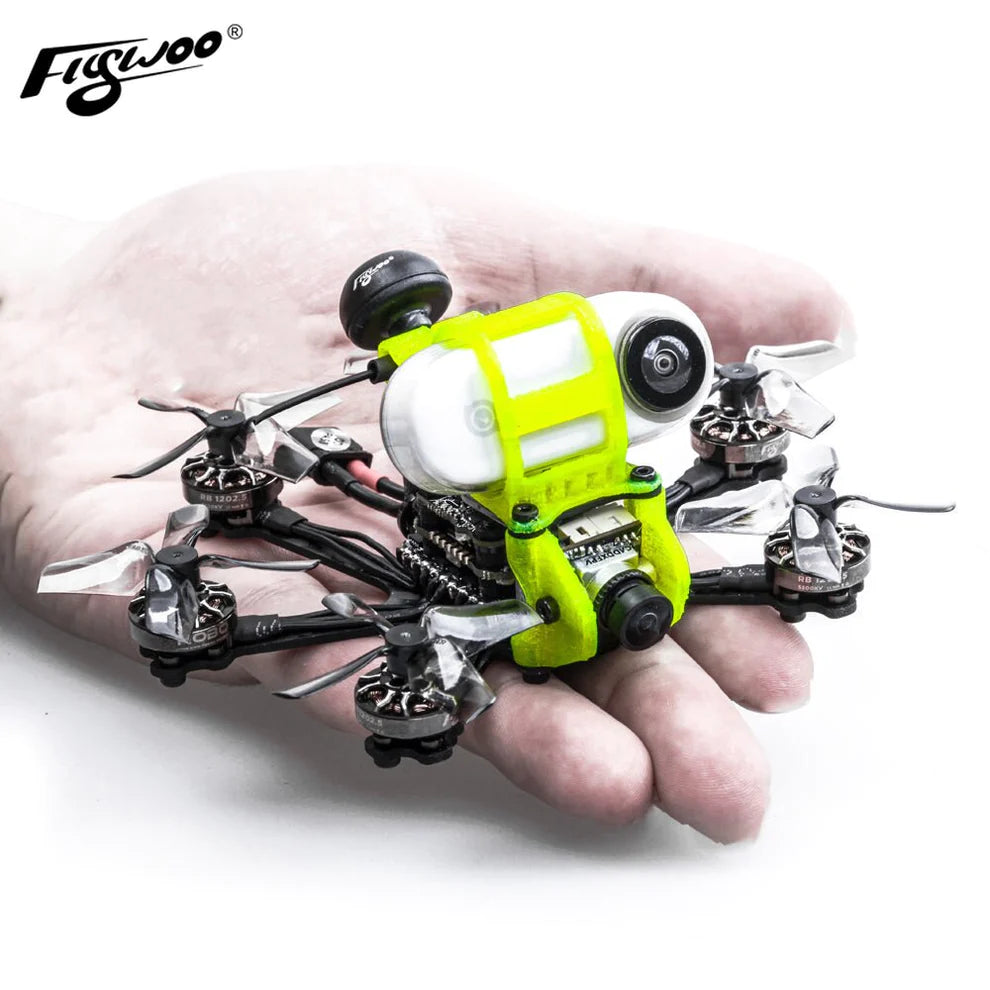
Flywoo Firefly Hex Nano Manual de usuario
Comprar Flywoo Firefly Hex Nano: https://rcdrone.top/products/firefly-1-6
Usuario de Flywoo Firefly Hex Nano Descargar manual en PDF

1/ Introducción a los drones
En un esfuerzo por superar los límites de llevar la cámara en la plataforma más pequeña, Flywoo diseñó el hexacóptero más pequeño posible en su historia.
Firefly Hex nano, un dron FPV de tamaño nanométrico diseñado para transportar Insta 360go,Cámara SMO 4K para volar con acción.
Con un peso de tan solo 57,9 g, el Firefly hex nano es pequeño, flexible, estable, pero está lleno de potencia y ofrece un control inigualable. Los pilotos pueden disfrutar tranquilamente de la diversión de grabar un vídeo sin gelatina.
El Hex nao está equipado con un GOKU HEX 13A STACK y 6 motores ROBO 1202.5 de 5500 KV, lo que le proporciona al Firefly un vuelo silencioso, estable, flexible y de larga duración. ¡Perfecto para grabar cada momento de vuelo en interiores y exteriores!
Batería recomendada Tiempo de vuelo:
Vuelo de unos 6 minutos con batería Explorer 450mAh 4S
Vuelo de aproximadamente 4 minutos con batería Explorer 300mAh 4S
2/ Descripción del diagrama de configuración y cableado
Presupuesto
Artículo: Hexacóptero nano hexadecimal Firefly
Peso: 57,9 g (sin batería)
Distancia entre ejes: 90 mm
FC &y ESC: GOKU HEX F4 16*16 STACK - (FC+13A ESC)
Marco: Marco nano hexagonal Firefly
Motores: Robo 1202.5 5500KV
Hélices: Hélices de 4 palas HQ de 40 mm
Opción de receptor: Frsky XM+/TBS Crossfire
Grado de la cámara: 15°-90°
VTX: Goku VTX625 450mw
Antena: Antena atómica de 5,8 GHz, longitud de 30 mm (RHCP)
Batería: batería 4S 450 mAh/4S 300 mAh (no incluida)
Pila Goku Hexagonal F411 16x16, compatible con batería de 4 s. Utiliza un potente chip STM32F411, BEC de 5 V/2 A, caja negra y LED WS2812.
Admite 2 uarts completos, 1 puerto serie suave, 1 puerto I2C y otras funciones están todas abiertas. Suficiente para satisfacer todas las necesidades de FPV.
Objetivo firmware:FLYWOOF411HEX
UART1: Receptor TBS/R9M/XM+/DSMX/SBUS
UART2: Control IRC/SA VTX
Tabla de frecuencias::
https://flywoo.net/pages/manual
3/ Encuadernación del receptor
TBS NANO 915:
Cuando se conecta el USB, la luz verde del receptor parpadea y luego se vincula según la operación de la imagen. https://www.youtube.com/watch?v=-iNkVcOLITM&ab_channel=Danimal3D
ACCESO FCC R9MM OTA:
Asegúrese de que su control remoto admita el protocolo ACCESS, luego siga el enlace para registrarlo y vincularlo
https://www.youtube.com/watch?v=az5hDdNBcjg&t=9s&ab_channel=FrSkyRC Si el control remoto tiene protocolo ACCST, vincúlelo de la siguiente manera:
1/ Coloque estos dos archivos en el directorio de firmware de la tarjeta SD del control remoto.
Firmware del R9MM: FW-R9MM-ACCST_v20190201
Módulo de transmisión R9M: FW-R9M-ACCST-20190117
2/ Inserta el módulo R9M TX y escribe el firmware que necesitas
3/ Para escribir el firmware del receptor R9MM, debe quitar el receptor R9MM y luego escribir el firmware conectándose al S.PORT puerto.
4/ Después de que tanto R9M TX como R9MM RX se escriban en el firmware ACCST.
Método de encuadernación:
1/ Mantenga presionado el botón de RX, encienda, las luces roja y verde siempre estarán encendidas.
2/ Luego, después de que R9MM selecciona el enlace, la luz roja RX parpadea y luego sale.
3/ RX se enciende nuevamente y solo se muestra una luz verde, lo que indica que la vinculación se realizó correctamente.
Receptor XM+:
1/ Presione el botón del receptor XM+, fuente de alimentación USB, las luces roja y verde siempre están encendidas
2/ El control remoto activa el modo de enlace, la luz verde parpadea para indicar un enlace exitoso, se apaga y se reinicia.
3-1/ Luego configure el puerto serial correspondiente y el protocolo del receptor para asegurar la salida normal de cada canal del receptor.
4/ Configuración del modo:
Configure el interruptor ARM y el interruptor de modo de vuelo, AUX* corresponde al interruptor de control remoto y la marca del área amarilla está encendida.
5/ Prueba del motor:
Descargue la hélice, pruebe la dirección de rotación del motor, active el interruptor de seguridad y pruebe la rotación de los motores uno por uno.
6/ Actualización del firmware del vuelo y escritura de la CLI predeterminada
1/ Activar el modo DFU
2/ BF Configurator mostrará la pantalla para entrar en modo DFU. Si no entra en modo DFU, es posible que el controlador no esté instalado. El controlador se puede instalar con el software IMPULSE RC.
Software del controlador: https://impulserc.blob.core.windows.net/utilities/ImpulseRC_Driver_Fixer.exe
3/ Luego, cargue el firmware HEX local y espere a que finalice la actualización. Se mostrará una barra de progreso verde para indicar la finalización y DFU se convertirá en un puerto COM.
4/ Después de ingresar la conexión, es una interfaz en blanco, debe escribir comandos CLI,
5/ Si el comando no se reinicia después de escribir el comando, escriba GUARDAR y presione Enter para guardar, y el FC se reiniciará.
6/ Luego todas las funciones del FC vuelven a la normalidad.