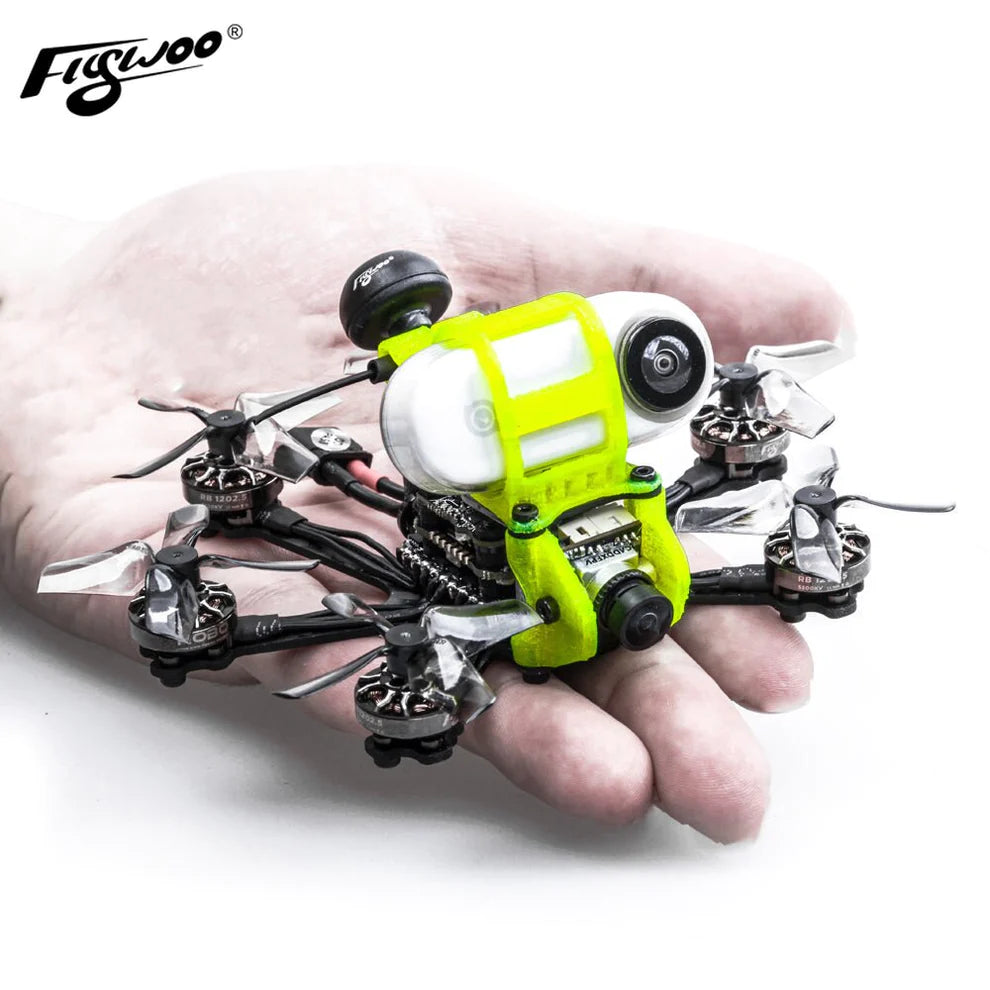
फ्लाईवू जुगनू हेक्स नैनो उपयोगकर्ता मैनुअल
खरीदना फ्लाईवू फायरफ्लाई हेक्स नैनो: https://rcdrone.top/products/firefly-1-6
Flywoo Firefly Hex Nano उपयोगकर्ता मैनुअल पीडीएफ डाउनलोड

1/ ड्रोन परिचय
सबसे छोटे प्लेटफॉर्म पर कैमरा ले जाने की सीमाओं को आगे बढ़ाने के प्रयास में, फ्लाईवू ने अपने इतिहास में सबसे छोटा हेक्साकोप्टर डिजाइन किया।
फायरफ्लाई हेक्स नैनो, एक नैनो आकार का एफपीवी ड्रोन जिसे इंस्टा 360go ले जाने के लिए डिज़ाइन किया गया है।कुछ एक्शन उड़ान के लिए एसएमओ 4K कैमरा।
मात्र 57.9 ग्राम वजन वाला फायरफ्लाई हेक्स नैनो छोटा, लचीला, स्थिर है, लेकिन शक्ति से भरपूर है और बेजोड़ नियंत्रण प्रदान करता है। पायलट बिना जेली के चुपचाप वीडियो शूटिंग का आनंद ले सकते हैं।
हेक्स नाओ, गोकू हेक्स 13A स्टैक और 6 रोबो 1202.5 5500KV मोटर्स से लैस है, जो फायरफ्लाई को शांत, स्थिर, लचीला और लंबी उड़ान क्षमता प्रदान करता है। हर खूबसूरत उड़ान के पल को घर के अंदर और बाहर रिकॉर्ड करने के लिए बिल्कुल सही!
बैटरी अनुशंसित उड़ान समय:
एक्सप्लोरर 450mAh 4S बैटरी के साथ लगभग 6 मिनट की उड़ान
एक्सप्लोरर 300mAh 4S बैटरी के साथ लगभग 4 मिनट की उड़ान
2/ कॉन्फ़िगरेशन और वायरिंग आरेख विवरण
विशेष विवरण
आइटम: फायरफ्लाई हेक्स नैनो हेक्साकोप्टर
वजन: 57.9 ग्राम (बैटरी के बिना)
व्हीलबेस: 90 मिमी
एफसी & ESC : GOKU HEX F4 16*16 स्टैक - (FC+13A ESC)
फ़्रेम: फायरफ्लाई हेक्स नैनो फ़्रेम
मोटर्स: रोबो 1202.5 5500KV
प्रॉप्स: HQ 40mm 4-ब्लेड प्रॉप्स
रिसीवर विकल्प: Frsky XM+/TBS Crossfire
कैमरा डिग्री: 15°-90°
VTX: गोकू VTX625 450mw
एंटीना: एटॉमिक 5.8GHz एंटीना लंबाई 30mm (RHCP)
बैटरी: 4S 450mAh/4S 300mAh बैटरी (शामिल नहीं)
GOKU HEX F411 16x16 स्टैक, 4s बैटरी सपोर्ट करता है। शक्तिशाली STM32F411 चिप, 5V/2A BEC, ब्लैक बॉक्स, WS2812LED का उपयोग करें।
2 पूर्ण यूएआरटीएस, 1 सॉफ्ट सीरियल पोर्ट, 1 I2C पोर्ट और अन्य फ़ंक्शन सभी खुले हैं! सभी एफपीवी जरूरतों को पूरा करने के लिए पर्याप्त है।
लक्ष्य फर्मवेयर:फ्लाईवूफ411हेक्स
UART1: TBS/R9M/XM+/DSMX/SBUS रिसीवर
UART2: VTX IRC/SA नियंत्रण
आवृत्ति तालिका::
https://flywoo.net/pages/manual
3/ रिसीवर बाइंडिंग
टीबीएस नैनो 915:
जब यूएसबी कनेक्ट होता है, तो रिसीवर की हरी रोशनी चमकती है, और फिर चित्र ऑपरेशन के अनुसार बांधती है। https://www.youtube.com/watch?v=-iNkVcOLITM&ab_channel=Danimal3D
R9MM FCC एक्सेस OTA:
सुनिश्चित करें कि आपका रिमोट कंट्रोल ACCESS प्रोटोकॉल का समर्थन करता है, फिर पंजीकरण और बाइंड करने के लिए लिंक का अनुसरण करें
https://www.youtube.com/watch?v=az5hDdNBcjg&t=9s&ab_channel=FrSkyRC यदि रिमोट कंट्रोल ACCST प्रोटोकॉल है, तो कृपया निम्न प्रकार से बाँधें:
1/ इन दोनों फाइलों को रिमोट कंट्रोल के एसडी कार्ड की फर्मवेयर डायरेक्टरी में डालें।
R9MM फर्मवेयर: FW-R9MM-ACCST_v20190201
R9M TX मॉड्यूल: FW-R9M-ACCST-20190117
2/ R9M TX मॉड्यूल डालें और आवश्यक फर्मवेयर लिखें
3/ R9MM रिसीवर का फर्मवेयर लिखने के लिए, आपको R9MM रिसीवर को हटाना होगा, और फिर कनेक्ट करके फर्मवेयर लिखना होगा S.PORT पत्तन।
4/ R9M TX और R9MM RX दोनों को ACCST फर्मवेयर में लिखे जाने के बाद।
बंधन विधि:
1/ RX का बटन दबाकर रखें, पावर ऑन करें, लाल और हरी लाइटें हमेशा चालू रहेंगी।
2/ फिर R9MM द्वारा बाइंडिंग का चयन करने के बाद, RX लाल बत्ती चमकती है, और फिर बाहर निकल जाती है
3/ RX को पुनः चालू किया जाता है, और केवल एक हरी बत्ती प्रदर्शित होती है, जो यह दर्शाती है कि बाइंडिंग सफल है।
XM+ रिसीवर:
1/ XM+ रिसीवर बटन दबाएँ, USB पावर सप्लाई, लाल और हरी लाइटें हमेशा चालू रहती हैं
2/ रिमोट कंट्रोल बाइंडिंग मोड को चालू करता है, सफल बाइंडिंग को इंगित करने के लिए हरी बत्ती चमकती है, बंद करें और पुनः आरंभ करें
3-1/ फिर रिसीवर के प्रत्येक चैनल के सामान्य आउटपुट को सुनिश्चित करने के लिए संबंधित सीरियल पोर्ट और रिसीवर प्रोटोकॉल सेट करें।
4/ मोड सेटिंग:
ARM स्विच और फ्लाइट मोड स्विच सेट करें, AUX* रिमोट कंट्रोल स्विच से मेल खाता है, और पीला क्षेत्र चिह्न चालू है।
5/ मोटर परीक्षण:
प्रोपेलर को उतारें, मोटर की घूर्णन दिशा का परीक्षण करें, सुरक्षा स्विच चालू करें, और एक-एक करके मोटरों के घूर्णन का परीक्षण करें।
6/ फ्लाइट फर्मवेयर अपग्रेड और डिफ़ॉल्ट CLI लिखें
1/ DFU मोड सक्रिय करें
2/ BF कॉन्फिगरेटर DFU मोड में प्रवेश करने का संकेत देगा। यदि यह DFU मोड में प्रवेश नहीं करता है, तो हो सकता है कि ड्राइवर स्थापित न हो। ड्राइवर को IMPULSE RC सॉफ़्टवेयर का उपयोग करके स्थापित किया जा सकता है।
ड्राइवर सॉफ्टवेयर: https://impulserc.blob.core.windows.net/utilities/ImpulseRC_Driver_Fixer.exe
3/ फिर स्थानीय HEX फ़र्मवेयर लोड करें और फ़्लैशिंग पूरी होने तक प्रतीक्षा करें। पूरा होने का संकेत देने के लिए एक हरा प्रगति बार प्रदर्शित होगा, और DFU एक COM पोर्ट बन जाएगा।
4/ कनेक्शन दर्ज होने के बाद, यह एक रिक्त इंटरफ़ेस है, आपको CLI कमांड लिखने की आवश्यकता है,
5/ यदि कमांड लिखने के बाद भी कमांड पुनः प्रारंभ नहीं होती है, तो कृपया SAVE लिखें और सेव करने के लिए Enter दबाएँ, और FC पुनः प्रारंभ हो जाएगी
6/ इसके बाद एफसी के सभी कार्य सामान्य हो जाते हैं।