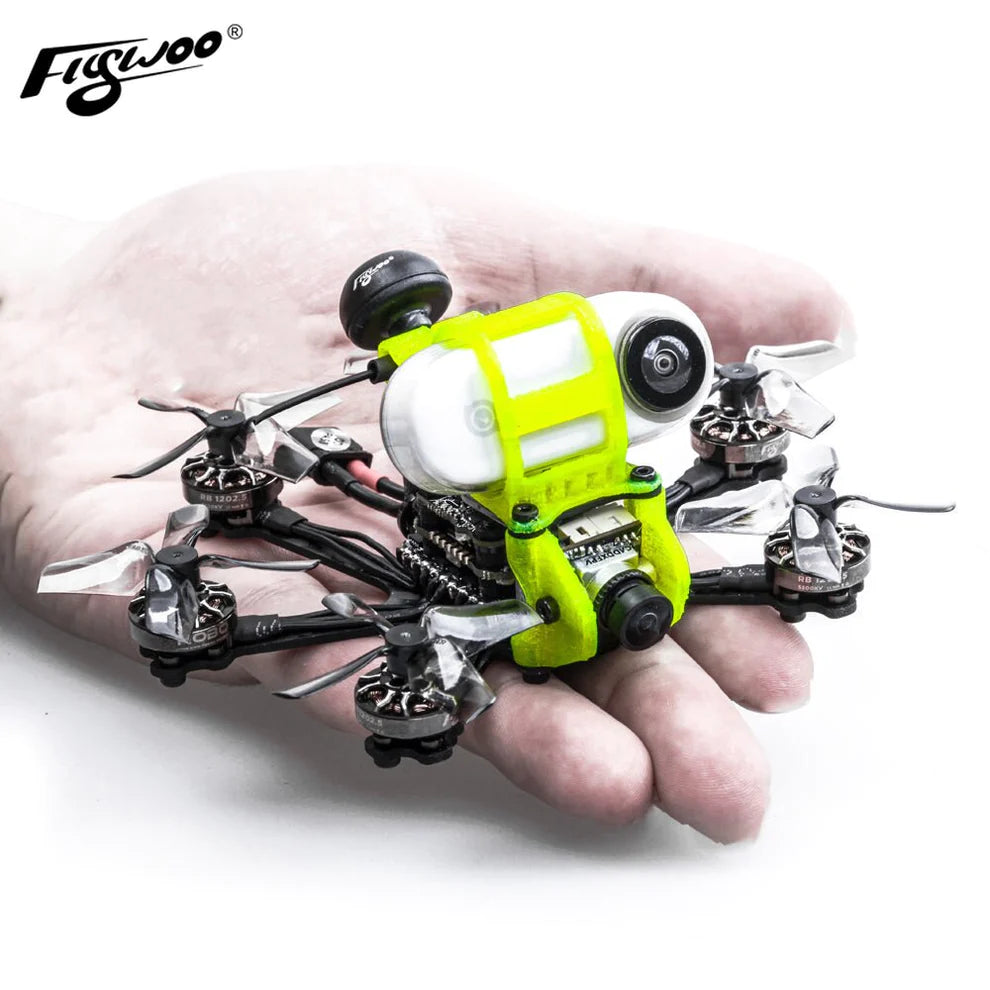
Manuale dell'utente di Flywoo Firefly Hex Nano
Acquistare Flywoo Firefly Hex Nano: https://rcdrone.top/products/firefly-1-6
Utente Flywoo Firefly Hex Nano Scarica il manuale PDF

1/ Introduzione al drone
Nel tentativo di ampliare i confini del trasporto della telecamera sulla piattaforma più piccola, Flywoo ha progettato l'esacottero più piccolo possibile nella sua storia.
Firefly Hex nano, un drone FPV di dimensioni nano progettato per trasportare Insta 360go,Telecamera SMO 4K per un po' di azione in volo.
Con un peso di soli 57,9 g, il Firefly Hex Nano è piccolo, flessibile, stabile, ma è pieno di potenza e offre un controllo senza pari. I piloti possono godersi tranquillamente il divertimento di girare un video senza gelatina.
L'Hex nao è equipaggiato con il GOKU HEX 13A STACK e 6 motori ROBO 1202.5 da 5500KV, per garantire al Firefly caratteristiche di volo silenziose, stabili, flessibili e di lunga durata. Perfetto per catturare ogni momento di volo, sia in interni che in esterni!
Batteria consigliata Tempo di volo:
Circa 6 minuti di volo con la batteria Explorer 450mAh 4S
Circa 4 minuti di volo con la batteria Explorer 300mAh 4S
2/ Descrizione della configurazione e dello schema elettrico
Specifiche
Articolo: Firefly Hex Nano Hexacopter
Peso: 57,9 g (senza batteria)
Interasse: 90 mm
FC & ESC: GOKU HEX F4 16*16 STACK - (FC+13A ESC)
Telaio: Firefly hex nano Frame
Motori: Robo 1202.5 5500KV
Eliche: eliche HQ da 40 mm a 4 pale
Opzione ricevitore: Frsky XM+/TBS Crossfire
Angolo della telecamera: 15°-90°
VTX: Goku VTX625 450mw
Antenna: Antenna atomica da 5,8 GHz, lunghezza 30 mm (RHCP)
Batteria: batteria 4S 450mAh/4S 300mAh (non inclusa)
GOKU HEX F411 16X16 STACK, supporta batteria 4s. Utilizza il potente chip STM32F411, BEC 5V/2A, scatola nera, WS2812LED.
supporta 2 uart complete, 1 porta seriale soft, 1 porta I2C e altre funzioni sono tutte aperte! Abbastanza per soddisfare tutte le esigenze FPV.
Bersaglio firmware:FLYWOOF411HEX
UART1: ricevitore TBS/R9M/XM+/DSMX/SBUS
UART2: Controllo VTX IRC/SA
Tabella delle frequenze::
https://flywoo.net/pages/manual
3/ Legame del ricevitore
TBS NANO 915:
Quando l'USB è collegato, la luce verde del ricevitore lampeggia, quindi si collega in base al funzionamento dell'immagine. https://www.youtube.com/watch?v=-iNkVcOLITM&ab_channel=Danimal3D
R9MM FCC ACCESSO OTA:
Assicurati che il tuo telecomando supporti il protocollo ACCESS, quindi segui il link per registrarti e associarti
https://www.youtube.com/watch?v=az5hDdNBcjg&t=9s&ab_channel=FrSkyRC Se il telecomando è dotato di protocollo ACCST, effettuare il binding come segue:
1/ Inserire questi due file nella directory firmware della scheda SD del telecomando.
Firmware R9MM: FW-R9MM-ACCST_v20190201
Modulo TX R9M: FW-R9M-ACCST-20190117
2/ Inserisci il modulo R9M TX e scrivi il firmware di cui hai bisogno
3/ Per scrivere il firmware del ricevitore R9MM, è necessario rimuovere il ricevitore R9MM e quindi scrivere il firmware collegandolo al S.PORT porta.
4/ Dopo che sia R9M TX che R9MM RX sono stati scritti nel firmware ACCST.
Metodo di rilegatura:
1/ Premere e tenere premuto il pulsante RX, accendere, le luci rossa e verde sono sempre accese.
2/ Quindi, dopo che R9MM seleziona il binding, la luce rossa RX lampeggia, quindi esce
3/ L'RX viene riacceso e viene visualizzata solo una luce verde, a indicare che l'associazione è avvenuta correttamente.
Ricevitore XM+:
1/ Premere il pulsante del ricevitore XM+, alimentazione USB, le luci rossa e verde sono sempre accese
2/ Il telecomando attiva la modalità di associazione, la luce verde lampeggia per indicare l'associazione avvenuta con successo, spegnersi e riavviarsi
3-1/ Quindi impostare la porta seriale corrispondente e il protocollo del ricevitore per garantire l'uscita normale di ciascun canale del ricevitore.
4/ Impostazione della modalità:
Impostare l'interruttore ARM e l'interruttore della modalità di volo, AUX* corrisponde all'interruttore del telecomando e il segno dell'area gialla è acceso.
5/ Test motorio:
Scaricare l'elica, testare il senso di rotazione del motore, accendere l'interruttore di sicurezza e testare la rotazione dei motori uno alla volta.
6/ Aggiornamento del firmware di volo e scrittura della CLI predefinita
1/ Attiva la modalità DFU
2/ BF Configurator visualizzerà l'accesso alla modalità DFU. Se non entra in modalità DFU, è possibile che il driver non sia installato. Il driver può essere installato utilizzando il software IMPULSE RC.
Software del driver: https://impulserc.blob.core.windows.net/utilities/ImpulseRC_Driver_Fixer.exe
3/ Quindi caricare il firmware HEX locale e attendere il completamento del flashing. Verrà visualizzata una barra di avanzamento verde per indicare il completamento e DFU diventerà una porta COM.
4/ Dopo aver inserito la connessione, si tratta di un'interfaccia vuota, è necessario scrivere i comandi CLI,
5/ Se il comando non viene riavviato dopo averlo scritto, scrivere SAVE e premere Invio per salvare, e l'FC si riavvierà
6/ Quindi tutte le funzioni di FC tornano alla normalità.