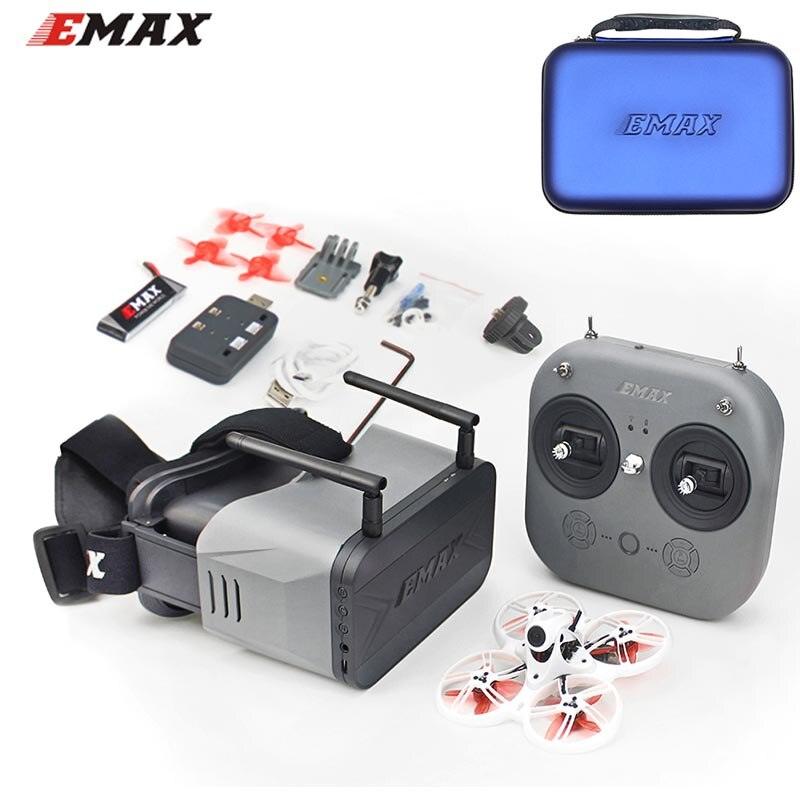
EMAX TinyHawk IIIユーザーマニュアル
https://rcdrone.top/products/emax-tinyhawk-iii-3
EMAX Tinyhawk III ユーザーマニュアル ダウンロード
Tinyhawk III をご購入いただきありがとうございます。

Tinyhawk を組み立てて設定するには、取扱説明書に従ってください。
カリフォルニアでデザイン、中国で製造
免責事項
1.本製品を使用する前に免責事項をよくお読みください。
2.本製品を使用することにより、お客様は本免責事項に同意し、本免責事項を注意深くかつ完全に読んだことを表明するものとします。
3. この製品は 18 歳未満の方には適していません。18 歳未満のお子様には大人の監督を強くお勧めします。
4. 当社の Tinyhawk はオープンソースのフライト コントローラーと電子速度コントローラーを備えており、FPV 愛好家のクワッドのアップグレードのニーズに応えます。
5. 取扱説明書と警告をよくお読みください。飛行前には必ずバッテリーが完全に充電され、電源接続が確実に行われていることを確認してください。
6. 人混み、子供、動物、物体の周りを飛行しないでください。
7.EMAX は、本製品の使用により直接的または間接的に生じた損害または傷害について一切の責任を負いません。
予防
1.本製品を正しく組み立て、操作するには、手順に従ってください。
- パイロットは、身体的または精神的な病気、めまい、疲労がある場合、またはアルコールや薬物の影響下にある場合は、この製品を使用しないでください。
- 人里離れた安全な場所で飛行してください
- EMAX の使用が承認されていない部品やアクセサリを改造したり使用したりしないでください。
- 厳しい環境(風、雨、雷、雪など)では使用しないでください。
- 強い電磁環境下では本製品を使用しないでください。
製品仕様
|
| タイニーホークIII | |
| ホイールベース |
| 76mm |
| 最大サイズ |
| 長さ×幅×高さ=105×105×45mm |
| 重量(電池なし) |
| 32グラム |
| モーター |
| TH0802 II 15000KV |
| プロペラ |
| アビアTHプロペラ |
| メインボード |
| F4( STM32F411ファームウェア ) 4in1 /5A ESC EMAX 小型レシーバー( SPI/Frsky_D8 ) |
| カメラ |
| RunCam Nano 4 カメラ |
| VTX |
| 200-100-25mW 37CH (周波数調整可能) SmartAudioをサポート |
| バトリー |
| 1S HV 450mAh |
|
| EMAX E8 トランスミッター | |
| 最大サイズ |
| 長さ×幅×高さ=150×140×45mm |
| 重量(電池なし) |
| 260グラム |
| チャンネル数 |
| 8CH |
| 頻度 |
| 2.4GHz(2400MHz~2483.5MHz) |
| 出力 |
| 22dbm |
| バトリー |
| 18650リチウムイオン電池 |
| 充電システム |
| USB 5V-1Aリニアリチウムイオンバッテリー充電システムを内蔵 |
| 動作電圧 |
| 4.2V~3.3V |
| 外部インターフェース |
| マイクロUSB、3。5mmオーディオインターフェース (有線コーチインターフェース) |
|
| EMAXトランスポーター2 | |
| 最大サイズ (アンテナなし、折り畳み状態) |
| 長さ×幅×高さ=155×100×90mm |
| 重量(電池含む) |
| 398グラム |
| 画面解像度 |
| 480X800 |
| 画面サイズ |
| 4.3インチ |
| バトリー |
| 1300mAhリチウムイオンバッテリー |
| 動作電圧 |
| 4.2V~3.7V |
| 頻度 |
| 5.8GHz(5658MHz~5945MHz) |
| 充電システム |
| USB 5V-1Aリニアリチウムイオンバッテリー充電システムを内蔵 |
| DVR |
| 32G TFカード(最大),MJPEG、AVI |
| ビデオ |
| VGA/D1/HD オフ/3分/5分/10分 |
製品リスト
1.タイニーホークIII ................................................×1
2.EMAX E8トランスミッター............................ ×1
3.EMAXトランスポーター2 ..........................×1
4.Emax 1s HV 450 mAh ................................×1
5.充電器 ...............................................................×1
- ................................................... (2XCW、2XCCW)
- 付属品パッケージ................................................ X1
1.E8送信機
1.1 E8トランスミッター
1.2 電源オン &アンプ;オフ
中央のインジケーターライトが赤く点灯している間に電源ボタンを長押しします。2秒後、中央のインジケーターライトが赤から緑に変わり、電源が入ります。
電源ボタンを 2 秒押し続けると、中央のインジケーターが消灯し、シャットダウンします。
1.3 バインディング & バインド解除
E8送信機はRTFキットでTinyhawk IIIにバインド済みです。バインドが必要な場合は、以下の手順に従ってください。
- バインドモードを有効にする: 電源を入れ、Tinyhawk III が起動したら、バインド ボタンを長押しして Tinyhawk III をバインド モードにします。Tinyhawk III フライト コントローラーの青いインジケーター ライトが点滅すると、バインド モードに入ったことを示します。
- E8 トランスミッタがバインド モードに入ります: まずE8トランスミッターをオンにし、「L4+」を押します &「R3-」ボタンを同時に押し、中央のインジケーターが緑から赤に変わるまで2秒間押し続けます。中央のインジケーターが緑と赤に交互に点滅し、リモコンがバインドモードに入ったことを示します。
- Tinyhawk IIIのフライトコントロールボードの青いライトが点灯から点滅に変わったら、バインドが完了したことを意味します。その後、「L4+」を押します。 & E8トランスミッターの「R3-」ボタンをもう一度同時に押すと、青色のライトが再び点滅し、点灯に変わり、バインドが完了したことを示します。
- バインドを解除する: 電源をオフにしてバインド モードを終了するには、Tinyhawk III のバッテリーを取り外します。
1.4 モード切り替え
D8モード: 電源スイッチと「L1+」ボタンを同時に押すと、電源がオンになり、D8 モードに入り、モード インジケーターが赤色に点灯します。(EmaxはD8モードを推奨します) D16モード: 電源スイッチと「L2-」ボタンを同時に押すと、電源がオンになり、D16 モードに入り、モード インジケータ ライトが緑色に点灯します。
D16 LBTモード: 電源スイッチと「L4+」ボタンを同時に押します。コントローラーの電源をオンにして D16 LBT モードに入ると、モード インジケーター ライトが黄色に点灯します。
1.5 ジンバルトリム
各ジョイスティックには対応するトリムボタンがあります。各トリムボタンは、対応するジョイスティックの方向を調整します。調整するたびにビープ音が鳴ります。中央位置に調整すると、ビープ音が長くなります。音に注意してください。ジョイスティックを中央に合わせ、ドローンが安定してホバリングするまでトリムボタンを使用してください。
1.6 ジョイスティックのキャリブレーション
E8 トランスミッターは事前に調整されていますが、再調整を行うことで、いくつかの一般的な問題を解決できます。
- E8トランスミッターの電源をオフにした状態で、コントローラーの電源をオンにすると同時に「L3-」ボタンと電源ボタンを押します。
- 中央のインジケーターが点灯し、速い点滅から遅い点滅に変わるまで待ってから、E8 トランスミッターのジョイスティックを上下左右の 4 方向に最大まで押します。
- 「L3-」ボタンを押すとプロンプトが鳴り、キャリブレーション モードが終了し、E8 トランスミッターが起動します。
1.7 送信機モードの変更
E8トランスミッターハウジングのネジを外し、背面カバーを開けます。基板の左側にトグルスイッチがあります。トグルスイッチを「L」(左手スロットルモード)または「R」(右手スロットルモード)に設定し、レバーの位置を入れ替えます(ジョイスティックとメイン基板を接続する6ピンケーブルの位置は変更不要です)。左利きモード:E8トランスミッターの左スティックはTinyhawk IIIのスロットルとヨー方向を制御し、E8トランスミッターの右スティックはTinyhawk IIIのピッチとロールを制御します。
右利きモード: E8 トランスミッターの左スティックは Tinyhawk III のピッチとロールを制御します。E8 トランスミッターの右スティックは Tinyhawk III のスロットルとヨー方向を制御します。
左利き用と右利き用のジョイスティックの概略図(写真は左利きモードを示し、右利きモードではジョイスティックのコントロールが反転します)
1.8 シミュレータ用トレーナーポート
3.5mm オス - オスの一方の端をトレーナー ポート (3.5mm オーディオ インターフェイス) に挿入し、もう一方の端をシミュレータ (別売) に差し込んで対応するチャンネル値を出力します。
マイクロ USB ケーブルをリモコンに差し込むと、対応するチャンネル値が出力されます。
1.9 バッテリー &充電中
E8トランスミッターは18650バッテリーに対応しており、動作電圧は4.3V~3.3Vです。バッテリーを再度取り付ける場合は、バッテリーケースのカバーを取り外し、正しい極性(マイナス極がバッテリーケースのバネ側になるように)に合わせてバッテリーを取り付けてください。バッテリーケースのカバーとバッテリーケースが完全に合っていることを確認し、ロックされるまで押し込んでください。バッテリーが正しく取り付けられていないと、充電と起動が正常に行われません。
リモコンは底面のマイクロUSBポートで充電します。USBケーブルを差し込むと、充電インジケーターの状態が次のように変わります。
インジケーターライトが赤く点灯している場合:充電中
緑色のインジケーターライトが点灯: 充電完了
注記: 充電には5V-1AアダプターとマイクロUSBケーブルを使用してください。電圧が低い場合(3.3V)は警告が鳴ります。バッテリー残量が少なくなった場合は充電してください。
2.トランスポーター2(DVR付き) 2.1トランスポーター2
- 目調整スロット
- 周波数帯域切り替えボタン
- チャンネル切り替えボタン
- ビデオボタン
- オーディオインターフェース
- マイクロUSB
- 録画インジケーター 8. 充電インジケーター
- アンテナ
- 自動チャンネル検索ボタン
- オン/オフ(長押し) & メニューボタン(短押し)
- リセットスイッチ
- マイクロSDカードスロット
- 目の距離調整
- スポンジパッド
- 三脚ネジマウント
Transporter 2 を正しく操作するには、次の手順を実行する必要があります。
- 付属のアンテナをSMAコネクタに取り付けます。
- 装着する際はアンテナを伸ばし、ゴーグルが完全に充電されていることを確認してください。
2.2 電源オン &アンプ;オフ
電源スイッチ/メニューボタンを2秒間押し続けます。ディスプレイが点灯し、電源がオンになります。
電源スイッチ/メニューボタンを2秒間押し続けると、ディスプレイが消えてシャットダウンします。
2.3 ビデオチャンネルの選択
Transporter 2には、周波数バンド選択ボタンBとチャンネル選択ボタンCがあります。この2つのボタンを使って、適切な周波数バンドとチャンネルを手動で選択できます。周波数バンド/チャンネルを切り替えると、画面の左上にチャンネル値と周波数が表示されます。
&周波数帯域選択ボタンB: 短く押すごとに周波数帯域が切り替わります。切り替えシーケンスは ABEFR です。たとえば、現在の周波数帯域が E の場合、B ボタンを 1 回目に短く押すと E 周波数帯域に切り替わり、B ボタンを 2 回目に短く押すと F 周波数帯域に切り替わり、3 回目に B ボタンを短く押すと R 帯域に切り替わり、このサイクルが継続されます。
チャンネル選択ボタンC: 短く押すごとにチャンネルが切り替わり、合計 8 つのチャンネルが周期的に往復します。
ヒント: Tinyhawk III の電源がオンになっていることを確認し、チャンネル サイクルを実行するときに正しいチャンネルと周波数帯域を選択します。
注記:
- パラメータを調整する前に、CH ボタンまたは FR ボタンを 3 秒間押し続けます。
- Tinyhawk IIIの電源がオンになっていることを確認してください。チャンネルを変更する際は、Tinyhawk IIIのビデオ情報から正しいチャンネルを見つけやすくなります。
注:Transporter 2がTinyhawk IIIと同じチャンネルに設定されていることを確認してください。現在選択されているTinyhawk IIIの周波数帯域とチャンネルは、画面の左上隅に表示されます。
2.4 ビデオチャンネル自動検索
Transporter 2には、Tinyhawk IIIがどのチャンネルに設定されているかを簡単に見つけられる自動検索機能「A」が搭載されています。まずTinyhawk IIIの電源を入れ、Transporter 2の「A」ボタンを押すと、自動検索モードが起動します。このモードでは、すべてのチャンネルを検索し、最も良好な映像受信状態のチャンネルが選択されます。すべてのチャンネルの検索が完了すると、画面の左上に、最適なチャンネル番号、周波数グループ、周波数が表示されます。
警告:複数のTinyhawk III(または他のドローンの画像伝送)が同時に動作している場合、この機能を使用すると誤ったドローンチャンネルが選択される場合があります。誤一致を防ぐため、正しいチャンネルを手動で選択することをお勧めします。
2.5 電源を入れる &録音をオフにする
- DVRの録画を開始するには、右側のRボタンを短く押します。ディスプレイ上部中央に、DVRの電源が入っていることを示す赤い点が表示されます。DVRの赤いLEDも点灯し、録画準備完了を示します。赤いディスプレイ点と赤いLEDが点滅し始めると、DVRは録画を開始します。
- DVR が録画しているときに、R ボタンを短く押すと録画が停止し、赤色の表示ドットと赤色の LED が消灯します。
ビデオクリップの長さ: メニューを開き、「RecTime」を選択して、DVRから各ビデオクリップの長さを選択します。オプション:3分、5分、10分、オフ。
2.6 カード記録パラメータ設定
左側のMボタンを短く押すと、画面/カード記録パラメータ設定メニューが呼び出されます。(TFカードは別途購入する必要があります)
- 左の M ボタンをもう一度短く押すと、RecTime サブメニューが選択され、左の M ボタンを毎回押すと次のサブメニューが選択されます。
- 右側の B/C ボタンを短く押して、適切なパラメータを選択します。
2.7 画面パラメータ設定
「M」キーを1回押すとメニューが開き、明るさ、コントラスト、彩度、言語を調整できます。メニューに入ったら、メニューキー「M」を1回押すと次のメニューオプションを選択できます。現在選択されているメニューをハイライト表示し、「B」ボタンと「C」ボタンを押して増減値を調整できます。キー入力が検出されない場合、3秒後にメニューは自動的に閉じます。
2.8 バッテリー &充電中
Transporter 2には1300mAHのリチウムバッテリーがプリインストールされています。バッテリーの再装着または交換が必要な場合は、公式ウェブサイトでサポートチケットを開いてお問い合わせください。製品の損傷を防ぐため、ご自身で背面カバーを開けないでください。開けた場合、保証は無効になります。
充電には5V-1AアダプターとマイクロUSBケーブルを使用し、USBを挿入した後、充電インジケータの状態は次のようになります。
赤色の点灯インジケーターライト: 充電中
緑色のインジケーターライトが点灯: 充電完了
ヒント: Transporter 2のディスプレイの右上にバッテリー残量が表示されます。ディスプレイに「バッテリー残量不足」と表示された場合は、速やかに充電してください。充電を怠ると、Transporter 2の電源がすぐに切れてしまいます。
3.タイニーホークIIIプロペラ
3.1タイニーホークIII
3.2 プロペラの取り付け & 削除
Tinyhawk IIIプロペラには、時計回り(CW)と反時計回り(CCW)の2つの回転方向があります。プロペラセットをご購入の際は、時計回りのブレード2枚と反時計回りのブレード2枚をご購入ください。ブレードは、ブレードの鈍角に沿って回転します。プロペラブレードを取り付ける際は、下図のようにプロペラブレードの正しい方向に取り付けてください。
プロペラの取り付け
プロペラの 3 つのシャフトをモーターの 3 つのシャフトに合わせ、モーターの背面を支えながら、ブレードをモーターのシャフトと同じ高さになるまで手で押し込みます。
注記プロペラが正しく取り付けられていない場合、Tinyhawk IIIは正常に飛行できず、操縦もできません。プロペラの向きが正しいか注意深く確認してください。モーター背面に支柱がない場合、フレームが破損する可能性がありますので、プロペラを取り付ける際は安全にご注意ください。
小さな工具(1.5mmの六角レンチや小型のドライバーなど)を使って、モーターとTinyhawk IIIの底部にある金属部分を押します。プロペラの羽根を指で掴み、プロペラがモーターから飛び出すまで押し込みます。
注意:プロペラを分解する必要があるのは、新しいプロペラを交換する場合のみです。プロペラを分解する際や工具を使用するときは、安全に注意してください。
4.タイニーホークIII VTX
4.1タイニーホークIII VTX
4.2 Betaflight OSD経由でVTX設定を変更する
Tinyhawk III には SmartAudio が搭載されており、すでに標準設定になっています。 SmartAudio ラインは UART 2 TX で動作します。
画面の指示に従ってメイン設定メニューに入ります。スロットルを中央、方向を左、ピッチを上に(スロットルを中央+ヨーを左+ピッチを上に)すると、図のようにOSDパラメータ調整メニューに入ります。 図1。
メニューインターフェースで、ピッチを上下に切り替え(PITCH)メニューオプションを選択します。カーソルを「FEATURES」に移動し、ROLLレバーを右に動かして次のメニューに進みます(図参照)。 図2ピッチジョイスティックを使ってカーソルを「VTX SA」に移動します(図参照)。 図3次に、ロール(ROLL)レバーを右に引いて、図のようにVTX設定メニューに入ります。 図4.
VTX SAのメニューでは、BAND、CHAN、POWERを設定できます。PITCHレバーを引いてカーソルを上下に動かし、設定するVTXオプションを選択します。パラメータを設定したら、カーソルを「SET」に移動し、ジョイスティックを右に回して「SET」と入力し、「YES」を選択します。ジョイスティックを右に回すと、設定パラメータが保存されます(図を参照)。 図5。
VTX SAメニューで、カーソルを「CONFIG」に移動してメニューに入り、「PIT FMODE」にカーソルを移動してROLLレバーを右に引いてVTXの電源をオフにします。 supply.as 表示されている 図6.
4.3キーを押してVTXチャンネルを設定します
注意: プッシュボタン VTX 調整が以下に説明するように機能するには、UART 2 の VTX Smart Audio を「無効」にする必要があります。
- 通常表示
VTXのすべてのLEDは通常、ボタンが押されるまで消灯しています。バンドとチャンネルの状態を確認するには、ボタンを素早く1回クリックすると、LEDが周波数バンドと周波数チャンネルを表示します。最初に周波数バンドが表示され、次に周波数チャンネルが表示されます。LED表示が2回繰り返された後、すべてのLEDが消灯します。 メニューの開始/終了
(1) ボタンを5秒間押し続けるとメニューに入ります。メニューに入ると、BAND LEDが点灯します。
(2) ボタンをもう一度5秒間押し続けると、パラメータが保存され、メニューが終了します。保存とメニューの終了が完了すると、すべてのLEDが消灯します。
バンドとチャンネルパラメータの変更
メニューに入った後、ボタンを短くクリックして周波数グループバンド (b)/周波数チャネル (C) を切り替えると、対応するメニューの LED が点灯します。
入力/終了パラメータ
メニューを選択した後、ボタンを 2 秒間押し続け、パラメータ オプションに入ります。
注意:SmartAudioを使用して不正なチャンネルに切り替えると、Tinyhawk IIIは画像を送信できなくなります。正規のチャンネルに戻すには、VTXのボタンを押し、以下に示すVTXメニューガイドに従ってください。
デフォルト≤25mW出力)
FCC: 北米での使用にはアマチュア無線免許が必要 America.EU/CE: 指定された CE 周波数外での送信を防ぐために周波数が制限されます。
設定のロックを解除する
FCC: 北米で使用するにはアマチュア無線免許が必要です。
EU/ヨーロッパ: ロック解除構成を使用しないでください。
Eバンドのチャンネル4、7、8は、指定アマチュア無線周波数以外での送信を防止するため、使用が制限されています。ビデオ出力の調整機能は、特定のモデルにのみ適用されます。
* ユーザーが本製品を購入することにより、ユーザーはこれらの責任を理解し、機器を合法的に操作することを意味します。EMAXは、ユーザーが政府の規制に違反して本製品を購入および/または使用した場合、一切の責任を負いません。
5.Tinyhawk IIIレシーバー
Tinyhawk IIIのメインコントロールボードには、5Aの電気レギュレータ4台と8チャンネル受信機が搭載されています。受信機はメインコントロールボードに統合されており、betaflightを通じて設定します。
5.1タイニーホークIII
Tinyhawk III受信機には8つのチャンネルがあり、受信モードはSPI Rx、デフォルトのプロトコルはfrsky_D(D8)です。
注記: Frsky_X (D16) とも互換性がありますが、最高のパフォーマンスを得るには、EMAX では Frsky_D の使用を強くお勧めします。
5.2 拘束力
バインディングとは、特定の受信機を送信モジュールに一意に関連付けるプロセスです。送信モジュールは複数の受信機にバインドできます(同時に使用することはできません)。受信機は1つの送信モジュールにのみバインドできます。
1. 受信機の電源を入れながらバインドボタンを押し続けます。青色のLEDが点灯している場合は、受信機がバインドモードになっていることを意味します。
2. 送信機の電源を入れ、D8モードに設定されていることを確認してから、バインド状態にします。受信機の青色LEDが点滅し始めると、バインドが成功したことを意味します。
3. 送信機を再度オンにすると、受信機の青色LEDが点灯します。これは、受信機が送信機からデータを受信していることを意味します。受信機または送信機のいずれかを変更しない限り、送信機と受信機はバインドされているため、繰り返し操作する必要はありません。
5.3 その他
受信機はBetaflightコンフィギュレータからバインディングモードに入るように指示できます。CLIタブで次のコマンドを入力してください:bind_rx
Enter キーをクリックすると、受信機はバインド モードに入り、バインド手順 2 と 3 に従ってバインド プロセスを完了します。
6. タイニーホークIIIの飛行制御図
6.1 タイニーホークIII飛行制御図
このフライトコントローラには、MPU6000ジャイロを備えたMCU(STM32F411CEU6)が搭載されています。
Tinyhawk IIIフライトコントローラーは、最適な飛行のために事前にプログラムされ、適切に調整されています。完全な調整と設定ファイル(CLIダンプファイル)については、こちらをご覧ください。 https://emaxusa.com/ CLI ダンプ ファイル用。
6.2 標準フライトコントローラーの設定
Tinyhawk III は TAER1\2\3\4 チャネル マッピングに設定されています。
以下の例では E8 トランスミッタが使用されています。
補助1 飛行モードを選択するための3段階スイッチです。アクロ、ホライゾン、アングルの順に有効になります。Tinyhawk IIIのロック解除スイッチはAUX 1に設定されており、最高値になっています。
補助2 ブザーとして設定されています。高レベル状態では、モーターからビープ音が鳴ります。補助装置4は、衝突後横転モード(通常「タートルモード」と呼ばれます)に設定されています。
補助3 航空機の位置を容易に見つけられるようにブザーとして設定されている 補助4 ブザータートルモードに設定されています。AUX 4は以下の状況でハイレベルに設定されます。E8送信機を上記のように設定するか、Betaflight Configuratorでこれらの設定を変更してください。
6.3 PID
PIDプロファイル1は、Tinyhawk IIIおよびEmax 1S HV 450 mAH向けに調整・最適化されており、屋内外での適切な飛行を実現します。これらの値は変更しないでください。
この設定は多くの関係者によって専門的に調整されており、EMAX ではこれらの値を恣意的に変更しないことを強く推奨します。
6.4 ソフトウェア設定の調整(Betaflight Configurator)
Betaflight ConfiguratorはTinyhawk IIIのプログラム設定を変更するために使用できます。Betaflight Configuratorとフライトコントローラのファームウェアは以下からダウンロードできます。 https://github.com/betaflight/。 TinyhawkフライトコントローラのハードウェアターゲットはMatekF411RXです。
免責事項:
TinyhawkIII の PID 設定を変更したり、ファームウェアを新しいバージョンにアップグレードしたりすることはお勧めしません。Tinyhawk IIIは、優れた飛行性能を発揮するために最適なチューニングが施されています。このチューニングを変更すると、飛行時間、全体速度、機体の操縦性、モーターの過熱などに影響が出る可能性があります。
6.5Tinyhawkフライトコントローラーの再プログラミング
1.マイクロ USB ケーブルをコンピューターに接続した状態で BOOT ボタンを押し、フライト コントローラーを DFU モードにします。
2.ターゲットとしてSTM32F411を選択し、ファームウェアを選択します。ドロップダウンメニューで「Manual Baud Rate」に256000を選択します。
3.ファームウェアをダウンロードするには、「ファームウェアのロード(オンライン)」を選択します。
4.フライトコントローラーをプログラムするためにフラッシュファームウェアを選択します
6.6 正しい設定を行う
最新のCLIダンプファイルをダウンロードするには、 https://emax-usa.com/ Tinyhawk を Betaflight コンフィギュレータに接続し、CLI タブを選択します。テキスト エディタで CLI ダンプ ファイルを開き、すべてのテキストをコピーします。
設定をコマンドバーに貼り付けてEnterキーを押します
Tinyhawk III は完了すると Betaflight に再接続します
7. タイニーホークIIIの操縦方法
ドローンの電源を入れる前に、まず操作方法を習得してから電源を入れてください。飛行中は注意を払い、開けた制御可能な場所で操作してください。
(EMAXのE8トランスミッターとトランスポーター2ゴーグルを例に挙げます)
まず、E8トランスミッターとTransporter 2の電源を入れます。Tinyhawk IIIはE8トランスミッターにバインドされ、Transporter 2の正しいビデオチャンネルに設定されています。バッテリーをバッテリートレイに差し込み、電源プラグを差し込むことで、Tinyhawk IIIの電源を入れます。バッテリーを挿入したら、キャリブレーションを行うため、Tinyhawk IIIを水平で安定した場所に置いてください。
キャリブレーションには数秒かかりますが、その後Tinyhawk IIIは飛行可能です。バッテリーが完全に充電されると、Tinyhawk IIIは最大4分間飛行できます。バッテリー電圧が3.2Vに達したら、Tinyhawk IIIを着陸させてください。それ以上の飛行はバッテリーに深刻な損傷を与える可能性があるため、お勧めしません。
L
7.1 ロック&ロック解除
アームとは、Tinyhawk III を飛行開始状態に設定することを指します。Tinyhawk III を初めて電源オンにしたときは、アームされるまでプロペラは回転しません。
- まずスロットルを一番下の位置に動かして飛行機を制御します。
- 次に、E8 トランスミッターの左側のスイッチを 3 番目の位置に移動します。
Tinyhawk III が正常に起動すると、プロペラが回転しているのが確認できます。
注意:衝突が発生した場合、Tinyhawk IIIは直ちに飛行を停止する必要があります。時間内に飛行を停止しないと、Tinyhawk IIIが損傷する可能性があります。Tinyhawk IIIを取り扱う前に、必ずスイッチを非武装の位置に切り替えてください。 7.2フライトモード
AUX 2スイッチは、このモードを切り替えるための3段階スイッチとして設定されています。AUX 2が1番目の位置にある場合、Tinyhawk IIIはアングルモードになり、機体を安定させます。スイッチが真ん中の2番目の位置にある場合、Tinyhawk IIIはホライゾンモードになり、ロールまたはピッチを最後まで傾けてアクロバット飛行を行うことができます。3番目の位置はレートモードで、ジャイロ安定化がオフになります。これは、アクロバット飛行やプロフェッショナルな操縦を希望する経験豊富なパイロットに推奨されます。
1.初心者モード(角度モード): 飛行中の Tinyhawk III の最大角度は制限されており、速度を制限して飛行を容易にします。このモードでは、機体の制御は姿勢に基づいて行われます。リモコンからのピッチとロールの入力によって、機体のピッチとロールの角度が制御されます。例えば、ジョイスティックを20度傾けると、Tinyhawk IIIも20度傾きます。
- 中間モード(ホライゾンモード): このモードは角度制限が高く、同じ姿勢制御でより高速な飛行に使用されます。唯一の違いは、ピッチとロールのジンバルの端で機体がその方向に反転することです。
- 高度なモード(レートモード): このモードでは、機体を完全に制御できます。角度制限はなくなり、制御は速度に基づいて行われます。つまり、ジョイスティックからの入力によって軸の回転速度が設定されます。
直線飛行
Tinyhawk IIIの操縦方法を習得するには、まず視界内で飛行する必要があります(Transporter 2ゴーグルは装着しないでください)。Tinyhawk IIIの電源を入れ、安全で何もない部屋に設置します。Tinyhawk IIIを起動し、左スティックを使ってスロットルをホバリング位置まで上げます。まずは安定した高度を維持するように努め、左右の親指でジョイスティックのスロットルピッチ角を制御して、Tinyhawk IIIが正常に飛行できるようにします。熟練度に達するまで何度も練習する必要があります。
7.3 高度な飛行 - 一人称視点(FPV)飛行
基本的な操作スキルを習得したら、Transporter 2で飛行に挑戦してみましょう。Tinyhawk IIIとTransporter 2ゴーグルが同じVTXチャンネルに接続されていることを確認し、開けた安全な飛行場所を選び、ご自身の経験に合わせて操縦してください。スロットルを操作して機体を水平に保ち、ゆっくりと飛行することで、FPV飛行の習得が容易になります。十分な飛行経験を積めば、Tinyhawk IIIを空中で自由に操縦できるようになります。
Transporter 2の画面表示(OSD)には、Tinyhawk IIIカメラからの画像データが表示されます。OSDには、飛行時間やバッテリー電圧などの重要な情報が表示されます。飛行中は、バッテリー残量を把握するために、常にこれらの数値に注意してください。Tinyhawk IIIは最大4分間飛行できます。バッテリー電圧が3.2Vに達したら、Tinyhawk IIIを着陸させてください。バッテリー電圧が3.2Vを下回ることは推奨されません。3.2Vを下回るとバッテリーが損傷する可能性があります。
警告:制御可能な高度を維持するようにしてください。Tinyhawk III を操縦する際は、ジョイスティックを強く押し込まないでください。機体の操縦が困難になります。バッテリー電圧が 3.2V 未満にならないようにしてください。デフォルトの AUX3 スイッチが 2 番目の位置(中央)に設定されている場合は、Tinyhawk III を見つけるためのブザーが作動します。
弊社製品をご購入いただきありがとうございます!
警告:リマインダー!安全にご注意ください surrounding.NotRecommendedforpersonsunder18yearsofage!
1件のコメント
hola buenas , tengo el dron emax tinyhawk y despues de 4 usos al conectar la bateria ya no se enciende ni mete ruidos de que se ha encendido pero al conectarle el cable al ordenador si se enciende unas luce que parpadean en rojomorado y azul. hos agradeceria que me respondais lo antes posible ya que no me gustaria dejarlo de lado en caso de querer contactar para hablar mejor llamenme si fuera eficaz.
Gracias por su atencion.