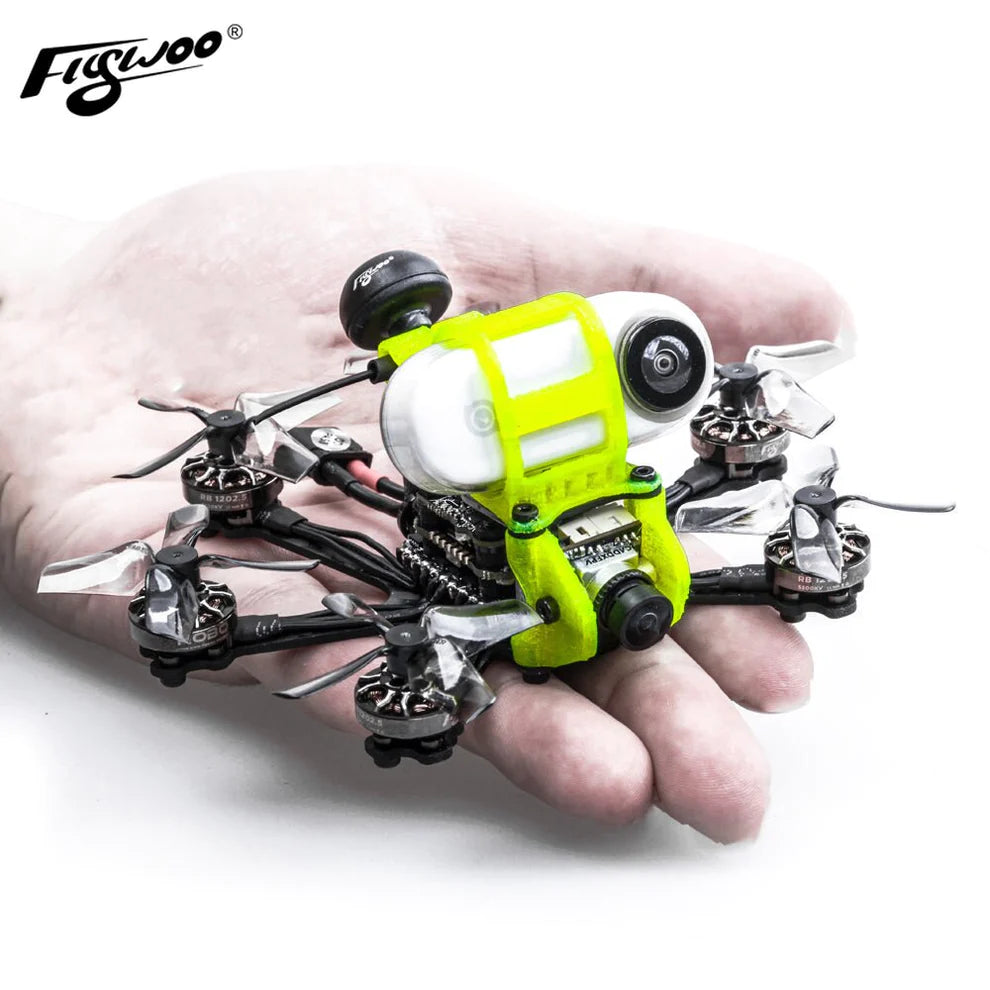
Flywoo Firefly Hex Nanoユーザーマニュアル
買う フライウー ファイアフライ ヘックス ナノ: https://rcdrone.top/products/firefly-1-6
Flywoo Firefly Hex Nanoユーザー マニュアルPDFダウンロード

1/ドローン導入
最小のプラットフォームでカメラを搭載するという限界を押し広げるため、Flywoo は同社史上最小のヘキサコプターを設計しました。
Firefly Hex nanoは、Insta 360goを搭載できるように設計されたナノサイズのFPVドローンです。アクション飛行を撮影するための SMO 4K カメラ。
重さはわずか 57.9g の Firefly hex nano は小型で柔軟性があり、安定していますが、パワーが十分で比類のないコントロールを提供します。 パイロットはゼリーなしで静かにビデオ撮影の楽しさを味わうことができます。
Hex naoはGOKU HEX 13A STACKと6個のROBO 1202.5 5500KVモーターを搭載し、Fireflyに静音性、安定性、柔軟性、そして長時間飛行をもたらします。屋内外での美しい飛行の瞬間を余すことなく記録するのに最適です。
推奨バッテリー 飛行時間:
Explorer 450mAh 4Sバッテリーで約6分の飛行
Explorer 300mAh 4Sバッテリーで約4分の飛行
2/ 構成と配線図の説明
仕様
商品: ファイアフライ ヘックス ナノ ヘキサコプター
重量: 57.9g (電池なし)
ホイールベース:90mm
FC & ESC : GOKU HEX F4 16*16 スタック - ( FC+13A ESC )
フレーム: ファイアフライ ヘックス ナノ フレーム
モーター: Robo 1202.5 5500KV
プロペラ: HQ 40mm 4ブレードプロペラ
受信機オプション: Frsky XM+/TBS Crossfire
カメラ角度: 15°~90°
VTX: 悟空 VTX625 450mw
アンテナ: Atomic 5.8GHz アンテナ長さ 30mm (RHCP)
バッテリー: 4S 450mAh/4S 300mAhバッテリー(付属しません)
GOKU HEX F411 16X16スタック、4sバッテリー対応。強力なSTM32F411チップ、5V/2A BEC、ブラックボックス、WS2812LEDを搭載。
2つの完全なUART、1つのソフトシリアルポート、1つのI2Cポートをサポートし、その他の機能もすべてオープンです!すべてのFPVニーズを満たすのに十分です。
ターゲット ファームウェア:フライウーフ411HEX
UART1: TBS/R9M/XM+/DSMX/SBUS 受信機
UART2: VTX IRC/SA制御
頻度表::
https://flywoo.net/pages/manual
3/ 受信機バインディング
TBSナノ915:
USBが接続されると受信機の緑色のライトが点滅し、その後は画像の操作に従ってバインドします。 https://www.youtube.com/watch?v=-iNkVcOLITM&ab_channel=Danimal3D
R9MM FCC アクセス OTA:
リモコンがACCESSプロトコルをサポートしていることを確認し、リンクに従って登録とバインドを行ってください。
https://www.youtube.com/watch?v=az5hDdNBcjg&t=9s&ab_channel=FrSkyRC リモート コントロールが ACCST プロトコルの場合は、次のようにバインドしてください。
1/ これらの 2 つのファイルをリモコンの SD カードのファームウェア ディレクトリに配置します。
R9MMファームウェア: FW-R9MM-ACCST_v20190201
R9M TXモジュール: FW-R9M-ACCST-20190117
2/ R9M TXモジュールを挿入し、必要なファームウェアを書き込む
3/ R9MM受信機のファームウェアを書き込むには、R9MM受信機を取り外し、 S.PORT ポート。
4/ R9M TX と R9MM RX の両方が ACCST ファームウェアに書き込まれた後。
製本方法:
1/ RX のボタンを長押しして電源を入れると、赤と緑のライトが常時点灯します。
2/ R9MMがバインディングを選択すると、RXの赤いライトが点滅し、終了します。
3/ RX の電源が再びオンになり、緑色のライトだけが表示され、バインドが成功したことを示します。
XM+ 受信機:
1/ XM+受信機のボタンを押し、USB電源を供給すると、赤と緑のライトが常に点灯します。
2/リモコンがバインドモードをオンにし、緑色のライトが点滅してバインドが成功したことを示します。オフにして再起動してください。
3-1/ 次に、対応するシリアル ポートと受信機プロトコルを設定し、受信機の各チャネルの正常な出力を確保します。
4/ モード設定:
ARMスイッチとフライトモードスイッチを設定すると、AUX*がリモートコントロールスイッチに対応し、黄色のエリアマークが点灯します。
5/モーターテスト:
プロペラを外し、モーターの回転方向をテストし、安全スイッチをオンにして、モーターの回転を1つずつテストします。
6/ フライトファームウェアのアップグレードとデフォルトのCLIの書き込み
1/ DFUモードを起動する
2/ BF Configurator がDFUモードに入るように指示します。DFUモードにならない場合は、ドライバがインストールされていない可能性があります。ドライバはIMPULSE RCソフトウェアを使用してインストールできます。
ドライバーソフトウェア: https://impulserc.blob.core.windows.net/utilities/ImpulseRC_Driver_Fixer.exe
3/ 次に、ローカルのHEXファームウェアをロードし、フラッシュが完了するまで待ちます。完了を示す緑色のプログレスバーが表示され、DFUがCOMポートになります。
4/接続後、空のインターフェースなので、CLIコマンドを記述する必要があります。
5/ コマンドを書き込んだ後、コマンドが再起動されない場合は、SAVEと書いてEnterキーを押して保存すると、FCが再起動します。
6/ その後、FC のすべての機能は正常に戻ります。