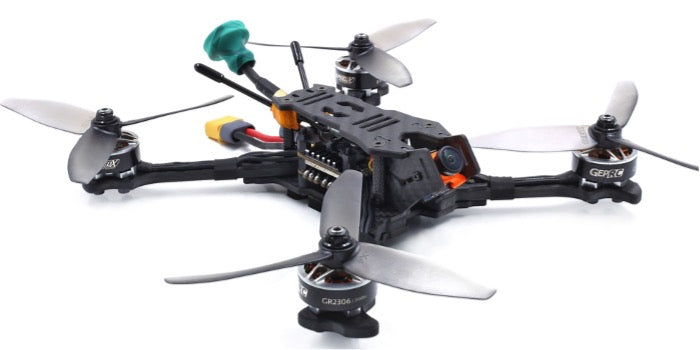
GEPRC PIKAユーザーマニュアル

クイックスタートマニュアル V1.0 2018/11/01
警告、免責事項:
注意:この無線操縦RCクワッドコプターはおもちゃではありません
本製品は無線操縦(RC)クワッドコプター用です。不適切な操作、メンテナンス、組み立ては、RCクワッドコプターが人や物に危険を及ぼす可能性があり、重傷や死亡に至る可能性を含みますが、これに限定されません。
可動部品は、オペレーターや、RC クワッドコプターの飛行エリア内にいる可能性のある人や物に対して危険を及ぼす可能性があります。
いかなる状況においても、未成年者が、未成年者のすべての行動に対して全責任を負う親または法定後見人の承認、監視、および指示なしに、この RC クワッドコプターを操作することは許可されません。
この製品は、管理された安全条件下で、安全に飛行できるよう適切に認可および設定された場所で、他の人から離れた場所で、経験豊富な熟練した RC クワッドコプターのパイロットによって操作されることを目的としています。
悪天候時や人混みの近くでは、RCクワッドコプターを電力線の近くで操作しないでください。
製造者および/またはその販売業者は、付随的損害または結果的損害によって生じた損害を含むがこれに限定されないあらゆる損害に対して一切の責任を負いません。
RCクワッドコプターの操縦者は、以下に起因するすべての責任と賠償責任を負う。 RC クワッドコプターの正しい操作または誤った操作。
コンテンツ
- 基礎知識 - 7 -
- BETAFLIGHTをインストールする - 8 -
- 受信機の取り付け - 8 -
- 受信者をバインドする - 10 -
- ラジオをセットする - 11 -
- ロック解除方法 - 13 -
- VTXのセットアップ - 13 -
- プロペラを取り付ける - 15 -
- お問い合わせ - 15 -
まとめ:
仕様:
モデル: ピカ
ホイールベース: 220mm
ファームウェア: OMNIBUSF4SD
入力電圧: 2-5S Lipo をサポート
モーター:GR2306 2450kv
プロペラ:GEP5040×3(10組)
重量: 支柱込み320グラム
受信機: Frsky XM+ (BNFのみ付属)
フレーム: GEP-OX-H5
カーボン:フル3Kカーボンファイバー
ホイールベース: 220mm
底板の厚さ:3mm
天板の厚さ:3mm
レンズプレートの厚さ:2mm
アームプレートの厚さ:5mm
フライトコントローラー: SPAN F4 タワー AIO
マイコン: STM32F405
MPU: MPU6000
ESC: 40A * 4 BLHeli_s (Dshot 150/300/600) は 2~5S LiPo をサポート
VTX:5。8GHz(48チャンネル)(OFF/25/200/600mW)
特徴:
- オール3kカーボンプレート
- 最も安定したSPAN F4タワーAIOを使用
- 40A 4IN1 BLHeli_S DSHOT600 ESC
- F4フライトコントローラー
- Frsky XM+ 受信機
- 飛行電圧と電流を明確に表示する統合OSD
- 8GHz VTX ピット/25/200/600MW 48ch
- ランカム スウィフト ミニ 2 カメラ
- GR2306 2450kvモーターと高効率5040プロペラ
- RHCPパゴダIIアンテナが2本付属
- 工場の周波数は飛ぶことができる
重要なヒント:試運転の前にプロペラを取り外してください
1、 基礎知識
- PIkaは5インチプロペラドローンです。これはおもちゃではありません。誤った使い方をすると人体に危害を及ぼす可能性があります。
- PIka は Betaflight ファームウェアの飛行制御を使用しており、Betaflight の紹介については第 2 部を参照してください。
- ラダーの入力方法は以下のとおりです:
n
- モーターの順序と方向:
- メーカーは 4s 1500mAh バッテリーでの飛行を推奨していますが、4s (1300mAh-1500mAh) でも飛行できます。
- PIka は、人を傷つけないように混雑した場所での飛行を推奨しません。
- FPV(一人称視点)を体感したい場合は、ビデオグラスをつけて飛行してください。
2、 Betaflightをインストールする
- Betaflight はオープンソースの飛行制御手順です。具体的な紹介については、次の Web サイトを参照してください。 https://github.com/betaflight
- PIka に必要なファームウェアについては、次のリンクをクリックしてファームウェア名をダウンロードしてください。 2.5_OMNIBUSF4SD.hex
- 最新バージョンのファームウェアダウンロードWebサイト:https://github.com/betaflight/betaflight/releases
- 必ずダウンロードしてください 2.5_OMNIBUSF4SD.hex バージョン。(最新バージョンを選択できます)
- ドライバーと地上局Betaflight nをインストールする https://github.com/betaflight/betaflight/wiki/Installing-Betaflight n 地上ステーション Betaflight - Configurator のダウンロード アドレス (Chrome ブラウザをインストールする必要があります):
あなた https://chrome.google.com/webstore/detail/betaflight-configurator/kdaghagfopacdngbohiknlhcocjccjao/re ビュー 3、 受信機をインストールする
- BNF バージョンを選択した場合は、周波数をバインドして使用することができ、受信機を再度インストールする必要はありません。
- PNPバージョンを選択した場合は、受信機を自分でインストールする必要があります。接続するには、次の手順に従ってください(Frsky r-xsr受信機など)。
- 注意:デバッグするにはプロペラを分解する必要があります。
- PIka のネジを外し、上部の VTX ボードを開くと、2 階の飛行制御ボードが見えます。
- 飛行制御ボードには3つの溶接箇所があります:5V、GND、S.Bus、対応する位置で溶接します n 最後に、レシーバーを固定し、対応するネジをロックします n 下の写真に示すように:
4、 受信者をバインドする
- 各メーカーの受信機は周波数が同一ではありません。ここでは、Frsky の r-xsr 受信機を例に挙げます。
他メーカーの受信機については、該当メーカーの周波数情報を参照してください。
n 1:X9Dの電源をオンにします —— MENUを短く押します —— PAGEを押して2ページ目に進みます(下図のように)
n 2:カーソルを「モード」オプションに移動すると、「モード」オプションでXJTの動作モードを切り替えることができます。それぞれD16、D8、LR12の3種類があります。お使いの受信機に合わせて選択してください。
システム:対応受信機
D16 :X8R、X6R、X4R、XSRなどのXシリーズ受信機
D8:D8R、D4RなどのDシリーズ受信機、Vシリーズii受信機、X8R、X6R D8モード
LR12:L9R受信機 n 3:「Bind」オプションにカーソルを移動し、ENTERをクリックします。「Bind」は点滅状態になり、受信機をバインドする状態になります。
バインド順序:
F/S ボタン (受信機) を押す —— 電源を投入する —— 受信機のライトが緑、赤のライトが点滅する —— Frsky X9D「Bind」で ENTER を押す —— 電源を抜いて配線し直す (受信機のライトが緑、赤のライトが点滅すれば OK です)。
5、 ラジオを設定する
- ドローンを制御できるように無線を設定する必要があります。
- これはMODE2を使用します。n新しいMODE2モデルを作成します。n次に、リモートコントロールに必要なチャンネルを開きます(下の図を参照してください)。
| チャネル | 関数 | 手術 |
| チャンネル5(2スイッチ) | ロック解除 | 0 ロック解除、1 ロック |
| チャンネル6(3スイッチ) | ドローンの姿勢を制御する | 0 レート、1 角度、2 水平 |
| チャンネル7(2スイッチ) | 制御ブザー | 0 ブザーオン、1 ブザーオフ |
以下の図のように設定します。
6、 ロック解除方法
注意:テストモーターが回転するときは、プロペラを無負荷にする必要があります
- ロック解除タイプ n スロットルを最小にする
5つのチャンネルをノックダウンしてロックを解除
7、 VTXをセットアップする
- チャンネルを設定します。スタンバイモードでキーを3秒間押し続けると、青色のLEDが点滅し、短く押すとチャンネルが変わります。 value.Every 1 回押すごとに CH が変更され、その後 1CH から 8CH までサイクルが続きます。
- バンドを設定します。チャンネル設定モードで、キーを3秒間押し続けると緑色のLEDが点滅し、短く押すと周波数グループが変更されます。 value.Every 1 回押すとバンドが変更され、その後 A バンドから F バンドへのループが行われます。
- 設定する Power.In バンド設定モードでは、キーを3秒間押し続けると、赤色のLEDが点滅し、短く押すと出力電力が変更されます。 value.Every 1回押すとパワーが変わり、その後
25mW/100mW/600mW サイクル。
- 頻度表:
|
| CH1 | CH2 | CH3 | CH4 | CH5 | CH6 | CH7 | CH8 |
| バンドA | 5865 | 5845 | 5825 | 5805 | 5785 | 5765 | 5745 | 5725 |
| バンドB | 5733 | 5752 | 5771 | 5790 | 5809 | 5828 | 5847 | 5866 |
| バンドE | 5705 | 5685 | 5665 | 5645 | 5885 | 5905 | 5925 | 5945 |
| バンドF | 5740 | 5760 | 5780 | 5800 | 5820 | 5840 | 5860 | 5880 |
| バンドR | 5658 | 5695 | 5732 | 5769 | 5806 | 5843 | 5880 | 5917 |
| バンドH | 5362 | 5399 | 5436 | 5473 | 5510 | 5547 | 5584 | 5621 |
- VTX LEDディスプレイ
- 青: 周波数チャンネル表示、点滅時間は 1 ~ 8 チャンネルを表します。1 = CH1、2 = CH2、。.. 8 = CH8。
- GREE: 周波数帯域表示。点滅回数はAからRまでの周波数グループを表します。1=A、2=B……6=H
- 赤: 電力出力表示、1 = 25mW、2 = 100mW、3 = 600mW。
VTX のオン/オフを切り替える方法: 動作状態で、設定ボタンをすばやくダブルクリックすると、赤/緑/青が同期して点滅し、VTX をオフにすることができます。また、キーをすばやくダブルクリックすると、VTX 出力がオンになります。
8、 プロペラを取り付ける
- プロペラは左用と右用の2種類に分かれています。
- 図のように取り付けます。プラスとマイナスの方向に注意してください。