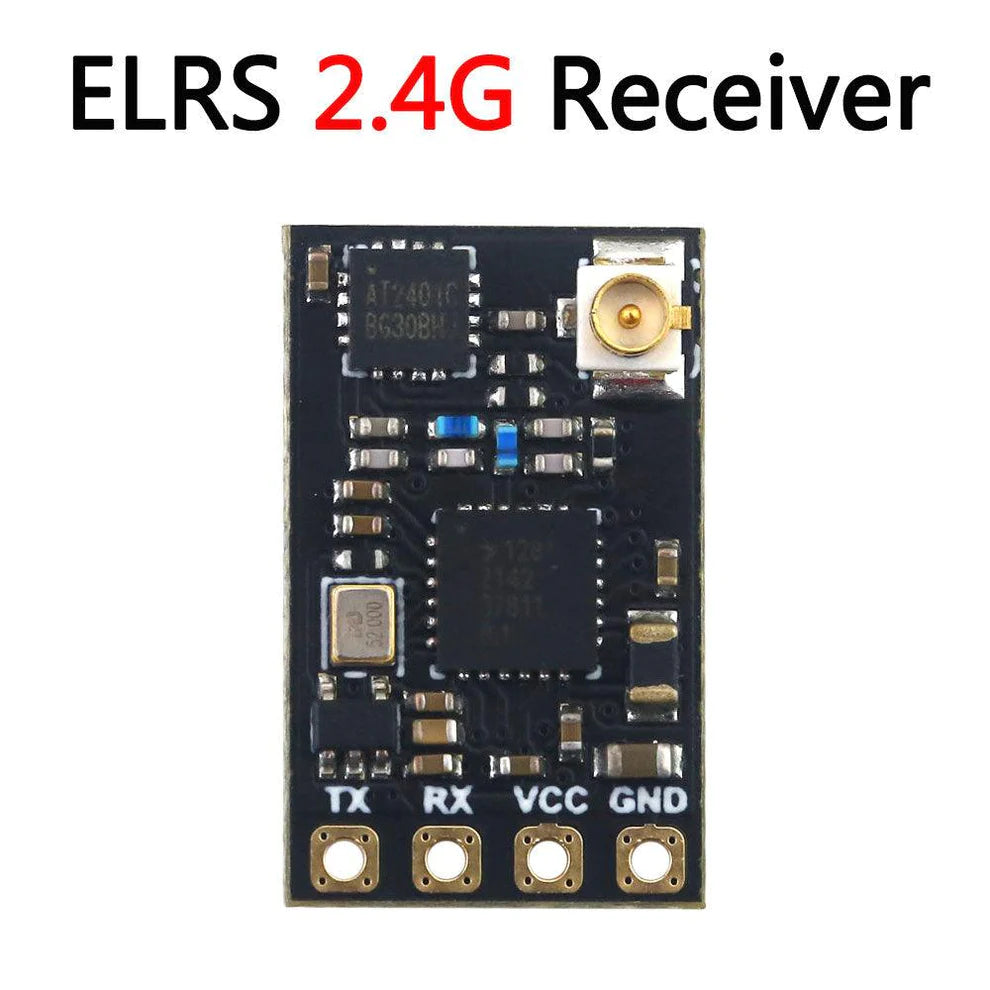
ExpressLRSレシーバーをバインドする方法
導入:
ExpressLRSは、RCアプリケーション向けのオープンソースの無線制御リンクとして人気があり、その優れた性能で知られています。しかし、ExpressLRSの設定と受信機と送信機のバインドは、特に初心者にとっては困難な作業となる場合があります。この詳細なステップバイステップガイドでは、ExpressLRS受信機と送信機をバインドするための3つの異なる方法を解説し、セットアップを成功に導きます。

買う ドローン受信機 : https://rcdrone.top/collections/drone-receiver
1. 拘束力のある文言のない拘束力:
ExpressLRS受信機にバインディングフレーズが設定されていない場合(Bind-N-Fly(BNF)キットではよくあるケースです)、バインディングフレーズを使用せずに受信機と送信機をバインドできます。詳細な手順は以下のとおりです。
ステップ1: 受信者のバインドモードを有効にする:
受信機をバインドモードにするには、3回連続して電源を入れ直す必要があります。つまり、バッテリーを接続し、すぐに取り外します。このプロセスをさらに2回繰り返します。3回目の電源入れ直しでは、受信機のLEDを確認します。LEDが2回点滅し始めたら、受信機がバインドモードに入ったことを示します。
ステップ2: 送信機のバインドモードを有効にする:
無線コントローラーでExpressLRS LUAスクリプトにアクセスします。これを行うには、システム設定(SYSボタン)の「ツール」に移動し、「[Bind]」オプションを選択します。
ステップ3: バインドが成功するまで待機します。
数秒後、受信機のLEDが点滅から点灯に変わります。これはバインドが成功したことを示します。受信機と送信機の両方が接続されている場合、電源投入時にLUAスクリプトの右上に「C」記号が表示されます。受信機の電源がオフになっているか、バインドされていない場合は、「-」記号が表示されます。
受信機がバインドモードに移行できない場合は、既にバインディングフレーズが設定されている可能性があります。このような場合は、バインディングフレーズを設定せずに受信機ファームウェアを再フラッシュしてバインドモードに移行するか、Web UIでバインドフレーズを更新するなど、以下の方法を検討してください。
2. Web UI でバインディング フレーズを入力する:
ExpressLRS受信機がWi-Fi接続に対応している場合は、Webユーザーインターフェース(UI)から直接バインディングフレーズを入力できます。この方法は、V3以降のファームウェアを搭載した受信機にのみ適用されます。受信機のファームウェアが古い場合は、まずアップデートする必要があります。以下の手順に従ってください。
ステップ1: レシーバーをWiFiモードに切り替える:
受信機の電源を入れます。バインドされた送信機に接続されていない場合は、60秒後に自動的にWi-Fiモードになります(デフォルト設定)。Wi-Fiモードでは、受信機のLEDが高速点滅します。
ステップ2: WiFiネットワークに接続する:
ノートパソコンまたはスマートフォンを使用して、「ExpressLRS RX」という名前のWi-Fiホットスポットに接続します。このネットワークのパスワードは「expresslrs」(すべて小文字)です。
ステップ3: Web UIでバインドフレーズを入力します。
ExpressLRS RX WiFiネットワークに接続したら、お好みのWebブラウザを開き、次のアドレスを入力します:10.0.0.1。これにより、受信機のWeb UI設定ページが表示されます。
Web UIページで、バインドフレーズを入力できるフィールドを見つけます。ここで希望するバインドフレーズを入力すると、以前に設定されたバインドフレーズが上書きされます。
トラブルシューティング:
Web UIにバインドフレーズを入力するオプションが見つからない場合は、受信機のExpressLRSファームウェアが古いバージョンである可能性があります。その場合は、ExpressLRSコンフィギュレータを使用してファームウェアを更新する必要があります。ファームウェアの更新手順の詳細については、チュートリアル[チュートリアルへのリンク]をご覧ください。
ExpressLRS 受信機の WiFi ネットワークに接続している間、デバイスは自宅の WiFi から切断され、一時的にインターネット アクセスが失われます。ファームウェアをダウンロードしてコンパイルするには、ホームネットワークに再接続する必要があります。ファームウェア関連のタスクを完了したら、ExpressLRSホットスポットに再接続して設定を続行してください。
ファームウェアのビルドが完了したら、ハードドライブ上のファームウェアファイルを探し、デスクトップなど便利な場所に移動します。ExpressLRSのアップデートページに戻り、移動したファイルを選択して、受信機のファームウェアのアップデートに進みます。
3. ファームウェアのフラッシュによるバインディングフレーズの設定:
ExpressLRS受信機をバインドするもう一つの方法は、送信機と受信機のファームウェアをコンパイルする際にバインディングフレーズを設定することです。この方法では、デバイスの電源を入れると自動的にバインドが行われます。バインドが成功すると、受信機のステータスLEDが点灯します。詳細な手順は以下のとおりです。
この方法を実行するには、ExpressLRS受信機へのファームウェアのフラッシュに関するチュートリアルを参照してください。[チュートリアルへのリンク]
結論:
このガイドに記載されている詳細な手順に従うことで、ExpressLRSの機能的なセットアップが完了し、RCアプリケーションで活用できるようになります。初期設定は、特に初心者にとっては難しい場合がありますが、根気強く、適切なガイダンスがあればすぐに習得できます。さあ、ExpressLRS搭載ドローンで、爽快なFPV飛行の世界をお楽しみください。楽しいフライトを!
1件のコメント
Merci pour tes explications 😉.
Moi, je suis ennuyé, j’avais mis la même phrase de liaison, ça marchait une fois, voyant vert gixe, puis à la prochaine utilisation, plus rien, vert clignotant lent puis rapide.. Ouif bizarre, je vais changé la phrase à nouveau et espère que ça marche cette fois ci 😉