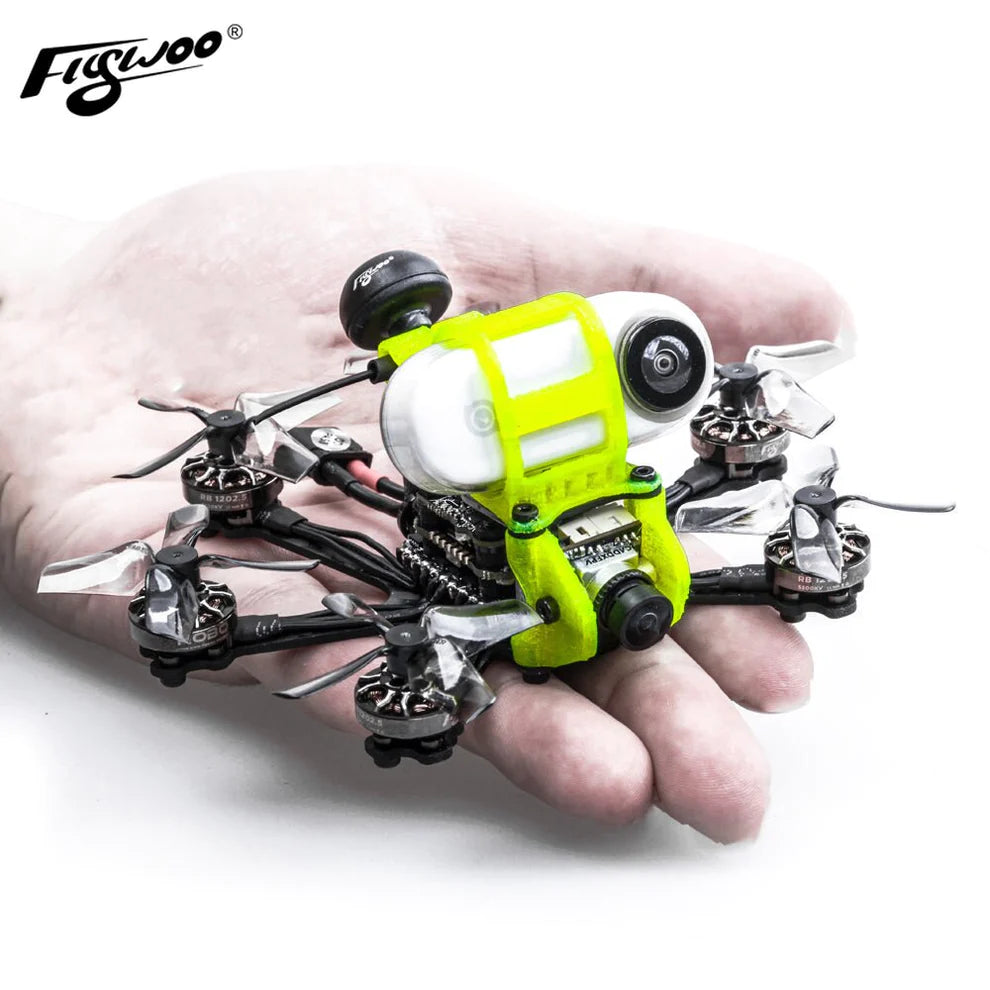
Flywoo Firefly Hex Nano 사용자 설명서
구입하다 플라이우 파이어플라이 헥스 나노: https://rcdrone.top/products/firefly-1-6
Flywoo Firefly Hex Nano 사용자 매뉴얼 PDF 다운로드

1/ 드론 소개
가장 작은 플랫폼에 카메라를 탑재하는 경계를 넓히려는 노력의 일환으로 Flywoo는 역사상 가장 작은 헥사콥터를 설계했습니다.
Insta 360go를 운반하도록 설계된 나노 크기의 FPV 드론인 Firefly Hex nano,액션 비행을 위한 SMO 4K 카메라.
무게가 단 57.9g인 Firefly Hex Nano는 작고, 유연하고, 안정적이지만 강력한 성능을 갖추고 있으며, 타의 추종을 불허하는 제어력을 제공합니다. 조종사는 젤리 없이도 조용히 영상 촬영의 즐거움을 누릴 수 있습니다.
Hex nao는 GOKU HEX 13A STACK과 6개의 ROBO 1202.5 5500KV 모터를 탑재하여 Firefly에 조용하고 안정적이며 유연하고 긴 비행 시간을 선사합니다. 실내외에서 아름다운 비행 순간을 기록하기에 완벽합니다!
배터리 권장 비행 시간:
Explorer 450mAh 4S 배터리로 약 6분 비행
Explorer 300mAh 4S 배터리로 약 4분 비행
2/ 구성 및 배선도 설명
명세서
품목: 파이어플라이 헥스 나노 헥사콥터
무게: 57.9g (배터리 제외)
휠베이스: 90mm
FC &앰프; ESC : GOKU HEX F4 16*16 스택 - ( FC+13A ESC )
프레임 : 파이어플라이 헥스 나노 프레임
모터: Robo 1202.5 5500KV
소품: HQ 40mm 4날 소품
수신기 옵션: Frsky XM+/TBS Crossfire
카메라 각도: 15°-90°
VTX: 고쿠 VTX625 450mw
안테나 : Atomic 5.8GHz 안테나 길이 30mm (RHCP)
배터리 : 4S 450mAh/4S 300mAh 배터리 (포함되지 않음)
GOKU HEX F411 16X16 스택, 4초 배터리 지원. 강력한 STM32F411 칩, 5V/2A BEC, 블랙박스, WS2812LED 사용.
2개의 완전한 UART, 1개의 소프트 직렬 포트, 1개의 I2C 포트를 지원하며 다른 기능도 모두 열려 있습니다! 모든 FPV 요구 사항을 충족하기에 충분합니다.
목표 펌웨어:플라이우프411헥스
UART1: TBS/R9M/XM+/DSMX/SBUS 수신기
UART2: VTX IRC/SA 제어
빈도표::
https://flywoo.net/pages/manual
3/ 수신기 바인딩
TBS 나노 915:
USB가 연결되면 수신기의 녹색 불빛이 깜박이며, 그림 동작에 따라 바인딩됩니다. https://www.youtube.com/watch?v=-iNkVcOLITM&ab_channel=Danimal3D
R9MM FCC 액세스 OTA:
리모컨이 ACCESS 프로토콜을 지원하는지 확인한 다음 링크를 따라 등록하고 바인딩하세요.
https://www.youtube.com/watch?v=az5hDdNBcjg&t=9s&ab_channel=FrSkyRC 리모컨이 ACCST 프로토콜인 경우 다음과 같이 바인딩하세요.
1/ 이 두 파일을 리모컨 SD 카드의 펌웨어 디렉토리에 넣으세요.
R9MM 펌웨어: FW-R9MM-ACCST_v20190201
R9M TX 모듈: FW-R9M-ACCST-20190117
2/ R9M TX 모듈을 삽입하고 필요한 펌웨어를 작성합니다.
3/ R9MM 수신기의 펌웨어를 작성하려면 R9MM 수신기를 제거한 후 R9MM 수신기에 연결하여 펌웨어를 작성해야 합니다. S.PORT 포트.
4/ R9M TX와 R9MM RX가 모두 ACCST 펌웨어에 기록된 후.
바인딩 방법:
1/ RX 버튼을 길게 눌러 전원을 켜면 빨간색과 녹색 표시등이 항상 켜져 있습니다.
2/ 그럼 R9MM이 바인딩을 선택한 후 RX 빨간색 불이 깜빡거리고 종료됩니다.
3/ RX의 전원이 다시 켜지고, 바인딩이 성공했음을 나타내는 녹색 표시등만 표시됩니다.
XM+ 수신기:
1/ XM+ 수신기 버튼을 누르고 USB 전원을 공급하면 빨간색과 녹색 표시등이 항상 켜져 있습니다.
2/ 리모컨이 바인딩 모드를 켜고, 바인딩이 성공적으로 완료되면 녹색 표시등이 깜박입니다. 전원을 끄고 다시 시작합니다.
3-1/ 그런 다음 수신기의 각 채널이 정상적으로 출력되도록 해당 직렬 포트와 수신기 프로토콜을 설정합니다.
4/ 모드 설정:
ARM 스위치와 비행모드 스위치를 설정하고, AUX*는 리모컨 스위치에 해당하며, 노란색 영역 표시가 켜집니다.
5/ 모터 테스트:
프로펠러에서 하중을 제거하고 모터의 회전 방향을 테스트하고 안전 스위치를 켜서 모터의 회전을 하나씩 테스트합니다.
6/ 비행 펌웨어 업그레이드 및 기본 CLI 작성
1/ DFU 모드 활성화
2/ BF Configurator에 DFU 모드로 진입하라는 메시지가 표시됩니다. DFU 모드로 진입하지 않으면 드라이버가 설치되지 않았을 수 있습니다. 드라이버는 IMPULSE RC 소프트웨어를 사용하여 설치할 수 있습니다.
드라이버 소프트웨어: https://impulserc.blob.core.windows.net/utilities/ImpulseRC_Driver_Fixer.exe
3/ 로컬 HEX 펌웨어를 로드하고 플래싱이 완료될 때까지 기다리세요. 녹색 진행률 표시줄이 표시되어 완료를 나타내며, DFU가 COM 포트로 전환됩니다.
4/ 연결이 입력되면 빈 인터페이스가 나타나므로 CLI 명령을 작성해야 합니다.
5/ 명령어 작성 후 재시작이 되지 않을 경우 SAVE를 작성 후 Enter를 눌러 저장하면 FC가 재시작됩니다.
6/ 그러면 FC의 모든 기능이 정상으로 돌아갑니다.