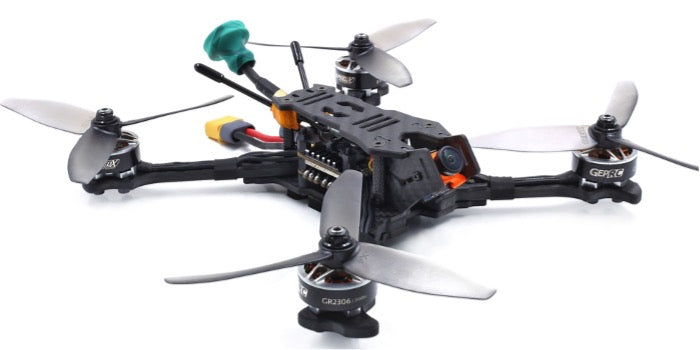
GEPRC PIKA 사용자 설명서

빠른 시작 설명서 V1.0 2018/11/01
경고, 면책 조항:
주의: 이 무선 조종 RC 쿼드콥터는 장난감이 아닙니다.
본 제품은 무선 조종(RC) 쿼드콥터용입니다. 부적절한 작동, 유지 보수 또는 조립은 RC 쿼드콥터를 사람이나 물건에 심각한 신체적 부상이나 사망을 포함한 위험을 초래할 수 있습니다.
움직이는 구성 요소는 운영자와 RC 쿼드콥터의 비행 구역에 있는 사람이나 물건에 위험을 초래할 수 있습니다.
어떠한 상황에서도 미성년자는 부모 또는 법적 보호자의 승인, 감독 및 지시 없이 이 RC 쿼드콥터를 작동하도록 허용되어서는 안 되며, 미성년자의 모든 행동에 대해 전적인 책임을 져야 합니다.
이 제품은 통제된 안전 조건 하에서 숙련된 RC 쿼드콥터 조종사가 적절한 허가를 받아 안전한 비행을 위해 설치된 장소에서 다른 사람과 떨어진 곳에서 작동하도록 설계되었습니다.
악천후나 사람이 많은 곳에서는 전력선 근처에서 RC 쿼드콥터를 작동하지 마십시오.
제조업체 및/또는 유통업체는 우발적 또는 결과적 손해를 포함하되 이에 국한되지 않는 모든 손해에 대해 어떠한 책임이나 의무도 지지 않습니다.
RC 쿼드콥터의 운영자는 다음과 같은 결과로 발생하는 모든 책임과 의무를 집니다. RC 쿼드콥터의 올바른 작동 또는 잘못된 작동.
내용물
- 기본 지식 - 7 -
- 베타플라이트 설치 - 8 -
- 수신기 설치 - 8 -
- 수신기를 바인딩하세요 - 10 -
- 라디오를 설정하세요 - 11 -
- 잠금 해제 방법 - 13 -
- VTX 설정 - 13 -
- 프로펠러 설치 - 15 -
- 문의하기 - 15 -
요약:
명세서:
모델: 피카
휠베이스: 220mm
펌웨어: OMNIBUSF4SD
입력 전압: 2-5S Lipo 지원
모터:GR2306 2450kv
프로펠러:GEP5040*3 (10쌍)
무게 : 소품 포함 320그램
수신기: Frsky XM+ (BNF만 포함)
프레임: GEP-OX-H5
카본:풀 3K 카본 파이버
휠베이스: 220mm
바닥판 두께 : 3mm
상판 두께 : 3mm
렌즈판의 두께:2mm
팔판 두께: 5mm
비행 컨트롤러: SPAN F4 타워 AIO
MCU: STM32F405
MPU: MPU6000
ESC: 40A * 4 BLHeli_s (Dshot 150/300/600)는 2~5S LiPo를 지원합니다.
VTX:5.8GHz(48채널)(OFF/25/200/600mW)
특징:
- 모든 3k 카본 플레이트
- 가장 안정적인 SPAN F4 Tower AIO를 사용하세요
- 40A 4IN1 BLHeli_S DSHOT600 ESC
- F4 비행 컨트롤러
- Frsky XM+ 수신기
- 비행 전압과 전류를 명확하게 볼 수 있는 통합 OSD
- 8ghz VTX 피트/25/200/600mw 48ch
- 런캠 스위프트 미니 2 카메라
- GR2306 2450kv 모터 및 고효율 5040 프로펠러
- RHCP pagoda II 안테나 2개가 함께 제공되었습니다.
- 공장 주파수는 날 수 있습니다
중요 팁: 시운전하기 전에 프로펠러를 제거하십시오.
1、 기본 지식
- PIka는 5인치 프로펠러 드론입니다. 장난감이 아닙니다. 잘못 사용하면 인체에 해로울 수 있습니다.
- PIka는 Betaflight 펌웨어 비행 제어를 사용하고 있으며, Betaflight 소개는 두 번째 부분을 참조할 수 있습니다.
- 방향타를 입력하는 방법은 아래와 같습니다.
N
- 모터의 순서와 방향:
- 제조사는 4s 1500mAh 배터리 플라이트를 권장하지만 4s(1300mAh-1500mAh)로도 비행이 가능합니다.
- PIka는 사람을 다치게 하지 않기 위해 사람이 많은 곳에서 비행하는 것을 권장하지 않습니다.
- FPV(1인칭 시점)를 느껴보고 싶으시다면, 비디오 안경을 쓰고 비행하세요.
2、 베타플라이트 설치
- Betaflight는 오픈 소스 비행 제어 절차이며, 자세한 소개는 다음 웹사이트에서 확인할 수 있습니다. https://github.com/betaflight
- PIka에 필요한 펌웨어의 경우, 다음 링크를 클릭하여 펌웨어 이름을 다운로드하세요. 2.5_OMNIBUSF4SD.hex
- 최신 버전의 펌웨어 다운로드 웹사이트:https://github.com/betaflight/betaflight/releases
- 다운로드를 꼭 하세요 2.5_OMNIBUSF4SD.hex 버전입니다. (최신 버전을 선택하실 수 있습니다)
- 드라이버 및 지상국 Betaflight n 설치 https://github.com/betaflight/betaflight/wiki/Installing-Betaflight n 지상국 Betaflight - 구성기 다운로드 주소(크롬 브라우저를 설치해야 함):
유 https://chrome.google.com/webstore/detail/betaflight-configurator/kdaghagfopacdngbohiknlhcocjccjao/re 조회수 3、 수신기 설치
- BNF 버전을 선택하면 주파수를 바인딩하여 사용할 수 있으며 수신기를 다시 설치할 필요가 없습니다.
- PNP 버전을 선택하는 경우 수신기를 직접 설치해야 합니다. 다음 단계를 클릭하여 연결하세요(예: Frsky r-xsr 수신기):
- 참고: 디버깅을 위해서는 프로펠러를 분해해야 합니다.
- PIka의 나사를 풀고, 위쪽 VTX 보드를 열면 2층에 비행 제어 보드가 보입니다.
- 비행 제어 보드에는 5V, GND의 세 가지 용접 위치가 있습니다.S.Bus, 해당 위치에 용접 n 마지막으로 수신기를 고정하고 해당 나사를 잠급니다 n 아래 그림과 같이:
4、 수신기 바인딩
- 각 제조업체의 수신기는 주파수가 동일하지 않습니다. 이제 Frsky의 r-xsr 수신기를 예로 들어 보겠습니다.
다른 제조업체의 수신기는 해당 제조업체의 주파수 정보를 참조하세요.
n 1:X9D 전원 켜기 —— MENU 짧게 누르기 —— PAGE 두 번째 페이지로 넘기기(아래 그림 참조)
n 2:커서를 "모드" 옵션으로 옮기세요. "모드" 옵션을 통해 XJT의 작동 모드를 전환할 수 있습니다. D16, D8, LR12의 세 가지 유형이 있습니다. 수신기에 따라 선택하세요.
시스템 :호환 수신기
D16 :X8R, X6R, X4R, XSR 및 기타 X 시리즈 수신기
D8:D8R, D4R 및 기타 D 시리즈 수신기, V 시리즈 ii 수신기 및 X8R, X6R D8 모드
LR12: L9R 수신기 n 3:커서를 "바인딩" 옵션으로 이동하고 ENTER를 클릭하세요. "바인딩"이 반짝이는 상태이며 수신기 바인딩 상태로 전환됩니다.
바인딩 순서:
F/S 버튼(수신기)을 누릅니다. 전원을 켭니다. 수신기의 표시등이 녹색, 빨간색으로 깜박입니다. Frsky X9D "Bind"에서 ENTER를 누릅니다. 전원을 뽑고 다시 배선합니다(수신기의 표시등이 녹색, 빨간색으로 깜박입니다. 괜찮습니다).
5、 라디오를 설정하세요
- 드론을 조종하려면 라디오를 설정해야 합니다.
- MODE2를 사용합니다. n 새로운 MODE2 모델을 만듭니다. n 그런 다음 원격 제어에 필요한 채널을 엽니다(아래 그림 참조).
| 채널 | 기능 | 작업 |
| 채널 5(2개 스위치) | 터놓다 | 0 잠금 해제, 1 잠금 |
| 채널 6(3개 스위치) | 드론 자세 제어 | 0 비율, 1 각도, 2 수평선 |
| 채널 7(2개 스위치) | 제어 부저 | 0 부저 켜짐, 1 부저 꺼짐 |
아래 그림과 같이 설정하세요:
6、 잠금 해제 방법
참고: 테스트 모터가 회전하면 프로펠러의 하중을 제거해야 합니다.
- 잠금 해제 유형 n 스로틀을 최소로
n 5개의 채널을 쓰러뜨려 잠금 해제하세요
7、 VTX 설정
- 채널을 설정하세요.대기모드에서 키를 3초간 길게 누르면 파란색 LED가 깜빡이며, 짧게 누르면 채널 변경 value.Every 1번 누르면 CH가 바뀌고, 그 다음에는 1CH에서 8CH로 순환합니다.
- 밴드 설정. 채널 설정 모드에서 키를 3초간 길게 누르면 녹색 LED가 깜박이고, 짧게 누르면 주파수 그룹이 변경됩니다. value.Every 1번을 누르면 밴드가 바뀌고, A 밴드에서 F 밴드로 루프가 변경됩니다.
- 설정하다 Power.In 밴드 설정 모드에서 키를 3초간 길게 누르면 빨간색 LED가 깜박이고, 짧게 누르면 출력 전력이 변경됩니다. value.Every 1번 누르면 전원이 변경되고 그 다음에
25mW/100mW/600mW 사이클.
- 빈도표:
|
| CH1 | CH2 | CH3 | CH4 | CH5 | CH6 | CH7 | CH8 |
| 밴드 A | 5865 | 5845 | 5825 | 5805 | 5785 | 5765 | 5745 | 5725 |
| 밴드 B | 5733 | 5752 | 5771 | 5790 | 5809 | 5828 | 5847 | 5866 |
| 밴드 E | 5705 | 5685 | 5665 | 5645 | 5885 | 5905 | 5925 | 5945 |
| 밴드 F | 5740 | 5760 | 5780 | 5800 | 5820 | 5840 | 5860 | 5880 |
| 밴드 R | 5658 | 5695 | 5732 | 5769 | 5806 | 5843 | 5880 | 5917 |
| 밴드 H | 5362 | 5399 | 5436 | 5473 | 5510 | 5547 | 5584 | 5621 |
- VTX LED 디스플레이
- 파란색: 주파수 채널 표시, 깜박이는 시간은 1~8채널을 나타냅니다. 1 = CH1, 2 = CH2, ... 8 = CH8.
- GREE: 주파수 대역 표시, 깜박임 횟수는 A에서 R까지의 주파수 그룹을 나타냅니다. 1=A, 2=B……6=H
- 빨간색: 전력 출력 표시, 1 = 25mW, 2 = 100mW, 3 = 600mW.
VTX를 켜거나 끄는 방법: 작업 상태에서 설정 버튼을 빠르게 두 번 클릭하면 빨간색/녹색/파란색 동기화가 깜박이고 VTX를 끌 수 있으며, 키를 빠르게 두 번 클릭하면 VTX 출력이 켜집니다.
8、 프로펠러 설치
- 프로펠러는 왼쪽과 오른쪽의 두 가지 유형으로 나뉩니다.
- 표시된 대로 설치하세요. 양의 방향과 음의 방향을 확인하세요.