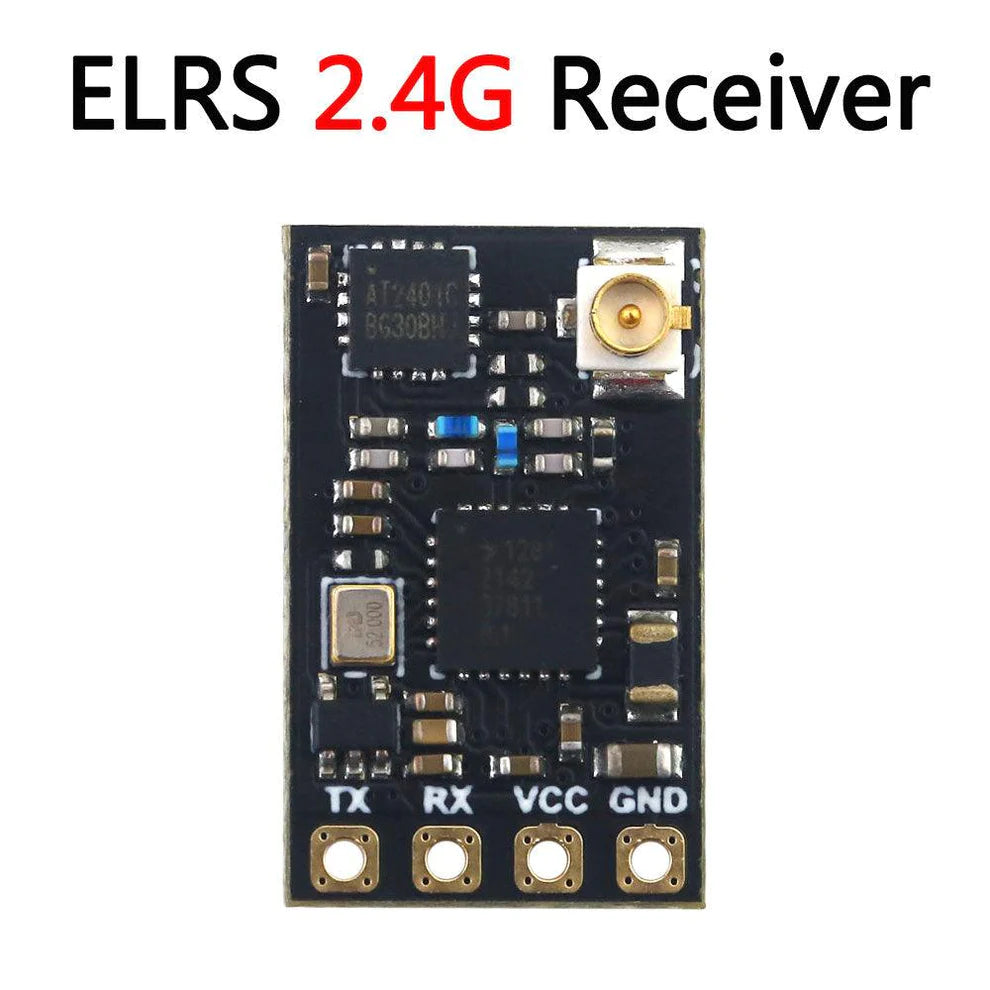
ExpressLRS 수신기를 바인딩하는 방법
소개:
ExpressLRS는 뛰어난 성능으로 유명한 RC 애플리케이션용 오픈소스 무선 조종 링크입니다. 하지만 ExpressLRS를 설정하고 수신기를 송신기에 연결하는 것은 특히 초보자에게는 어려운 작업일 수 있습니다. 이 자세한 단계별 가이드에서는 ExpressLRS 수신기를 송신기에 바인딩하는 세 가지 방법을 설명하여 성공적인 설정을 보장합니다.

구입하다 드론 수신기 : https://rcdrone.top/collections/drone-receiver
1. 구속 문구 없이 구속하기:
ExpressLRS 수신기에 바인딩 문구가 설정되어 있지 않은 경우(Bind-N-Fly(BNF) 키트의 경우처럼), 바인딩 문구를 사용하지 않고도 수신기와 송신기를 연결할 수 있습니다. 자세한 단계별 절차는 다음과 같습니다.
1단계: 수신기 바인딩 모드 활성화:
수신기에서 바인딩 모드를 시작하려면 세 번 연속으로 전원을 껐다 켜야 합니다. 즉, 배터리를 꽂았다가 바로 분리해야 합니다. 이 과정을 두 번 더 반복합니다. 세 번째 전원을 껐다 켤 때 수신기의 LED를 확인합니다. LED가 두 번 깜박이면 수신기가 바인딩 모드로 전환되었음을 나타냅니다.
2단계: 송신기 바인딩 모드 활성화:
라디오 컨트롤러에서 ExpressLRS LUA 스크립트에 접속하세요. 시스템 설정(SYS 버튼)의 "도구"로 이동하여 "[바인딩]" 옵션을 선택하세요.
3단계: 바인딩이 성공할 때까지 기다리세요.
몇 초 후 수신기의 LED가 깜빡임을 멈추고 계속 켜져 있어야 합니다. 이는 바인딩이 성공적으로 완료되었음을 나타냅니다. 수신기와 송신기가 모두 연결되면 전원을 켜면 LUA 스크립트 오른쪽 상단에 "C" 기호가 표시됩니다. 수신기의 전원이 꺼져 있거나 바인딩되지 않은 경우 "-" 기호가 표시됩니다.
수신기가 바인딩 모드로 진입하지 못하는 경우, 이미 바인딩 문구가 설정되어 있을 가능성이 높습니다. 이러한 경우, 바인딩 문구가 없는 RX 펌웨어를 다시 플래싱하여 바인딩 모드로 전환하거나 웹 UI에서 바인딩 문구를 업데이트하는 등 아래 언급된 방법을 고려해 보세요.
2. 웹 UI에 바인딩 문구 입력:
ExpressLRS 수신기가 WiFi 연결을 지원하는 경우, 웹 사용자 인터페이스(UI)를 통해 바인딩 문구를 직접 입력할 수 있습니다. 이 방법은 V3 이상 펌웨어가 설치된 수신기에만 적용됩니다. 수신기의 펌웨어가 이전 버전인 경우, 먼저 펌웨어를 업데이트해야 합니다. 다음 단계를 따르세요.
1단계: 수신기를 WiFi 모드로 전환:
수신기의 전원을 켜세요. 바인딩된 송신기에 연결되어 있지 않으면 60초(기본 설정) 후 자동으로 WiFi 모드로 전환됩니다. WiFi 모드에서는 수신기의 LED가 빠르게 깜박입니다.
2단계: WiFi 네트워크에 연결:
노트북이나 스마트폰을 사용하여 "ExpressLRS RX"라는 이름의 WiFi 핫스팟에 연결하세요. 이 네트워크의 비밀번호는 "expresslrs"(모두 소문자)입니다.
3단계: 웹 UI에 바인딩 문구 입력:
ExpressLRS RX WiFi 네트워크에 연결되면 원하는 웹 브라우저를 열고 다음 주소(10.0.0.1)를 입력하세요. 그러면 수신기의 웹 UI 구성 페이지가 나타납니다.
웹 UI 페이지에서 바인딩 문구를 입력할 수 있는 필드를 찾으세요. 여기에 원하는 바인딩 문구를 입력하면 이전에 설정된 바인딩 문구가 무시됩니다.
문제 해결:
웹 UI에서 바인딩 문구를 입력하는 옵션을 찾을 수 없는 경우, 수신기에 이전 버전의 ExpressLRS 펌웨어가 설치되어 있을 수 있습니다. 이 경우, ExpressLRS 구성기를 사용하여 펌웨어를 업데이트해야 합니다. 펌웨어 업데이트에 대한 자세한 내용은 제 튜토리얼 [튜토리얼 링크]를 참조하세요.
ExpressLRS 수신기의 WiFi 네트워크에 연결되어 있는 동안 기기는 집 WiFi와의 연결이 끊어지고 일시적으로 인터넷 접속이 끊어집니다.펌웨어를 다운로드하고 컴파일하려면 홈 네트워크에 다시 연결해야 합니다. 펌웨어 관련 작업을 완료한 후 ExpressLRS 핫스팟에 다시 연결하여 구성을 진행하세요.
펌웨어 빌드가 완료되면 하드 드라이브에서 펌웨어 파일을 찾아 바탕 화면과 같은 편리한 위치로 옮기세요. ExpressLRS 업데이트 페이지로 돌아가서 방금 옮긴 파일을 선택하고 수신기의 펌웨어 업데이트를 진행하세요.
3. 펌웨어 플래싱을 통한 바인딩 문구 설정:
ExpressLRS 수신기를 바인딩하는 또 다른 방법은 송신기와 수신기 펌웨어를 컴파일하는 동안 바인딩 문구를 설정하는 것입니다. 이 방법을 사용하면 장치의 전원을 켜는 즉시 바인딩이 자동으로 실행됩니다. 바인딩이 완료되면 수신기의 상태 LED가 켜집니다. 자세한 절차는 다음과 같습니다.
이 방법을 수행하려면 ExpressLRS 수신기에 펌웨어를 플래싱하는 방법에 대한 튜토리얼을 참조하세요. [튜토리얼 링크]
결론:
이 가이드에 제공된 자세한 단계를 따라가면 이제 ExpressLRS를 제대로 설정하여 RC 애플리케이션에 활용할 수 있습니다. 특히 초보자에게는 초기 설정 과정이 어려울 수 있지만, 인내심과 올바른 안내를 통해 빠르게 숙달할 수 있습니다. 이제 ExpressLRS가 장착된 드론으로 신나는 FPV 비행의 세계를 만끽할 시간입니다. 즐거운 비행 되세요!
댓글 1개
Merci pour tes explications 😉.
Moi, je suis ennuyé, j’avais mis la même phrase de liaison, ça marchait une fois, voyant vert gixe, puis à la prochaine utilisation, plus rien, vert clignotant lent puis rapide.. Ouif bizarre, je vais changé la phrase à nouveau et espère que ça marche cette fois ci 😉