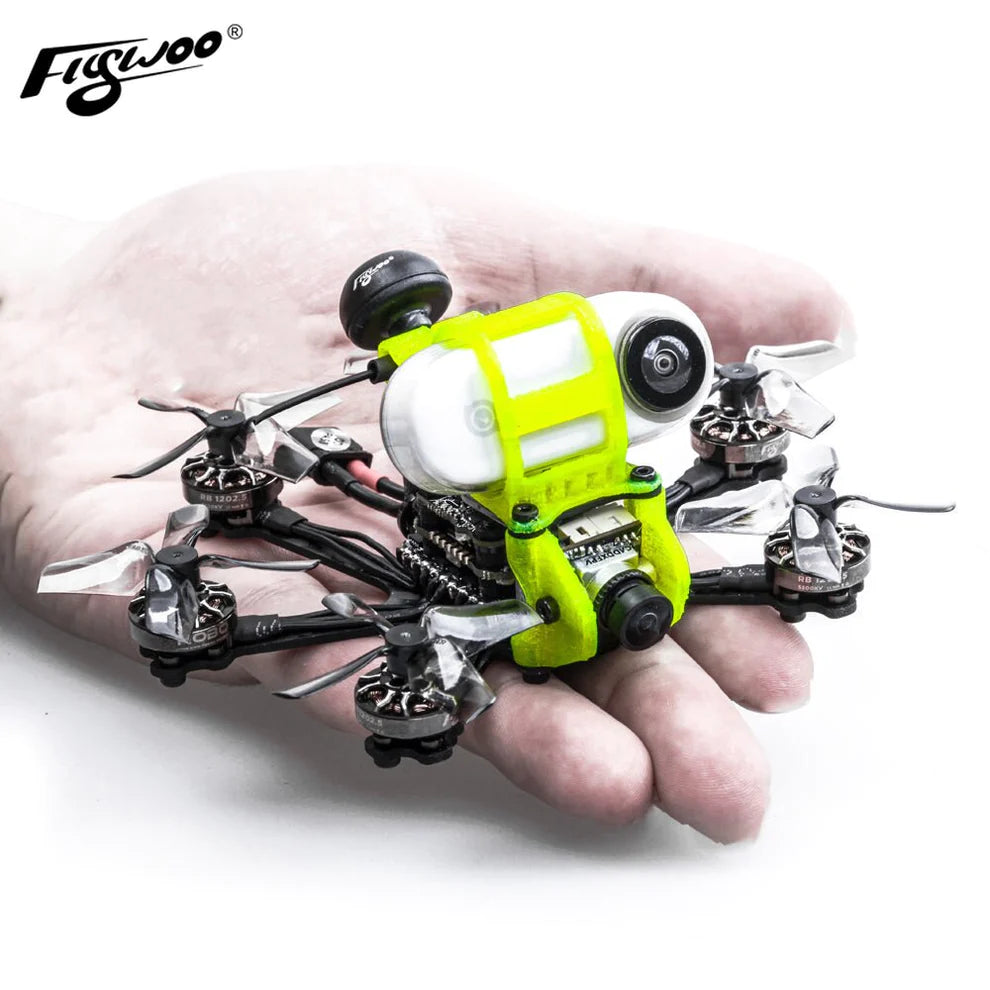
Flywoo Firefly Hex Nano Instrukcja obsługi
Kupić Flywoo Firefly Hex Nano: https://rcdrone.top/products/firefly-1-6
Użytkownik Flywoo Firefly Hex Nano Pobierz instrukcję w formacie PDF

1/ wprowadzenie do drona
Aby przesunąć granice możliwości przenoszenia kamery na najmniejszej platformie, Flywoo zaprojektowało najmniejszy heksakopter, jaki był możliwy w historii firmy.
Firefly Hex nano to nano-dron FPV przeznaczony do przenoszenia Insta 360go,Kamera SMO 4K do dynamicznych ujęć w powietrzu.
Ważąc zaledwie 57,9 g, Firefly hex nano jest mały, elastyczny, stabilny, a przy tym bardzo wydajny i oferuje niezrównaną kontrolę. Piloci mogą spokojnie cieszyć się zabawą kręcenia filmów, nie martwiąc się o galaretkę.
Hex nao jest wyposażony w GOKU HEX 13A STACK i 6 silników ROBO 1202.5 5500KV, co zapewnia Firefly cichą, stabilną, elastyczną i długą żywotność. Idealny do nagrywania pięknych momentów lotu w pomieszczeniach i na zewnątrz!
Zalecany czas pracy baterii: Czas lotu:
Około 6 minut lotu z baterią Explorer 450mAh 4S
Około 4 minut lotu z baterią Explorer 300mAh 4S
2/ Opis konfiguracji i schematu okablowania
Specyfikacje
Przedmiot: Firefly hex nano hexakopter
Waga: 57,9 g (bez baterii)
Rozstaw osi: 90 mm
FC & ESC : GOKU HEX F4 16*16 STACK - ( FC+13A ESC )
Rama: Firefly hex nano Frame
Silniki: Robo 1202.5 5500KV
Śmigła: śmigła HQ 40 mm 4-łopatowe
Opcja odbiornika: Frsky XM+/TBS Crossfire
Kąt kamery: 15°-90°
VTX: Goku VTX625 450mw
Antena: Atomic 5,8 GHz Długość anteny 30 mm (RHCP)
Bateria: bateria 4S 450mAh/4S 300mAh (nie dołączona)
GOKU HEX F411 16X16 STACK, obsługuje baterię 4s. Wykorzystuje wydajny układ STM32F411, BEC 5V/2A, czarną skrzynkę i diodę WS2812LED.
Obsługa 2 kompletnych UART-ów, 1 portu szeregowego, 1 portu I2C i innych funkcji, wszystkie otwarte! Wystarczająco dużo, aby spełnić wszystkie potrzeby FPV.
Cel oprogramowanie układowe:FLYWOOF411HEX
UART1: odbiornik TBS/R9M/XM+/DSMX/SBUS
UART2: Sterowanie VTX IRC/SA
Tabela częstotliwości::
https://flywoo.net/pages/manual
3/ Powiązanie odbiornika
TBS NANO 915:
Po podłączeniu kabla USB na odbiorniku miga zielona dioda, a następnie następuje połączenie zgodnie z wyświetlanymi informacjami. https://www.youtube.com/watch?v=-iNkVcOLITM&ab_channel=Danimal3D
R9MM FCC ACCESS OTA:
Upewnij się, że Twój pilot obsługuje protokół ACCESS, a następnie skorzystaj z linku, aby się zarejestrować i połączyć
https://www.youtube.com/watch?v=az5hDdNBcjg&t=9s&ab_channel=FrSkyRC Jeżeli pilot obsługuje protokół ACCST, należy wykonać następujące powiązanie:
1/ Umieść te dwa pliki w katalogu oprogramowania sprzętowego na karcie SD pilota.
Oprogramowanie układowe R9MM: FW-R9MM-ACCST_v20190201
Moduł nadawczy R9M: FW-R9M-ACCST-20190117
2/ Włóż moduł TX R9M i wpisz potrzebne oprogramowanie układowe
3/ Aby zapisać oprogramowanie układowe odbiornika R9MM, należy wyjąć odbiornik R9MM, a następnie zapisać oprogramowanie układowe, podłączając się do S.PORT port.
4/ Po zapisaniu R9M TX i R9MM RX w oprogramowaniu układowym ACCST.
Metoda wiązania:
1/ Naciśnij i przytrzymaj przycisk RX, włącz zasilanie, czerwone i zielone światła zawsze będą się świecić.
2/ Następnie, po wybraniu powiązania przez R9MM, czerwona lampka RX zacznie migać, a następnie nastąpi wyjście
3/ Odbiornik zostanie ponownie włączony, a na wyświetlaczu pojawi się tylko zielona dioda, co oznacza, że powiązanie zostało pomyślnie nawiązane.
Odbiornik XM+:
1/ Naciśnij przycisk odbiornika XM+, zasilanie USB, czerwone i zielone światła zawsze będą włączone
2/ Pilot włącza tryb wiązania, zielone światło miga, aby wskazać pomyślne wiązanie, wyłącz i ponownie uruchom
3-1/ Następnie ustaw odpowiedni port szeregowy i protokół odbiornika, aby zapewnić normalne wyjście każdego kanału odbiornika.
4/ Ustawienie trybu:
Ustaw przełącznik ARM i przełącznik trybu lotu, AUX* odpowiada przełącznikowi zdalnego sterowania, a żółty obszar zaznacza się jako włączony.
5/ Test silnika:
Rozładuj śmigło, sprawdź kierunek obrotów silnika, włącz wyłącznik bezpieczeństwa i sprawdź obroty silników jeden po drugim.
6/ Aktualizacja oprogramowania układowego i zapisanie domyślnego interfejsu CLI
1/ Aktywuj tryb DFU
2/ Konfigurator BF wyświetli komunikat o przejściu w tryb DFU. Jeśli nie przejdzie w tryb DFU, może to oznaczać, że sterownik nie został zainstalowany. Sterownik można zainstalować za pomocą oprogramowania IMPULSE RC.
Oprogramowanie sterownika: https://impulserc.blob.core.windows.net/utilities/ImpulseRC_Driver_Fixer.exe
3/ Następnie załaduj lokalne oprogramowanie HEX i poczekaj na zakończenie flashowania. Zielony pasek postępu wyświetli się, informując o zakończeniu, a DFU stanie się portem COM.
4/ Po nawiązaniu połączenia mamy pusty interfejs, należy wpisać polecenia CLI,
5/ Jeżeli po wpisaniu polecenia nie nastąpi ponowne uruchomienie, wpisz SAVE i naciśnij Enter, aby zapisać, a FC zostanie ponownie uruchomiony
6/ Następnie wszystkie funkcje FC wracają do normy.