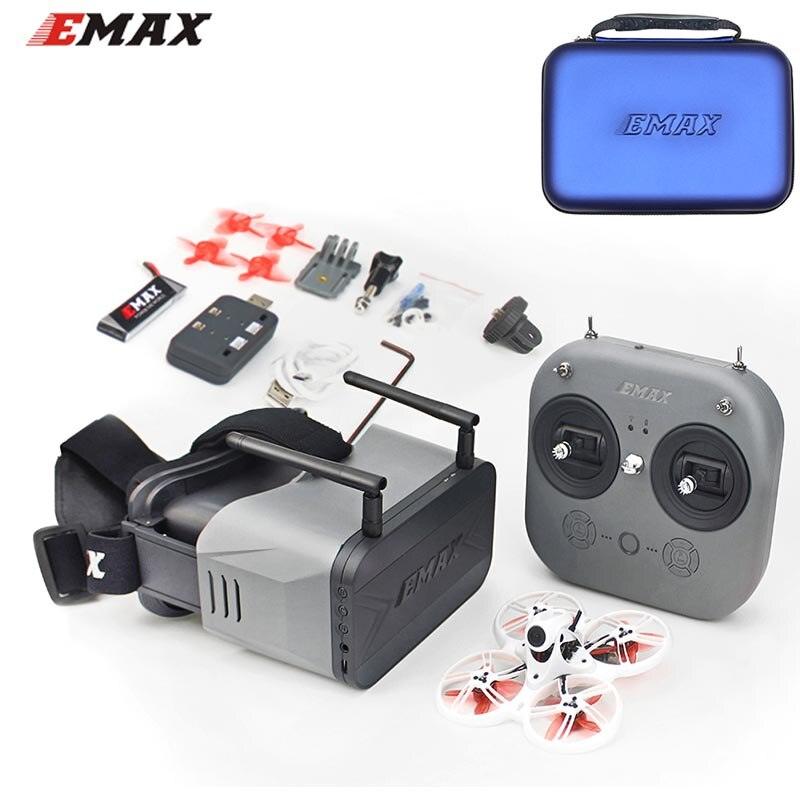
Emax tinyhawk III Руководство пользователя
https://rcdrone.top/products/emax-tinyhawk-iii-3
Скачать руководство пользователя EMAX Tinyhawk III
Спасибо за покупку Tinyhawk III.

Пожалуйста, следуйте инструкции по сборке и настройке вашего Tinyhawk.
Дизайн в Калифорнии, сделано в Китае
Отказ от ответственности
1. Перед использованием данного продукта внимательно прочтите отказ от ответственности.
2. Используя этот продукт, вы тем самым соглашаетесь с данным отказом от ответственности и подтверждаете, что вы внимательно и полностью его прочитали.
3. Данный продукт не предназначен для лиц младше 18 лет. Детям младше 18 лет настоятельно рекомендуется наблюдение взрослых.
4. Наш Tinyhawk оснащен контроллером полета с открытым исходным кодом и электронными регуляторами скорости, что позволяет любителям FPV модернизировать свои квадрокоптеры.
5. Внимательно прочтите инструкцию по эксплуатации и предупреждения. Перед каждым полётом убедитесь, что аккумулятор полностью заряжен, а все соединения надёжны.
6. НЕ летайте вблизи толп, детей, животных или предметов.
7.EMAX НЕ НЕСЕТ ОТВЕТСТВЕННОСТИ ЗА УЩЕРБ(Ы) ИЛИ ТРАВМЫ, ПОЛУЧЕННЫЕ ПРЯМО ИЛИ КОСВЕННО В РЕЗУЛЬТАТЕ ИСПОЛЬЗОВАНИЯ ДАННОГО ПРОДУКТА.
Меры предосторожности
1. Пожалуйста, следуйте инструкциям по сборке и эксплуатации данного изделия надлежащим образом.
- Пилотам не следует использовать данный продукт, если у вас есть физические или психические заболевания, головокружение, усталость или вы находитесь под воздействием алкоголя или наркотиков.
- Пожалуйста, летайте в безопасном месте, вдали от людей.
- Не модифицируйте и не используйте другие детали и аксессуары, не одобренные для использования EMAX.
- Не используйте данное изделие в суровых условиях (таких как ветер, дождь, молния, снег и т. д.).
- Не используйте данное изделие в условиях сильного электромагнитного поля.
Спецификация продукта
|
| Tinyhawk III | |
| Колесная база |
| 76 мм |
| Максимальный размер |
| Д*Ш*В=105x105x45 мм |
| Вес (без батареи) |
| 32 г |
| Мотор |
| TH0802 II 15000 кВ |
| Пропеллер |
| Пропеллер Avia TH |
| Основная плата |
| Ф4( Прошивка STM32F411 ) 4-в-1/5A ESC Миниатюрный приемник EMAX( SPI/Frsky_D8 ) |
| Камера |
| Камера RunCam Nano 4 |
| VTX |
| 200-100-25 мВт 37 каналов (Регулируемая частота) Поддержка SmartAudio |
| Баттри |
| 1S HV 450 мАч |
|
| Передатчик EMAX E8 | |
| Максимальный размер |
| Д*Ш*В=150x140x45 мм |
| Вес (без батареи) |
| 260 г |
| Количество каналов |
| 8CH |
| Частота |
| 2,4 ГГц(2400 МГц-2483,5 МГц) |
| Выход |
| 22 дБм |
| Баттри |
| Литий-ионный аккумулятор 18650 |
| Система зарядки |
| Встроенная линейная система зарядки литий-ионных аккумуляторов USB 5 В - 1 А |
| Рабочее напряжение |
| 4,2В-3,3В |
| Внешний интерфейс |
| Микро USB,3.5-мм аудиоинтерфейс (проводной интерфейс тренера) |
|
| EMAX Транспортер 2 | |
| Максимальный размер (Без антенны,Сложенный) |
| Д*Ш*В=155x100x90 мм |
| Вес (с аккумулятором) |
| 398 г |
| Разрешение экрана |
| 480X800 |
| Размер экрана |
| 4,3 дюйма |
| Баттри |
| Литий-ионный аккумулятор емкостью 1300 мАч |
| Рабочее напряжение |
| 4,2В-3,7В |
| Частота |
| 5,8 ГГц(5658 МГц-5945 МГц) |
| Система зарядки |
| Встроенная линейная система зарядки литий-ионных аккумуляторов USB 5 В - 1 А |
| DVR |
| 32G TF-карта(макс),MJPEG,АВИ |
| Видео |
| VGA/D1/HD Выкл./3 мин./5 мин./10 мин. |
Список продуктов
1.Tinyhawk III ................................................×1
2. Передатчик EMAX E8............................ ×1
3. Транспортер EMAX 2 ...............................×1
4.Emax 1s HV 450 мАч ............................×1
5.Зарядное устройство.....................................................×1
- ................................................... (2XCW, 2XCCW)
- Пакет аксессуаров.................................. X1
1.E8 Передатчик
1.1 Передатчик E8
1.2 Включение &усилитель; выкл.
Нажмите и удерживайте кнопку питания, пока центральный индикатор не загорится красным. Через 2 секунды центральный индикатор сменит цвет с красного на зелёный, и устройство включится.
Нажмите и удерживайте кнопку питания, через 2 с центральный индикатор погаснет, и устройство выключится.
1.3 Привязка &и; Отмена привязки
Передатчик E8 уже привязан к Tinyhawk III из комплекта RTF. Если необходимо привязать передатчик, выполните следующие действия:
- Включение режима привязки: Включите питание и после запуска Tinyhawk III нажмите и удерживайте кнопку привязки, чтобы перевести Tinyhawk III в режим привязки.Когда синий индикатор полетного контроллера Tinyhawk III мигает, это означает, что он перешел в режим привязки.
- E8 Передатчик переходит в режим привязки: сначала включите передатчик E8, затем нажмите кнопку «L4+» &и «R3-» одновременно и удерживайте их в течение 2 с, пока центральный индикатор не поменяет цвет с зеленого на красный, а центральный индикатор не поменяет цвет на зеленый. Мигает попеременно с красным, указывая на то, что пульт дистанционного управления перешел в режим привязки.
- Убедитесь, что синий индикатор на плате управления полётом Tinyhawk III перестанет гореть постоянно и начнёт мигать, что означает завершение привязки. Затем нажмите кнопку «L4+». &Нажмите одновременно кнопки «R3-» на передатчике E8 еще раз, и синий индикатор снова начнет мигать. Затем он начнет гореть постоянно, указывая на то, что привязка завершена.
- Отвязка: Отсоедините аккумулятор Tinyhawk III, чтобы выключить его и выйти из режима привязки.
1.4 Переключение режимов
Режим D8: одновременно нажмите выключатель питания и кнопку «L1+»: включите и войдите в режим D8, после чего индикатор режима загорится красным.(Emax рекомендует режим D8) Режим D16: одновременно нажмите выключатель питания и кнопку «L2-»: включите и войдите в режим D16, после чего индикатор режима загорится постоянным зеленым светом.
Режим D16 LBT: Одновременно нажмите выключатель питания и кнопку «L4+»: включите контроллер и войдите в режим D16 LBT, после чего индикатор режима загорится постоянным желтым светом.
1.5 Триммер подвеса
Каждому джойстику соответствует кнопка триммера (Trim). Каждая кнопка триммера меняет направление движения соответствующего джойстика. При каждом изменении направления раздаётся звуковой сигнал. При установке джойстика в центральное положение звуковой сигнал становится более продолжительным. Обратите внимание на звук. Установив джойстики в центральное положение, используйте кнопки триммера, пока дрон не зависнет на месте.
1.6 Калибровка джойстика
Передатчик E8 предварительно откалиброван, но повторная калибровка может помочь решить некоторые распространенные проблемы:
- При выключенном передатчике E8 нажмите кнопку «L3-» и кнопку питания одновременно с включением контроллера.
- Дождитесь, пока центральный индикатор загорится и перестанет быстро мигать и начнет медленно мигать, затем переместите джойстики передатчика E8 на максимальное расстояние в четырех направлениях: вверх, вниз, влево и вправо.
- Нажмите кнопку «L3-», прозвучит подсказка, выйдите из режима калибровки, и передатчик E8 загрузится.
1.7 Изменение режимов передатчика
Открутите винт и откройте заднюю крышку корпуса передатчика E8. На левой стороне платы находится тумблер. Установите его в положение «L» (режим левого газа) или «R» (режим правого газа) и поменяйте положение рычагов (6-контактный кабель, соединяющий джойстик с основной платой, менять положение не нужно). Режим для левшей: левый стик передатчика E8 управляет газом и направлением рыскания Tinyhawk III; правый стик передатчика E8 управляет тангажем и креном Tinyhawk III.
Правосторонний режим: левый джойстик передатчика E8 управляет тангажем и креном Tinyhawk III; правый джойстик передатчика E8 управляет тягой и направлением рыскания Tinyhawk III.
Принципиальная схема левого и правого джойстиков (на рисунке показан левосторонний режим, а в правостороннем режиме управление джойстиком изменено на противоположное)
1.8 Порт трейнера для симуляторов
Вставьте один конец 3,5-мм штекера «папа-папа» в порт тренажера (аудиоинтерфейс 3,5 мм), а другой конец подключите к симулятору (продается отдельно) для вывода соответствующего значения канала.
Подключите кабель micro USB к пульту дистанционного управления, чтобы вывести соответствующее значение канала.
1.9 Аккумулятор &усилитель; Зарядка
Передатчик E8 совместим с аккумулятором типоразмера 18650 с рабочим напряжением 4,3–3,3 В. При необходимости установки аккумулятора снимите крышку аккумуляторного отсека и установите аккумулятор, соблюдая полярность (отрицательный полюс должен находиться со стороны пружины). Убедитесь, что крышка аккумуляторного отсека и сам отсек идеально совпадают, затем нажмите на крышку до щелчка. Если аккумулятор установлен неправильно, зарядка и запуск двигателя невозможны.
Пульт ДУ заряжается через порт micro USB, расположенный в нижней части корпуса. После подключения кабеля USB индикатор заряда загорается:
Когда индикатор горит красным: идет зарядка.
Горит зеленый индикатор: зарядка завершена.
Примечание: Используйте адаптер 5 В/1 А для зарядки и кабель micro USB. При низком напряжении (3,3 В) раздастся звуковой сигнал. При низком уровне заряда батареи, пожалуйста, зарядите её.
2. Транспортер 2 (с DVR) 2.1Транспортер 2
- Прорези для регулировки глаз
- Кнопка переключения частотного диапазона
- Кнопка переключения каналов
- Кнопка видео
- Аудио интерфейс
- Микро-USB
- Индикатор записи 8. Индикатор зарядки
- Антенна
- Кнопка автоматического поиска каналов
- Включить/выключить (длительное нажатие) &кнопка меню (короткое нажатие)
- Переключатель сброса
- слот для карты Micro SD
- Регулировка расстояния между глазами
- Губчатая подушечка
- Винтовое крепление для штатива
Для корректной работы Transporter 2 необходимо сделать следующее:
- Установите прилагаемую антенну на разъем SMA.
- Перед тем как надеть очки, вытяните антенну и убедитесь, что они полностью заряжены.
2.2 Включение &усилитель; выкл.
Нажмите и удерживайте кнопку питания/меню в течение 2 секунд, дисплей загорится и устройство включится.
После нажатия и удерживания кнопки выключателя питания/меню в течение 2 секунд дисплей погаснет и устройство выключится.
2.3 Выбор видеоканала
На Transporter 2 есть кнопка выбора диапазона частот B и кнопка выбора канала C. Эти две кнопки позволяют вручную выбрать нужный диапазон частот и канал. При переключении диапазона частот/канала значение канала и частота отображаются в левом верхнем углу экрана.
&Кнопка выбора диапазона частот B: каждое короткое нажатие переключает диапазон частот; последовательность переключения — ABEFR; например, текущий диапазон частот — E, короткое нажатие кнопки B в первый раз переключает диапазон частот E, короткое нажатие кнопки B во второй раз переключает диапазон частот F, и третье короткое нажатие кнопки B переключает диапазон частот R, и так далее.
Кнопка выбора канала C: каждое короткое нажатие переключает канал, всего 8 каналов, циклически чередующихся;
Кончик: Убедитесь, что Tinyhawk III включен, и при переключении каналов выберите правильный канал и диапазон частот.
Примечание:
- Перед настройкой параметров необходимо нажать и удерживать кнопку CH или кнопку FR в течение 3 секунд.
- Убедитесь, что питание Tinyhawk III включено. При переключении каналов вам будет проще найти нужный канал, используя видеоинформацию на Tinyhawk III.
Примечание: убедитесь, что Transporter 2 настроен на тот же канал, что и Tinyhawk III. Текущий выбранный диапазон частот и канал Tinyhawk III отображаются в левом верхнем углу экрана.
2.4 Автоматический поиск видеоканала
На Transporter 2 предусмотрена функция автоматического поиска «A», которая помогает определить, на каком канале работает Tinyhawk III. Сначала включите Tinyhawk III, затем нажмите кнопку «A» на Transporter 2, чтобы запустить режим автоматического поиска. В этом режиме будет выполнен поиск по всем каналам и выбран канал с наилучшим качеством видеосигнала. После поиска по всем каналам в левом верхнем углу экрана отобразятся номер наилучшего канала, группа частот и частота.
Внимание: при одновременной работе нескольких Tinyhawk III (или других дронов, передающих изображения), использование этой функции может привести к выбору неправильного канала дрона. Рекомендуется выбирать правильный канал вручную, чтобы избежать ложных совпадений.
2.5 Включить &усилитель; отключить запись
- Коротко нажмите кнопку R на правой стороне экрана, чтобы начать запись. В верхней средней части дисплея отобразится красная точка, указывающая на то, что видеорегистратор включен. Также загорится красный светодиодный индикатор видеорегистратора, указывая на готовность видеорегистратора к записи. Когда красная точка и красный светодиодный индикатор начнут мигать, видеорегистратор начнет запись.
- Когда DVR выполняет запись, кратковременно нажмите кнопку R, чтобы остановить запись, при этом красная точка на дисплее и красный светодиод погаснут.
Длина видеоклипа: Откройте меню и выберите «Время записи», чтобы задать длительность каждого видеоклипа с DVR. Возможные варианты: 3 мин, 5 мин, 10 мин, выкл.
2.6 Настройка параметров записи карты
Коротко нажмите кнопку M слева, чтобы вызвать меню настроек параметров записи на экран/карту; (карта TF приобретается отдельно)
- Коротко нажмите левую кнопку M еще раз, чтобы выбрать подменю RecTime, и нажимайте левую кнопку M каждый раз, чтобы выбрать следующее подменю;
- Коротко нажмите кнопку B/C справа, чтобы выбрать соответствующий параметр.
2.7 Настройка параметров экрана
Однократное нажатие клавиши «M» открывает меню, где можно настроить яркость, контрастность, насыщенность и язык. После входа в меню нажмите клавишу «M» один раз, чтобы выбрать следующий пункт.Выделив текущее меню, вы можете нажать кнопки «B» и «C», чтобы отрегулировать шаг. Если нажатие клавиш не обнаружено, меню автоматически закроется через 3 секунды.
2.8 Аккумулятор &усилитель; Зарядка
Transporter 2 поставляется с предустановленным литиевым аккумулятором ёмкостью 1300 мА·ч. Если вам необходимо переустановить или заменить аккумулятор, пожалуйста, создайте запрос в службу поддержки на нашем официальном сайте. Не открывайте заднюю крышку самостоятельно, чтобы не повредить устройство. Это приведёт к аннулированию гарантии.
Для зарядки используйте адаптер 5 В-1 А и кабель micro USB. После подключения USB индикатор состояния зарядки будет выглядеть следующим образом:
Горит красный индикатор: идет зарядка
Горит зеленый индикатор: зарядка завершена.
Кончик: Уровень заряда аккумулятора отображается в правом верхнем углу дисплея Transporter 2. Если на дисплее отображается сообщение «Недостаточный заряд аккумулятора», зарядите его вовремя, иначе Transporter 2 быстро выключится.
3. Пропеллер Tinyhawk III
3.1Tinyhawk III
3.2 Установка гребного винта &удаление усилителя
Пропеллер Tinyhawk III имеет два направления вращения: по часовой стрелке (CW) и против часовой стрелки (CCW). При покупке комплекта пропеллеров, пожалуйста, приобретите 2 лопасти с вращением по часовой стрелке и 2 лопасти с вращением против часовой стрелки. Лопасть вращается вдоль тупого края. При установке лопасти пропеллера, пожалуйста, установите её в правильном направлении, как показано на рисунке ниже.
Установка пропеллера
Совместите 3 вала пропеллера с 3 валами двигателя, поддерживая заднюю часть двигателя, затем вручную вдавите лопасть, пока она не встанет заподлицо с валом двигателя.
Примечание: Если пропеллер установлен неправильно, Tinyhawk III не сможет нормально летать и управляться. Внимательно проверьте, вращается ли пропеллер в правильном направлении; отсутствие опоры сзади двигателя может привести к поломке рамы; соблюдайте технику безопасности при установке пропеллера.
С помощью небольшого инструмента (например, шестигранного ключа на 1,5 мм или маленькой отвёртки) нажмите на металлическую часть в нижней части двигателя и Tinyhawk III. Возьмитесь пальцами за лопасть пропеллера, пока он не выскочит из двигателя.
Примечание: Разбирать гребной винт необходимо только при замене нового гребного винта; соблюдайте правила техники безопасности при разборке гребного винта и использовании инструментов.
4.Tinyhawk III VTX
4.1Tinyhawk III VTX
4.2 Изменение настроек VTX через Betaflight OSD
Tinyhawk III оснащен SmartAudio и уже имеет заводские настройки. Линия SmartAudio работает по протоколу UART 2 TX.
Следуйте инструкциям на экране, чтобы войти в главное меню настроек. Дроссельная заслонка находится в центре, направление — влево, а тангаж — вверх (THROTTLE MID + YAW LEFT + PITCH UP), чтобы войти в меню настройки параметров OSD, как показано на рисунке. Рисунок 1.
В интерфейсе меню выберите пункт меню «Питч» (Pitch) и выберите нужный пункт. Переместите курсор на пункт «Функции» (Features) и поверните джойстик ROLL вправо, чтобы открыть следующее меню, как показано на рисунке. Рисунок 2. Используйте джойстик PITCH для перемещения курсора на «VTX SA», как показано на рисунке. Рисунок 3Затем потяните рычаг крена (ROLL) вправо, чтобы войти в меню конфигурации видеопередатчика, как показано на рисунке. рисунок4.
В меню VTX SA можно настроить параметры BAND, CHAN и POWER. Потяните джойстик PITCH, чтобы переместить курсор вверх и вниз для выбора нужного параметра VTX. После настройки параметров переместите курсор на пункт «SET», затем поверните джойстик вправо, введите «SET» и выберите «YES». Поверните джойстик вправо, чтобы сохранить установленные параметры, как показано на рисунке. Рисунок 5.
В меню VTX SA переместите курсор на «CONFIG», чтобы войти в меню; переместите курсор на «PIT FMODE» и потяните рычаг ROLL вправо, чтобы выключить питание VTX. supply.as показано в рисунок6.
4.3Нажмите клавишу , чтобы установить канал VTX.
Примечание: необходимо «отключить» VTX Smart Audio на UART 2, чтобы настройка VTX с помощью кнопки работала, как описано ниже.
- Нормальный дисплей
Все светодиоды на видеопередатчике обычно выключены до нажатия кнопки. Чтобы проверить состояние диапазона и канала, быстро нажмите кнопку один раз, и светодиоды начнут показывать диапазон частот и частотный канал. Сначала укажите диапазон частот, а затем — частотный канал. После двух циклов светодиодной индикации все светодиоды погаснут. Вход/выход из меню
(1) Нажмите кнопку и удерживайте её в течение 5 секунд, чтобы войти в меню. После входа в меню загорится светодиод BAND.
(2) Нажмите кнопку ещё раз и удерживайте её в течение 5 секунд, чтобы сохранить параметры и выйти из меню. После сохранения и выхода из меню все светодиоды погаснут.
Изменение параметров полосы и канала
После входа в меню кратковременно нажмите кнопку, чтобы переключить диапазон частотной группы (b)/частотный канал (C), и загорится светодиод соответствующего меню.
Параметры входа/выхода
После выбора меню нажмите кнопку и удерживайте ее в течение 2 секунд, чтобы войти в меню параметров.
Примечание: Если вы переключитесь на нелегальный канал с помощью SmartAudio, Tinyhawk III не будет передавать изображение. Чтобы вернуться на легальный канал, нажмите кнопку на видеопередатчике и следуйте инструкциям в меню видеопередатчика, представленным ниже.
Выходная мощность по умолчанию ≤ 25 мВт)
FCC: Для использования любительской радиосвязи в Северной Америке требуется лицензия America.EU/CE: Частота ограничена, чтобы предотвратить передачу за пределами указанной частоты CE.
Разблокировать конфигурацию
FCC: Для использования в Северной Америке требуется лицензия на любительскую радиосвязь.
ЕС/Европа: Не используйте конфигурацию разблокировки.
Каналы 4, 7 и 8 диапазона E ограничены для предотвращения передачи за пределами обозначенных любительских радиочастот. Регулируемая выходная мощность видеосигнала доступна только для некоторых моделей.
* Приобретая данный продукт, пользователь подтверждает своё понимание данной ответственности и готовность эксплуатировать оборудование в соответствии с законодательством. EMAX не несёт ответственности за покупку и/или использование пользователем данного продукта с нарушением нормативных актов.
5. Приемник Tinyhawk III
Основная плата управления Tinyhawk III содержит четыре электрических регулятора тока на 5 А и 8-канальный приёмник. Приёмник интегрирован в основную плату управления и настраивается через Betaflight.
5.1Tinyhawk III
Приемник Tinyhawk III имеет 8 каналов, режим приема — SPI Rx, а протокол по умолчанию — frsky_D (D8).
Примечание: Он также совместим с Frsky_X (D16), но для лучшей производительности EMAX настоятельно рекомендует использовать Frsky_D.
5.2 ОБЯЗАТЕЛЬНОСТЬ
Привязка — это процесс уникальной привязки конкретного приёмника к модулю передатчика. Модуль передатчика может быть привязан к нескольким приёмникам (нельзя использовать одновременно). Приёмник может быть привязан только к одному модулю передатчика.
1. Удерживайте кнопку привязки при включении приёмника. Когда загорается СИНИЙ светодиод, приёмник находится в режиме привязки.
2. Включите передатчик, убедитесь, что он настроен на режим D8, а затем переведите его в режим привязки. Когда СИНИЙ светодиод приёмника начнёт мигать, это означает, что привязка прошла успешно.
3. Снова включите передатчик. Загорится СИНИЙ светодиод приёмника, что означает, что приёмник получает данные от передатчика. Для привязки передатчика к приёмнику не требуется повторять действия, если только вы не меняете приемник или передатчик.
5.3 Другое
Приёмник можно перевести в режим привязки через конфигуратор Betaflight. Введите следующую команду на вкладке CLI: bind_rx
Нажмите клавишу Enter, ваш приемник перейдет в режим привязки, а затем выполните шаги привязки 2 и 3, чтобы завершить процесс привязки.
6. Схема управления полетом Tinyhawk III
6.1 Схема управления полетом Tinyhawk III
Этот полетный контроллер имеет микроконтроллер (STM32F411CEU6) с гироскопом MPU6000.
Контроллер полёта Tinyhawk III поставляется предварительно запрограммированным и настроенным для оптимального полёта. Полный файл настроек и конфигурации (файл дампа CLI) доступен на сайте https://emaxusa.com/ для файла дампа CLI.
6.2 Настройки стандартного контроллера полета
Tinyhawk III настроен на сопоставление каналов TAER1\2\3\4.
В примере ниже используется передатчик E8:
AUX 1 — это трёхуровневый переключатель для выбора режима полёта: «Акро», «Горизонт» и «Угол» активируются в порядке возрастания. Переключатель разблокировки Tinyhawk III установлен на AUX 1 и на максимальное значение.
AUX 2 настроен на работу в качестве зуммера. В состоянии высокого уровня двигатель издаёт звуковой сигнал. Вспомогательное устройство 4 настроено на режим опрокидывания после столкновения (обычно называемый «режимом черепахи»).
AUX 3 настроен как зуммер для облегчения определения местоположения самолета AUX 4 настроен на режим «Черепашка-зуммер». AUX 4 устанавливается в состояние высокого уровня в следующих ситуациях. Настройте передатчик E8, как описано выше, или измените эти настройки в конфигураторе Betaflight.
6.3 ПИД
Профиль PID 1 настроен и оптимизирован для Tinyhawk III и Emax 1S HV 450 мА·ч для корректного полёта как в помещении, так и на улице. Пожалуйста, не изменяйте эти значения.
Данная конфигурация была профессионально скорректирована многими сторонами, и EMAX настоятельно рекомендует не изменять эти значения произвольно.
6.4Настройка параметров программного обеспечения (конфигуратор Betaflight)
Конфигуратор Betaflight можно использовать для изменения запрограммированных настроек Tinyhawk III. Конфигуратор Betaflight и прошивку контроллера полёта можно загрузить по адресу https://github.com/betaflight/. Аппаратное обеспечение для контроллера полета Tinyhawk — MatekF411RX.
ОТКАЗ ОТ ОТВЕТСТВЕННОСТИ:
Мы не рекомендуем менять какие-либо настройки PID на TinyhawkIII или обновлять прошивку до новых версий.Tinyhawk III поставляется с оптимальной настройкой для превосходных лётных характеристик. Изменение настроек может повлиять на время полёта, общую скорость, управляемость дрона и чрезмерный нагрев двигателей.
6.5Перепрограммирование полетного контроллера Tinyhawk
1. Переведите полетный контроллер в режим DFU, нажав кнопку BOOT и одновременно подключив кабель micro USB к компьютеру.
2. Выберите STM32F411 в качестве целевого устройства, а затем выберите прошивку. В раскрывающемся меню выберите «Скорость передачи данных вручную» (Manual Baud Rate) со значением 256000.
3. Выберите «Загрузить прошивку (онлайн)», чтобы загрузить прошивку.
4. Выберите Flash Firmware для программирования полетного контроллера.
6.6 Установите правильные настройки
Загрузите последний файл дампа CLI с сайта https://emax-usa.com/ Подключите Tinyhawk к конфигуратору Betaflight и выберите вкладку CLI. Откройте файл дампа CLI в текстовом редакторе и скопируйте весь текст.
Вставьте настройки в командную строку и нажмите Enter.
После завершения Tinyhawk III снова подключится к Betaflight.
7. Как летать на Tinyhawk III
Прежде чем включать дрон, ознакомьтесь с управлением, а затем включите его. Будьте осторожны во время полёта и используйте дрон на открытой и контролируемой территории.
(В качестве примера возьмем передатчик E8 и очки Transporter 2 от EMAX)
Сначала включите питание передатчика E8 и Transporter 2. Tinyhawk III привязан к передатчику E8 и настроен на нужный видеоканал с вашим Transporter 2. Включите Tinyhawk III, вставив аккумулятор в отсек для аккумуляторов и подключив его к источнику питания. После установки аккумулятора поместите Tinyhawk III на ровную и устойчивую поверхность для калибровки.
Калибровка занимает несколько секунд, после чего Tinyhawk III готов к полёту. При полностью заряженном аккумуляторе Tinyhawk III может летать до 4 минут. Когда напряжение аккумулятора достигнет 3,2 В, пожалуйста, посадите Tinyhawk III; более длительный полёт может серьёзно повредить аккумулятор и не рекомендуется.
Л
7.1 Блокировка&Разблокировать
Включение (Arm) означает подготовку Tinyhawk III к полёту. При первом включении Tinyhawk III не будет вращать пропеллер, пока не будет активирован режим Arm.
- Сначала переместите дроссель в нижнее положение, чтобы управлять самолетом,
- Затем переведите левый переключатель передатчика E8 в третье положение.
Когда Tinyhawk III успешно вооружится, вы увидите, как вращаются пропеллеры.
Примечание: В случае столкновения Tinyhawk III необходимо немедленно прекратить полёт. Несвоевременная остановка приведёт к повреждению Tinyhawk III. Перед использованием Tinyhawk III обязательно переведите переключатель в положение «без оружия». 7.2Режим полета
Переключатель AUX 2 имеет трёхуровневую регулировку для переключения этого режима. Когда переключатель AUX 2 находится в первом положении, Tinyhawk III переходит в режим «Угол» и стабилизирует дрон. Когда переключатель находится во втором среднем положении, Tinyhawk III переходит в режим «Горизонт», позволяя дрону выполнять акробатические фигуры, изменяя угол наклона по крену или тангажу до самого конца. Третье положение — режим «Скорость», который отключает гироскопическую стабилизацию. Этот режим рекомендуется опытным пилотам, желающим выполнять акробатические фигуры и профессиональные манёвры.
1. Режим новичка (режим угла): Максимальный угол наклона Tinyhawk III во время полета ограничен, чтобы помочь ограничить скорость и облегчить управление.В этом режиме управление дропланом осуществляется с помощью управления положением самолёта в пространстве. Управление тангажем и креном с пульта дистанционного управления управляет углом тангажа и крена дрона. Например, наклон джойстика на 20 градусов преобразуется в наклон Tinyhawk III на 20 градусов.
- Промежуточный режим (режим горизонта): Этот режим имеет более высокий предел угла и используется для полёта на более высокой скорости с тем же управлением положением. Единственное отличие заключается в том, что в конце поворота подвеса по тангажу и крену дрон будет переворачиваться в этом направлении.
- Расширенный режим (режим оценки): Этот режим позволяет полностью контролировать дрон. Ограничений по углу больше нет, а управление осуществляется по скорости. Это означает, что управляющий сигнал с джойстика задаёт скорость вращения по оси.
Прямой полет
Чтобы научиться управлять Tinyhawk III, необходимо сначала летать в пределах видимости (без очков Transporter 2). Включите Tinyhawk III и поместите его в безопасное и пустое помещение. Запустите Tinyhawk III, затем с помощью левого джойстика поднимите рычаг газа в положение зависания. Сначала постарайтесь поддерживать стабильную высоту. Левый и правый большие пальцы управляют углом наклона рычага газа, чтобы Tinyhawk III мог летать нормально. Вам потребуется много практиковаться, пока вы не достигнете нужного уровня мастерства.
7.3 Расширенный полет — полет с видом от первого лица (FPV)
Освоив базовые навыки управления, вы можете попробовать летать на Transporter 2. Убедитесь, что очки Tinyhawk III и Transporter 2 настроены на один и тот же канал видеопередачи, выберите открытое и безопасное место для полёта и управляйте им в соответствии со своим опытом. Управляйте тягой, чтобы удерживать дрон ровно и летать медленно, что облегчит освоение FPV-полётов. Накопив достаточно опыта, вы сможете свободно управлять Tinyhawk III в воздухе.
На экране Transporter 2 (OSD) отображаются данные с камеры Tinyhawk III. На OSD отображается важная информация, такая как время полёта и напряжение аккумулятора. Во время полёта всегда обращайте внимание на эти цифры, чтобы знать оставшееся время работы аккумулятора. Tinyhawk III может летать до 4 минут. Когда напряжение аккумулятора достигнет 3,2 В, дайте Tinyhawk III приземлиться. Не рекомендуется, чтобы напряжение аккумулятора было ниже 3,2 В, иначе аккумулятор выйдет из строя.
Внимание: старайтесь поддерживать контролируемую высоту полёта. Не дергайте джойстик при управлении Tinyhawk III, так как это затруднит управление; не допускайте падения напряжения аккумулятора ниже 3,2 В; если переключатель AUX3 по умолчанию установлен во второе (среднее) положение, активируется зуммер, указывающий на необходимость поиска Tinyhawk III.
Спасибо за покупку нашего продукта!
Предупреждение:НАПОМИНАНИЕ!Пожалуйста, обратите внимание на безопасность вашего surrounding.NotRecommendedforpersonsunder18yearsofage!
Комментарии: 1
hola buenas , tengo el dron emax tinyhawk y despues de 4 usos al conectar la bateria ya no se enciende ni mete ruidos de que se ha encendido pero al conectarle el cable al ordenador si se enciende unas luce que parpadean en rojomorado y azul. hos agradeceria que me respondais lo antes posible ya que no me gustaria dejarlo de lado en caso de querer contactar para hablar mejor llamenme si fuera eficaz.
Gracias por su atencion.