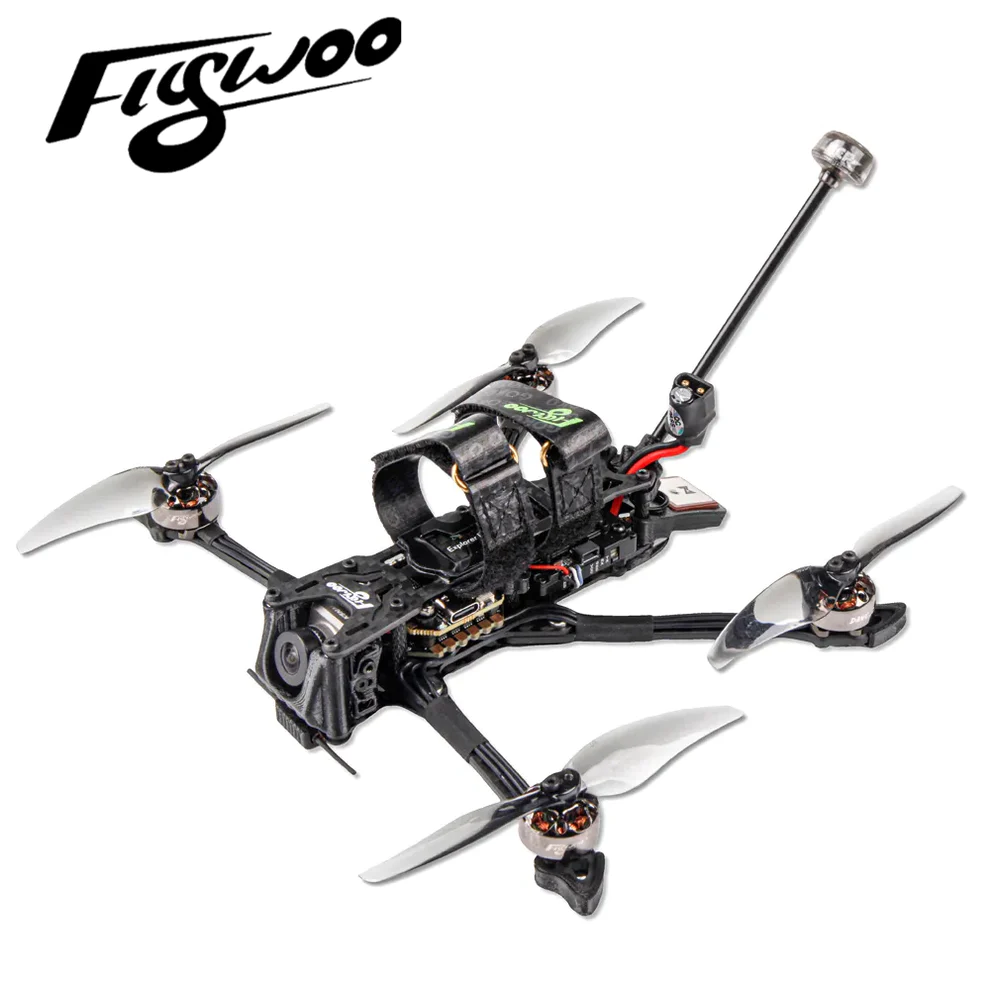
Flywoo Explorer LR 4 HD Руководство пользователя
Flywoo Explorer LR 4 HD https://rcdrone.top/products/explorer-lr-4-hd-walksnail
1/ Введение в дроны
Квадрокоптер Explorer LR — это шедевр сотрудничества Flywoo и создателя оригинального #microlong range Dave_C. #Микродальнобойность — это совершенно новая область, и в будущем мы с Dave_C будем исследовать ее более увлекательно.
Содержание
- Описание дрона;
- Описание конфигурации и схемы электропроводки;
- Инструкция по привязке радиоприемника;
- Настройки канала и режима BetaFlight;
- Испытание двигателя;
- Настройки режима спасения GPS;
- Как использовать Bluetooth-соединения;
- Функция звукового сигнала искателя;
- Обновление прошивки самолета и запись CLI по умолчанию.
Лично для меня дальние полёты по эпическим пейзажам — лучшее, что есть в FPV! Но, к сожалению, всегда было сложно заниматься этим легально и не беспокоить людей шумом, как в случае с огромными 6-дюймовыми или... 7" производит квадрокоптер большой дальности.
Так родилась основная идея первоначального проекта #MicroLongRange: уменьшить масштаб 7" квадрокоптер с большой дальностью полёта, пока его взлётная масса не опустится ниже 250 г. Благодаря поддержке замечательного сообщества в Facebook и Instagram, а также масштабным усилиям Flywoo, эта концепция претерпела множество улучшений, которые теперь реализованы в Explorer LR!
Этот миниатюрный квадрокоптер оснащён GPS, Crossfire и независимым поиском модели, что даёт вам уверенность в максимальной дальности передачи цифрового и аналогового видео. Силовая установка с процессором GOKU 16x16 и совершенно новыми двигателями 1404 мощностью 2750 кВ вращаются 4" Пропеллеры оптимизированы для максимальной эффективности и малого веса: время полёта более десяти минут на стандартном 850-мач 4S LiPo аккумуляторе легко достижимо! Крейсерская скорость 40-50 км/ч (25-30 миль/ч) поразительно высока для такого маленького квадрокоптера и позволила мне легко пролететь 10 км (6 миль) туда и обратно. И самое лучшее: он невероятно тихий! Вы едва услышите его пролёт, как только окажетесь в нескольких десятках метров.
------Дэйв_С
2/ Описание конфигурации и схемы электропроводки
Технические характеристики EXplorer LR 4 Vista/Nebula pro BNF:
Goku F411 V2.1 нано-стек 16x16
Дэйв_С &Двигатели Nin 1404 V2 2750kv
Goku M8N mini gps v2.0
Flywoo Finder v1.0
Реквизит Gemfan 4024
Антенна Atomic 5.8 G LHCP
VTX: CADDX VISTA
Рекомендуемая батарея:
Голая GoPro &и SMO 4K &и Insta360 go
--- Explorer 18650/ Tattu 1050 4 с мАч -- 650 4 с мАч
Основные моменты &Спецификация:
Лёгкий 4-дюймовый квадрокоптер весом менее 250 г даже с аккумулятором соответствует действующим требованиям FAA. Простота управления и длительный полёт. Настоятельно рекомендуем новичкам FPV-пилотов и пилотам, которые любят летать на крейсерских дистанциях!
Оснащен GOKU 16X16 MICRO STACK и NIN 1404 v2-2750kv, поддерживает 4-разрядную батарею.Вы можете летать до 20 минут! Так что этот квадрокоптер отлично подойдёт как новичкам в FPV-полётах, так и любителям дальних полётов!
Рекомендуется установить боковую пластину из углеродного волокна для повышения прочности и устойчивости рычага.
CLI:
ресурс SERIAL_TX 11 B06----VISTA RX ресурс SERIAL_RX 11 B07----VISTA TX
СОХРАНЯТЬ
UART1: приемник TBS/R9M/XM+/DSMX/SBUS
UART2: модуль GPS, скорость передачи данных по умолчанию — 9600 бод
SOFTSERIAL1: VISTA OSD UART
3/ Привязка приемника
TBS НАНО 915:
При подключении USB замигает зеленый индикатор приемника, а затем произойдет привязка согласно изображению. https://www.youtube.com/watch?v=-iNkVcOLITM&ab_channel=Danimal3D
R9MM FCC ДОСТУП OTA:
Убедитесь, что ваш пульт дистанционного управления поддерживает протокол ACCESS, затем перейдите по ссылке для регистрации и привязки.
https://www.youtube.com/watch?v=az5hDdNBcjg&t=9s&ab_channel=FrSkyRC Если пульт дистанционного управления использует протокол ACCST, выполните привязку следующим образом:
1/ Поместите эти два файла в каталог прошивки на SD-карте пульта дистанционного управления.
Прошивка R9MM: FW-R9MM-ACCST_v20190201
Модуль R9M TX: FW-R9M-ACCST-20190117
2/ Вставьте модуль R9M TX и запишите нужную вам прошивку
3/ Для записи прошивки приемника R9MM необходимо снять приемник R9MM, а затем записать прошивку, подключившись к S.PORT порт.
4/ После того, как R9M TX и R9MM RX будут записаны в прошивку ACCST.
Метод привязки:
1/ Нажмите и удерживайте кнопку RX, включите питание, красный и зеленый индикаторы всегда будут гореть.
2/ Затем после того, как R9MM выберет привязку, красный индикатор RX мигает, а затем выходит
3/ RX снова включается, и загорается только зеленый индикатор, указывающий на то, что привязка выполнена успешно.
Приемник XM+:
1/ Нажмите кнопку приемника XM+, питание по USB, красный и зеленый индикаторы всегда горят
2/ Пульт дистанционного управления включает режим привязки, мигает зеленый индикатор, указывая на успешную привязку, выключается и перезапускается.
3-1/ Затем настройте соответствующий последовательный порт и протокол приемника, чтобы обеспечить нормальный выход каждого канала приемника.
4/ Настройка режима:
Установите переключатель ARM и переключатель режима полета, AUX* соответствует переключателю дистанционного управления, а желтая метка зоны включена.
5/ Тест двигателя:
Разгрузите винт, проверьте направление вращения двигателя, включите аварийный выключатель и поочередно проверьте вращение двигателей.
6/ Режим спасения GPS
1/ Когда GPS обнаружит 5 спутников и зафиксирует их, на дисплее отобразится информация о широте/долготе/высоте/расстоянии.
2/ Спасательную функцию GPS можно включить только тогда, когда данные о дальности полета превышают 100 метров, в противном случае произойдет прямое падение.
3/ После включения функции спасения по GPS дрон развернется, постепенно поднимется и вернется в исходное местоположение.
4/ ДРОН не приземлится автоматически. После восстановления управления вам необходимо будет управлять ДРОНОМ, чтобы совершить посадку.
7/ Функция Bluetooth
8/ Функция BUZZER Finder
Зуммер имеет два режима работы:
- Он совместим с функциями традиционного активного зуммера и синхронизирован с системой управления полетом.
- Если управление полетом подключено нормально, а основная батарея в полете выключена, она все равно может автоматически издавать звук капания громкостью 100 дБ после 30 секунд отключения питания, а светодиод будет излучать белый свет.
Чтобы отключить зуммер: нажмите и удерживайте кнопку спуска более 2 секунд, Finder V1.0 отключит звук.
9/ Обновление прошивки и запись CLI по умолчанию
1/ Активировать режим DFU
2/ Конфигуратор BF предложит перейти в режим DFU. Если переход в режим DFU не происходит, возможно, драйвер не установлен. Драйвер можно установить с помощью программы IMPULSE RC.
Программное обеспечение драйвера:
https://impulserc.blob.core.windows.net/utilities/ImpulseRC_Driver_Fixer.exe
3/ Затем загрузите локальную HEX-прошивку и дождитесь завершения прошивки. Зелёная полоса хода процесса будет сигнализировать о завершении, и DFU станет COM-портом.
4/ После подключения интерфейс пустой, нужно писать команды CLI
5/ Если после записи команды она не перезапускается, напишите SAVE и нажмите Enter для сохранения, и FC перезапустится.
6/ Затем все функции ФК возвращаются в норму.