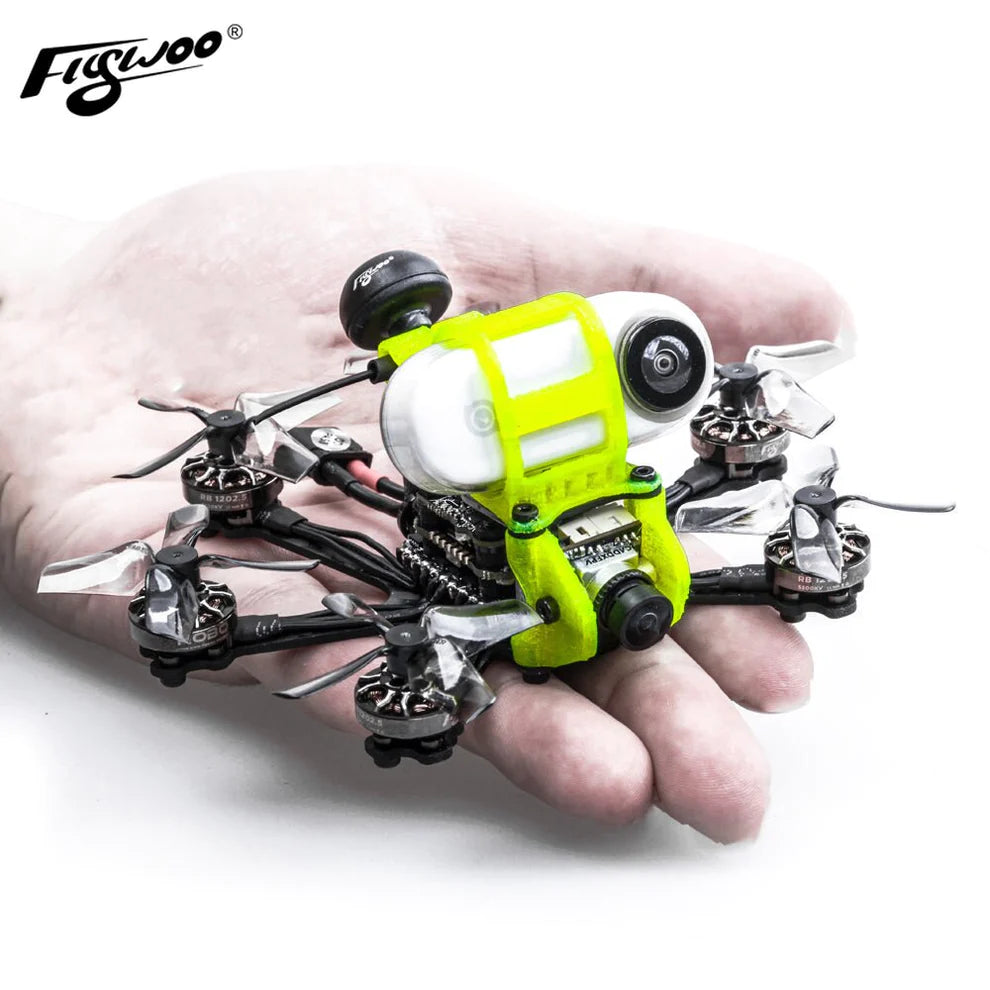
Flywoo Firefly Hex Nano Руководство пользователя
Купить Flywoo Firefly Hex Nano: https://rcdrone.top/products/firefly-1-6
Пользователь Flywoo Firefly Hex Nano Загрузка руководства в формате PDF

1/ Введение в дроны
Стремясь расширить границы возможностей переноски камеры на самой маленькой платформе, компания Flywoo разработала самый маленький гексакоптер за всю свою историю.
Firefly Hex nano — нано-дрон с функцией FPV, предназначенный для переноски Insta 360go.Камера SMO 4K для динамичных полетов.
Firefly Hex Nano весом всего 57,9 г — небольшой, гибкий, устойчивый, но при этом мощный и обеспечивающий непревзойденный контроль. Пилоты могут спокойно наслаждаться съемкой видео без желе.
Hex nao оснащён аккумулятором GOKU HEX 13A STACK и шестью двигателями ROBO 1202.5 5500KV, что обеспечивает Firefly тихий, стабильный, манёвренный и длительный полёт. Идеально подходит для съёмки каждого прекрасного момента полёта как в помещении, так и на улице!
Рекомендуемое время полета батареи:
Около 6 минут полета с аккумулятором Explorer 450 мАч 4S
Около 4 минут полета с аккумулятором Explorer 300 мАч 4S
2/ Описание конфигурации и схемы электропроводки
Технические характеристики
Товар: гексакоптер Firefly hex nano
Вес: 57,9 г (без батареи)
Колесная база: 90 мм
ФК &ESC: GOKU HEX F4 16*16 STACK - ( FC+13A ESC )
Рама: Firefly hex nano Frame
Двигатели: Robo 1202.5 5500KV
Винты: винты HQ 40 мм с 4 лопастями
Вариант приемника: Frsky XM+/TBS Crossfire
Угол обзора камеры: 15°-90°
Видеокарта: Goku VTX625 450mw
Антенна: атомная 5,8 ГГц, длина антенны 30 мм (RHCP)
Аккумулятор: 4S 450 мАч/4S 300 мАч (не входит в комплект)
GOKU HEX F411 16x16 STACK, поддержка 4-х аккумуляторных батарей. Мощный чип STM32F411, BEC 5 В/2 А, чёрный корпус, светодиод WS2812.
поддержка 2 полных UART, 1 программного последовательного порта, 1 порта I2C и других открытых функций! Достаточно для удовлетворения всех потребностей FPV.
Цель прошивка:FLYWOOF411HEX
UART1: приемник TBS/R9M/XM+/DSMX/SBUS
UART2: управление VTX IRC/SA
Таблица частот::
https://flywoo.net/pages/manual
3/ Привязка приемника
TBS НАНО 915:
При подключении USB замигает зеленый индикатор приемника, а затем произойдет привязка согласно изображению. https://www.youtube.com/watch?v=-iNkVcOLITM&ab_channel=Danimal3D
R9MM FCC ДОСТУП OTA:
Убедитесь, что ваш пульт дистанционного управления поддерживает протокол ACCESS, затем перейдите по ссылке для регистрации и привязки.
https://www.youtube.com/watch?v=az5hDdNBcjg&t=9s&ab_channel=FrSkyRC Если пульт дистанционного управления использует протокол ACCST, выполните привязку следующим образом:
1/ Поместите эти два файла в каталог прошивки на SD-карте пульта дистанционного управления.
Прошивка R9MM: FW-R9MM-ACCST_v20190201
Модуль R9M TX: FW-R9M-ACCST-20190117
2/ Вставьте модуль R9M TX и запишите нужную вам прошивку
3/ Для записи прошивки приемника R9MM необходимо снять приемник R9MM, а затем записать прошивку, подключившись к S.PORT порт.
4/ После того, как R9M TX и R9MM RX будут записаны в прошивку ACCST.
Метод привязки:
1/ Нажмите и удерживайте кнопку RX, включите питание, красный и зеленый индикаторы всегда будут гореть.
2/ Затем после того, как R9MM выберет привязку, красный индикатор RX мигает, а затем выходит
3/ RX снова включается, и загорается только зеленый индикатор, указывающий на то, что привязка выполнена успешно.
Приемник XM+:
1/ Нажмите кнопку приемника XM+, питание по USB, красный и зеленый индикаторы всегда горят
2/ Пульт дистанционного управления включает режим привязки, мигает зеленый индикатор, указывая на успешную привязку, выключается и перезапускается.
3-1/ Затем настройте соответствующий последовательный порт и протокол приемника, чтобы обеспечить нормальный выход каждого канала приемника.
4/ Настройка режима:
Установите переключатель ARM и переключатель режима полета, AUX* соответствует переключателю дистанционного управления, а желтая метка зоны включена.
5/ Тест двигателя:
Разгрузите винт, проверьте направление вращения двигателя, включите аварийный выключатель и поочередно проверьте вращение двигателей.
6/ Обновление прошивки и запись CLI по умолчанию
1/ Активировать режим DFU
2/ Конфигуратор BF предложит перейти в режим DFU. Если переход в режим DFU не происходит, возможно, драйвер не установлен. Драйвер можно установить с помощью программы IMPULSE RC.
Программное обеспечение драйвера: https://impulserc.blob.core.windows.net/utilities/ImpulseRC_Driver_Fixer.exe
3/ Затем загрузите локальную HEX-прошивку и дождитесь завершения прошивки. Зелёная полоса хода процесса будет сигнализировать о завершении, и DFU станет COM-портом.
4/ После входа в соединение, это пустой интерфейс, вам нужно написать команды CLI,
5/ Если после записи команды она не перезапускается, напишите SAVE и нажмите Enter для сохранения, и FC перезапустится.
6/ Затем все функции ФК возвращаются в норму.