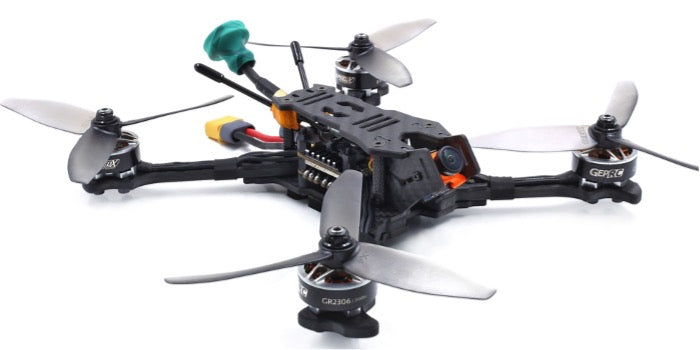
GEPRC Pika Руководство пользователя

Краткое руководство V1.0 2018/11/01
Предупреждение, отказ от ответственности:
ВНИМАНИЕ: Этот радиоуправляемый квадрокоптер не является игрушкой.
Этот продукт предназначен для радиоуправляемого квадрокоптера. Неправильная эксплуатация, обслуживание или сборка радиоуправляемого квадрокоптера может представлять потенциальную опасность для людей или объектов, включая, помимо прочего, возможность причинения серьёзных травм и даже смерти.
Движущиеся компоненты могут представлять опасность для операторов, а также для всех и каждого, кто может оказаться в зоне полета радиоуправляемого квадрокоптера.
Ни при каких обстоятельствах несовершеннолетним не разрешается управлять данным радиоуправляемым квадрокоптером без одобрения, контроля и указаний со стороны его родителя или законного опекуна, который несет полную ответственность за все действия несовершеннолетнего.
Данный продукт предназначен для эксплуатации опытными зрелыми пилотами радиоуправляемых квадрокоптеров в контролируемых условиях безопасности и в местах, должным образом разрешенных и подготовленных для безопасных полетов, вдали от других людей.
Не используйте квадрокоптер с дистанционным управлением вблизи линий электропередач в ненастную погоду или вблизи мест скопления людей.
Производитель и/или его дистрибьюторы не несут никакой ответственности за какой-либо ущерб, включая, помимо прочего, ущерб, возникший в результате случайных или косвенных убытков.
Оператор радиоуправляемого квадрокоптера принимает на себя всю ответственность, возникающую в результате правильность или неправильность работы радиоуправляемого квадрокоптера.
Содержание
- БАЗОВЫЕ ЗНАНИЯ - 7 -
- УСТАНОВИТЬ BETAFLIGHT - 8 -
- УСТАНОВИТЕ ПРИЕМНИК - 8 -
- ПРИВЯЗАТЬ ПРИЕМНИК - 10 -
- ВКЛЮЧИТЕ РАДИО - 11 -
- КАК РАЗБЛОКИРОВАТЬ - 13 -
- НАСТРОЙТЕ VTX - 13 -
- УСТАНОВИТЬ ПРОПЕЛЛЕР - 15 -
- СВЯЗАТЬСЯ С НАМИ - 15 -
Краткое содержание:
Технические характеристики:
Модель: Пика
Колесная база: 220 мм
Прошивка: OMNIBUSF4SD
Входное напряжение: поддержка 2-5S LiPo
Двигатель: GR2306 2450кВ
Пропеллер: GEP5040*3 (10 пар)
Вес: 320 грамм с реквизитом
Приемник: Frsky XM+ (ВКЛЮЧАЕТ ТОЛЬКО BNF)
Рама: GEP-OX-H5
Карбон:полностью углеродное волокно 3K
Колесная база: 220 мм
Толщина нижней пластины: 3 мм
Толщина верхней пластины: 3 мм
Толщина линзовой пластины:2 мм
Толщина пластины оружия: 5 мм
Контроллер полета: SPAN F4 Tower AIO
Микроконтроллер: STM32F405
МПУ: MPU6000
Регулятор: 40А * 4 BLHeli_s (Dshot 150/300/600) поддерживают 2~5S LiPo
VTX:5.8 ГГц (48 каналов) (ВЫКЛ/25/200/600 мВт)
Функции:
- Все пластины из карбона 3k
- Используйте самый стабильный SPAN F4 Tower AIO
- 40A 4IN1 BLHeli_S DSHOT600 ESC
- F4 Полетный контроллер
- Приемник Frsky XM+
- Встроенное экранное меню для чёткого отображения напряжения и тока в полете
- 8 ГГц VTX Pit/25/200/600 мВт 48 каналов
- Камера Runcam Swift mini 2
- Двигатели GR2306 2450 кВ и высокоэффективный пропеллер 5040
- В комплект поставки входят две антенны RHCP Pagoda II.
- Заводская частота может летать
Важный совет: перед вводом в эксплуатацию снимите пропеллер.
1、 Базовые знания
- PIka — это дрон с 5-дюймовым пропеллером. Это не игрушка. При неправильном использовании он может нанести вред человеческому организму.
- PIka использует прошивку Betaflight для управления полетом, а внедрение Betaflight можно отнести ко второй части.
- Способ ввода руля показан ниже:
н
- Порядок и направление двигателя:
- Производитель рекомендует использовать аккумулятор 4s емкостью 1500 мАч, но можно также использовать 4s (1300 мАч-1500 мАч).
- PIka не рекомендует летать в местах массового скопления людей, чтобы не навредить людям.
- Если вы хотите ощутить FPV (вид от первого лица), летайте в видеоочках.
2、 Установить Betaflight
- Betaflight — это процедура управления полетом с открытым исходным кодом, подробное описание можно найти на сайте: https://github.com/betaflight
- для прошивки, необходимой PIka, нажмите следующую ссылку, чтобы загрузить название прошивки: 2.5_OMNIBUSF4SD.hex
- Сайт для загрузки последней версии прошивки:https://github.com/betaflight/betaflight/releases
- Обязательно скачайте 2.5_OMNIBUSF4SD.hex версия. (Вы можете выбрать последнюю версию)
- Установить драйвер и наземную станцию Betaflight n https://github.com/betaflight/betaflight/wiki/Installing-Betaflight n Наземная станция Betaflight - Адрес для загрузки конфигуратора (необходимо установить браузер Chrome):
ты https://chrome.google.com/webstore/detail/betaflight-configurator/kdaghagfopacdngbohiknlhcocjccjao/re просмотров 3、 Установите приемник
- Если вы выберете версию BNF, вы сможете привязать ее к используемой частоте и вам не придется заново устанавливать приемник.
- Если вы выберете версию PNP, вам необходимо будет установить приемник самостоятельно. Для подключения выполните следующие шаги (например, для приемника Frsky r-xsr):
- Примечание: для отладки необходимо разобрать пропеллер.
- Открутите винты PIka, откройте верхнюю плату VTX, и на втором этаже вы увидите плату управления полетом.
- Плата управления полетом будет иметь три точки сварки: 5В, GND,S.Bus, Сварка в соответствующем положении n Наконец, закрепите приемник и зафиксируйте соответствующий винт n Как показано на рисунке ниже:
4、 Привязать приемник
- Частота приемника у каждого производителя разная. Возьмем в качестве примера приемник r-xsr компании Frsky.
Для получения информации о частотах приемников других производителей обратитесь к информации соответствующего производителя.
n 1:Включите X9D —— Короткое нажатие кнопки MENU —— Нажмите кнопку PAGE, чтобы перейти на вторую страницу (как показано на рисунке ниже)
2. Переместите курсор на пункт «Режим». С помощью этого пункта можно переключить режим работы XJT. Доступны три типа: D16, D8 и LR12 соответственно. Выберите подходящий вариант в зависимости от вашего приёмника:
Система :Совместимый приемник
D16 :X8R, X6R, X4R, XSR и другие ресиверы серии X
D8: D8R, D4R и другие приемники серии D, приемник серии V II и режим X8R, X6R D8
LR12: Приёмник L9R № 3: Переместите курсор на пункт «Привязать» и нажмите ENTER. «Привязать» находится в мерцающем состоянии и переходит в режим привязки приёмника.
Порядок связывания:
Нажмите кнопку F/S (на приемнике) —— Подключите питание —— Индикатор приемника загорится зеленым, красный индикатор замигает —— Нажмите ENTER в поле «Bind» на Frsky X9D —— Отключите питание и переподключите (индикаторы приемника загорятся зеленым, красный индикатор замигают, все в порядке).
5、 Настроить радио
- Вам необходимо настроить радио так, чтобы вы могли управлять дроном.
- Для этого используется MODE2. Создайте новую модель MODE2. Затем откройте необходимые каналы на пульте дистанционного управления (см. рисунок ниже).
| Канал | Функция | операция |
| Канал 5 (2 переключателя) | Разблокировать | 0 разблокировок, 1 блокировка |
| Канал 6 (3 переключателя) | Управлять позой дрона | 0 Скорость, 1 Угол, 2 Горизонт |
| Канал 7(2 переключателя) | Контрольный зуммер | 0 Зуммер включен, 1 Зуммер выключен |
Установите как на картинке ниже:
6、 Как разблокировать
Примечание: при вращении испытательного двигателя пропеллер должен быть разгружен.
- Тип разблокировки n Дроссель на минимум
n Сбейте 5 каналов, чтобы разблокировать
7、 Настройте VTX
- Установите канал.В режиме ожидания нажмите и удерживайте кнопку в течение 3 секунд, синий светодиод мигает, короткое нажатие - смена канала value.Every При 1 нажатии будет происходить смена канала, затем циклы от 1 до 8 каналов.
- Установите диапазон. В режиме настройки каналов нажмите и удерживайте кнопку в течение 3 секунд, зеленый светодиод мигает. Короткое нажатие переключает группу частот. value.Every При 1 нажатии диапазон будет переключаться, а затем диапазон A будет переключаться на диапазон F.
- Установите Power.In режим настройки диапазона, нажмите и удерживайте кнопку в течение 3 секунд, красный светодиод мигает, короткое нажатие, изменение выходной мощности value.Every 1 нажатие изменит мощность, затем
Цикл 25 мВт/100 мВт/600 мВт.
- таблица частот:
|
| CH1 | СН2 | СН3 | СН4 | CH5 | СН6 | CH7 | CH8 |
| Группа А | 5865 | 5845 | 5825 | 5805 | 5785 | 5765 | 5745 | 5725 |
| Группа B | 5733 | 5752 | 5771 | 5790 | 5809 | 5828 | 5847 | 5866 |
| Группа E | 5705 | 5685 | 5665 | 5645 | 5885 | 5905 | 5925 | 5945 |
| Группа F | 5740 | 5760 | 5780 | 5800 | 5820 | 5840 | 5860 | 5880 |
| Группа R | 5658 | 5695 | 5732 | 5769 | 5806 | 5843 | 5880 | 5917 |
| Группа H | 5362 | 5399 | 5436 | 5473 | 5510 | 5547 | 5584 | 5621 |
- Светодиодный дисплей VTX
- СИНИЙ: отображение частотного канала, время мигания представляет каналы с 1 по 8, 1 = CH1, 2 = CH2, ... 8 = СН8.
- GREE: отображение диапазона частот, количество вспышек представляет группу частот от A до R, 1=A, 2=B……6=H
- КРАСНЫЙ: Отображение выходной мощности, 1 = 25 мВт, 2 = 100 мВт, 3 = 600 мВт.
Как включить или выключить VTX: В рабочем состоянии быстро дважды нажмите кнопку настройки, КРАСНЫЙ/ЗЕЛЕНЫЙ/СИНИЙ синхронно мигают, VTX можно выключить, а также быстро дважды нажмите кнопку, чтобы включить выход VTX.
8、 Установить пропеллер
- Пропеллер делится на два типа: левый и правый.
- Установите, как показано на рисунке. Обратите внимание на положительное и отрицательное направления.