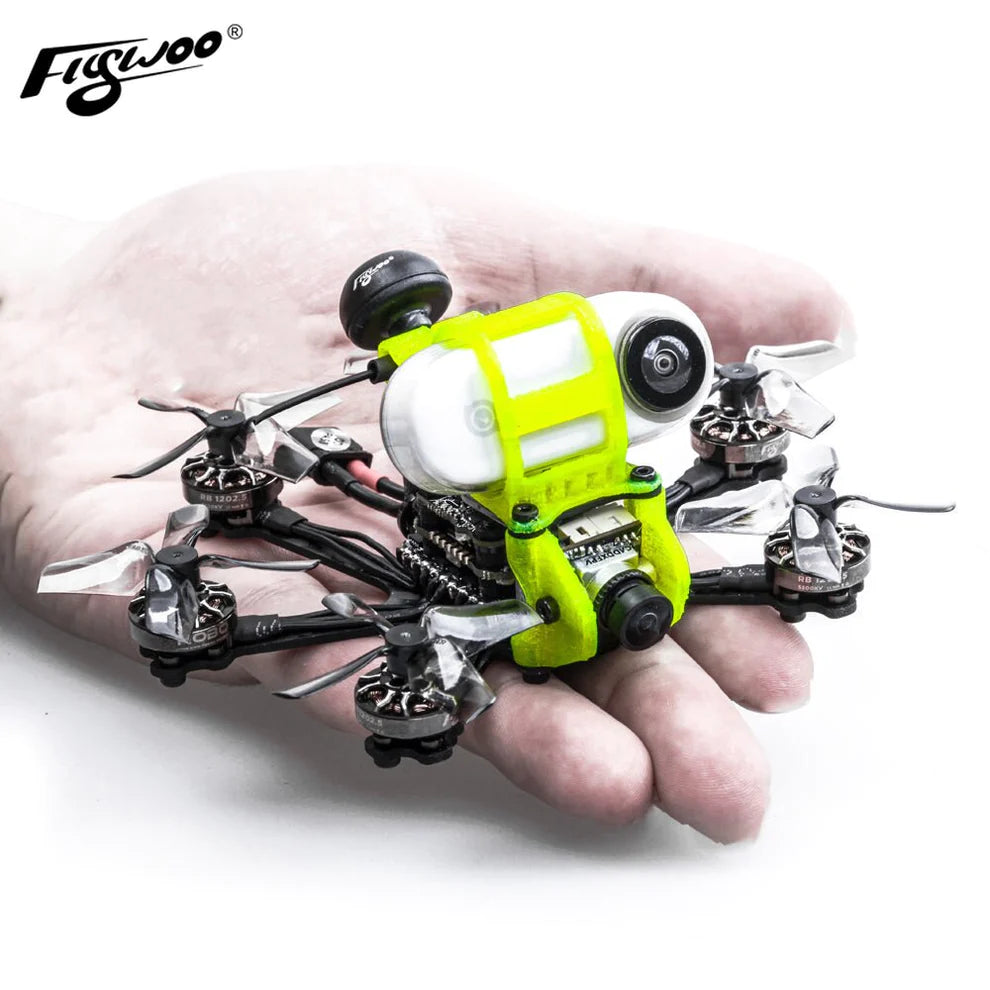
Посібник користувача Flywoo Firefly Hex Nano
Купити Flywoo Firefly Hex Nano: https://rcdrone.top/products/firefly-1-6
Користувач Flywoo Firefly Hex Nano Завантаження PDF-файлу з інструкцією

1/ знайомство з дроном
Прагнучи розширити межі перенесення камери на найменшій платформі, Flywoo розробила найменший гексакоптер у своїй історії.
Firefly Hex nano — FPV-дрон нанорозміру, розроблений для перенесення Insta 360go.Камера SMO 4K для захопливих польотів.
Вагою всього 57,9 г, Firefly hex nano невеликий, гнучкий, стабільний, але водночас потужний та пропонує неперевершений контроль. Пілоти можуть спокійно насолоджуватися зйомкою відео без желе.
Hex nao оснащений блоком живлення GOKU HEX 13A STACK та 6 двигунами ROBO 1202.5 5500KV, що забезпечує Firefly тихий, стабільний, гнучкий та тривалий час польоту. Ідеально підходить для запису кожного прекрасного моменту польоту в приміщенні та на вулиці!
Рекомендований час польоту від батареї:
Близько 6 хвилин польоту з акумулятором Explorer 450mAh 4S
Близько 4 хвилин польоту з акумулятором Explorer 300mAh 4S
2/ Опис конфігурації та схеми підключення
Специфікації
Предмет: Гексакоптер Firefly hex nano
Вага: 57,9 г (без батареї)
Колісна база: 90 мм
ФК &підсилювач; ESC: GOKU HEX F4 16*16 STACK - ( FC+13A ESC )
Рама: Рама Firefly hex nano
Двигуни: Robo 1202.5 5500KV
Реквізит: високоякісні 40-мм 4-лопаті
Варіант приймача: Frsky XM+/TBS Crossfire
Кут камери: 15°-90°
Відеопередавач: Goku VTX625 450 мВт
Антена: Atomic 5.8GHz, довжина антени 30 мм (RHCP)
Батарея: 4S 450mAh/4S 300mAh (не входить до комплекту)
GOKU HEX F411 16X16 STACK, підтримка батареї 4s. Використовує потужний чіп STM32F411, 5V/2A BEC, чорний ящик, WS2812LED
Підтримка 2 повноцінних UART, 1 програмного послідовного порту, 1 порту I2C та інших функцій! Достатньо для задоволення всіх потреб FPV.
Ціль прошивка:FLYWOOF411HEX
UART1: приймач TBS/R9M/XM+/DSMX/SBUS
UART2: керування VTX IRC/SA
Таблиця частот::
https://flywoo.net/pages/manual
3/ Прив'язка приймача
TBS NANO 915:
Коли USB підключено, зелений індикатор приймача блимає, а потім він зв'язується відповідно до операції з зображенням. https://www.youtube.com/watch?v=-iNkVcOLITM&ab_channel=Danimal3D
Доступ до Інтернету за протоколом FCC R9MM:
Переконайтеся, що ваш пульт дистанційного керування підтримує протокол ACCESS, а потім перейдіть за посиланням для реєстрації та прив’язки
https://www.youtube.com/watch?v=az5hDdNBcjg&t=9s&ab_channel=FrSkyRC Якщо пульт дистанційного керування працює за протоколом ACCST, будь ласка, зробіть наступне прив'язування:
1/ Помістіть ці два файли в каталог прошивки SD-карти пульта дистанційного керування.
Прошивка R9MM: FW-R9MM-ACCST_v20190201
Модуль передачі R9M: FW-R9M-ACCST-20190117
2/ Вставте модуль передавального пристрою R9M та запишіть потрібну прошивку
3/ Щоб записати прошивку приймача R9MM, потрібно видалити приймач R9MM, а потім записати прошивку, підключившись до S.PORT порт.
4/ Після того, як і R9M TX, і R9MM RX будуть записані в прошивку ACCST.
Спосіб зв'язування:
1/ Натисніть і утримуйте кнопку RX, живлення увімкнено, червоний та зелений індикатори постійно горять.
2/ Потім, після того, як R9MM вибере прив'язку, червоний індикатор RX блимає, а потім виходить
3/ RX знову вмикається, і світиться лише зелений індикатор, що вказує на успішне прив'язування.
Приймач XM+:
1/ Натисніть кнопку приймача XM+, живлення USB, червоний та зелений індикатори завжди горять
2/ Пульт дистанційного керування вмикає режим прив’язки, зелений індикатор блимає, що вказує на успішне прив’язування, вимкніть та перезавантажте
3-1/ Потім налаштуйте відповідний послідовний порт і протокол приймача, щоб забезпечити нормальний вихід кожного каналу приймача.
4/ Налаштування режиму:
Встановіть перемикач ARM та перемикач режиму польоту, AUX* відповідає перемикачу дистанційного керування, а жовта позначка області увімкнена.
5/ Випробування двигуна:
Розвантажте гвинт, перевірте напрямок обертання двигуна, увімкніть запобіжний вимикач і перевірте обертання двигунів по черзі.
6/ Оновлення прошивки польоту та запис стандартного інтерфейсу командного рядка
1/ Активуйте режим DFU
2/ BF Configurator відобразить повідомлення про перехід у режим DFU. Якщо режим DFU не ввійшов, можливо, драйвер не встановлено. Драйвер можна встановити за допомогою програмного забезпечення IMPULSE RC.
Програмне забезпечення драйвера: https://impulserc.blob.core.windows.net/utilities/ImpulseRC_Driver_Fixer.exe
3/ Потім завантажте локальну HEX-прошивку та зачекайте завершення перепрошивки. Зелений індикатор виконання відображається, що вказує на завершення, а DFU стане COM-портом.
4/ Після встановлення з’єднання інтерфейс порожній, потрібно написати команди CLI,
5/ Якщо команда не перезапускається після написання команди, будь ласка, напишіть SAVE та натисніть Enter для збереження, і FC перезапуститься.
6/ Потім усі функції FC повертаються до норми.