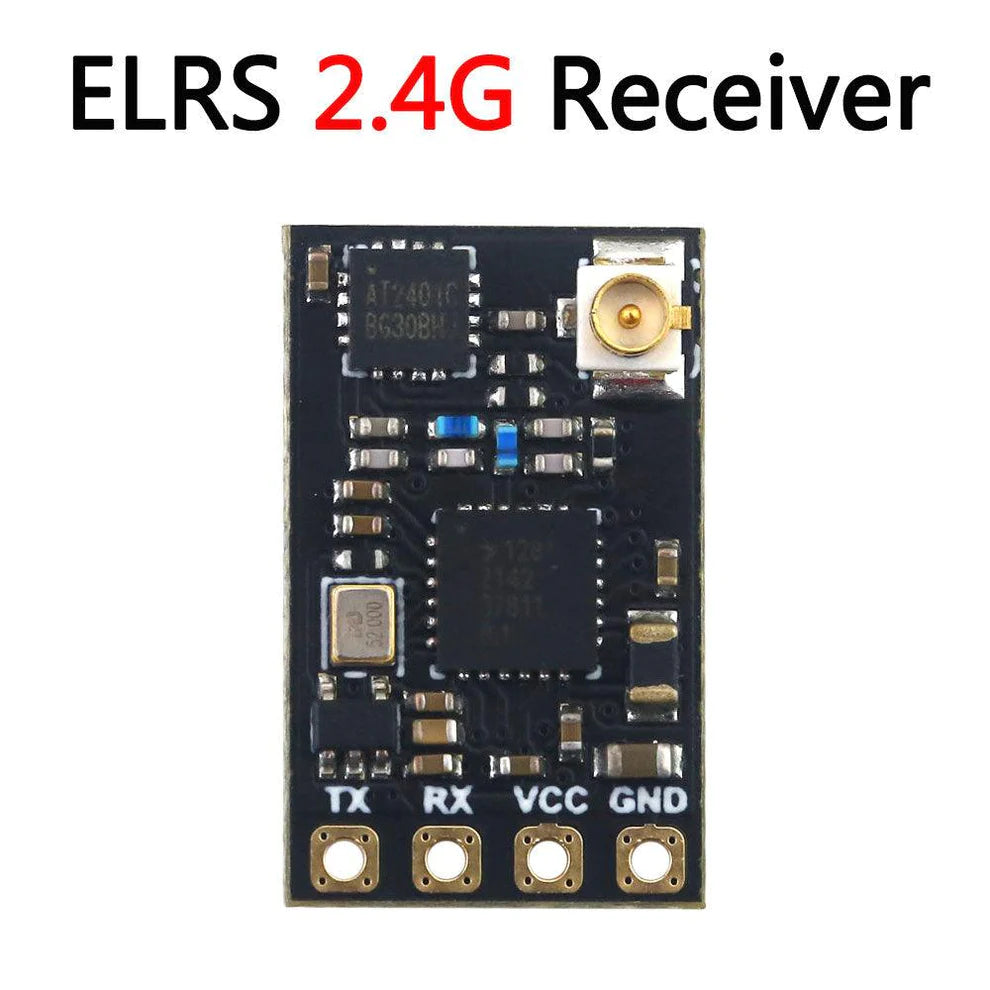
So binden Sie ExpresslRS -Empfänger
Einführung:
ExpressLRS ist eine beliebte Open-Source-Funksteuerung für RC-Anwendungen, die für ihre außergewöhnliche Leistung bekannt ist. Die Einrichtung von ExpressLRS und die Bindung des Empfängers an den Sender kann jedoch eine Herausforderung sein, insbesondere für Anfänger. In dieser detaillierten Schritt-für-Schritt-Anleitung erkläre ich drei verschiedene Methoden, um Ihren ExpressLRS-Empfänger an Ihren Sender zu binden und so eine erfolgreiche Einrichtung zu gewährleisten.

Kaufen Drohnenempfänger : https://rcdrone.top/collections/drone-receiver
1. Verbindlich ohne Bindungsformel:
Wenn Ihr ExpressLRS-Empfänger nicht über eine Bindungsphrase verfügt, was bei Bind-N-Fly (BNF)-Kits häufig der Fall ist, können Sie den Empfänger auch ohne Bindungsphrase an den Sender binden. Hier ist eine detaillierte Schritt-für-Schritt-Anleitung:
Schritt 1: Aktivieren Sie den Bindungsmodus des Empfängers:
Um den Bindemodus am Empfänger zu aktivieren, müssen Sie ihn dreimal hintereinander aus- und wieder einschalten. Das bedeutet, dass Sie den Akku einstecken und sofort wieder ausstecken müssen. Wiederholen Sie diesen Vorgang noch zweimal. Beobachten Sie beim dritten Aus- und Einschalten die LED am Empfänger. Wenn sie doppelt blinkt, zeigt dies an, dass der Empfänger in den Bindemodus gewechselt ist.
Schritt 2: Bindemodus des Senders aktivieren:
Greifen Sie auf Ihrem Radio-Controller auf das ExpressLRS LUA-Skript zu. Navigieren Sie dazu in den Systemeinstellungen (Schaltfläche SYS) zu „Tools“ und wählen Sie die Option „[Bind]“.
Schritt 3: Warten Sie auf die erfolgreiche Bindung:
Nach einigen Sekunden sollte die LED am Empfänger aufhören zu blinken und dauerhaft leuchten. Dies zeigt eine erfolgreiche Bindung an. Wenn Empfänger und Sender verbunden sind, wird beim Einschalten oben rechts im LUA-Skript ein „C“-Symbol angezeigt. Ist der Empfänger ausgeschaltet oder nicht gebunden, wird ein „-“-Symbol angezeigt.
Wenn der Empfänger nicht in den Bindungsmodus wechselt, ist wahrscheinlich bereits eine Bindungsphrase festgelegt. Ziehen Sie in solchen Fällen die unten genannten Methoden in Betracht, z. B. das erneute Flashen der RX-Firmware ohne Bindungsphrase, um sie in den Bindungsmodus zu versetzen, oder das Aktualisieren Ihrer Bindungsphrase in der Web-Benutzeroberfläche.
2. Eingabe der Bindungsphrase in der Web-Benutzeroberfläche:
Wenn Ihr ExpressLRS-Empfänger WLAN-Konnektivität unterstützt, können Sie die Bindungsphrase direkt über die Web-Benutzeroberfläche eingeben. Bitte beachten Sie, dass diese Methode nur für Empfänger mit Firmware V3 oder neuer gilt. Wenn Ihr Empfänger über eine ältere Firmware verfügt, müssen Sie diese zuerst aktualisieren. Befolgen Sie diese detaillierten Schritte:
Schritt 1: Empfänger in den WLAN-Modus versetzen:
Schalten Sie Ihren Empfänger ein. Wenn er nicht mit einem gebundenen Sender verbunden ist, wechselt er nach 60 Sekunden automatisch in den WLAN-Modus (Standardeinstellung). Im WLAN-Modus blinkt die LED am Empfänger schnell.
Schritt 2: Mit dem WLAN-Netzwerk verbinden:
Verbinden Sie sich mit Ihrem Laptop oder Smartphone mit dem WLAN-Hotspot „ExpressLRS RX“. Das Passwort für dieses Netzwerk lautet „expresslrs“ (alles kleingeschrieben).
Schritt 3: Geben Sie die Bindungsphrase in die Web-Benutzeroberfläche ein:
Sobald Sie mit dem ExpressLRS RX WLAN-Netzwerk verbunden sind, öffnen Sie Ihren bevorzugten Webbrowser und geben Sie die folgende Adresse ein: 10.0.0.1. Dadurch wird die Web-UI-Konfigurationsseite für Ihren Receiver aufgerufen.
Suchen Sie auf der Web-UI-Seite das Feld, in das Sie Ihre Bindungsphrase eingeben können. Hier können Sie die gewünschte Bindungsphrase eingeben, die alle zuvor festgelegten Bindungsphrasen überschreibt.
Fehlerbehebung:
Wenn Sie die Option zur Eingabe einer Bind-Phrase in der Web-Benutzeroberfläche nicht finden, läuft auf Ihrem Receiver möglicherweise eine ältere Version der ExpressLRS-Firmware. In diesem Fall müssen Sie die Firmware mit dem ExpressLRS-Konfigurator aktualisieren. Eine detaillierte Anleitung zum Aktualisieren der Firmware finden Sie in meinem Tutorial [Link zum Tutorial].
Während die Verbindung Ihres Geräts mit dem WLAN-Netzwerk des ExpressLRS-Empfängers besteht, wird die Verbindung zu Ihrem Heim-WLAN getrennt, wodurch der Internetzugang vorübergehend verloren geht.Um die Firmware herunterzuladen und zu kompilieren, müssen Sie sich erneut mit Ihrem Heimnetzwerk verbinden. Nachdem Sie die Firmware-bezogenen Aufgaben abgeschlossen haben, verbinden Sie sich erneut mit dem ExpressLRS-Hotspot, um mit der Konfiguration fortzufahren.
Sobald Sie die Firmware erfolgreich erstellt haben, suchen Sie die Firmware-Datei auf Ihrer Festplatte und verschieben Sie sie an einen geeigneten Ort, z. B. auf Ihren Desktop. Kehren Sie zur ExpressLRS-Update-Seite zurück, wählen Sie die verschobene Datei aus und aktualisieren Sie die Firmware auf Ihrem Receiver.
3. Festlegen der Bindungsphrase durch Flashen der Firmware:
Eine weitere Methode zum Binden Ihres ExpressLRS-Empfängers besteht darin, die Bindungsphrase beim Kompilieren der Sender- und Empfänger-Firmware festzulegen. Bei dieser Methode erfolgt die Bindung automatisch beim Einschalten der Geräte. Eine erfolgreiche Bindung wird durch eine leuchtende Status-LED am Empfänger angezeigt. Hier ist der detaillierte Ablauf:
Um diese Methode anzuwenden, lesen Sie mein Tutorial zum Flashen der Firmware auf Ihren ExpressLRS-Empfänger. [Link zum Tutorial]
Abschluss:
Wenn Sie die detaillierten Schritte in dieser Anleitung befolgen, verfügen Sie nun über ein funktionsfähiges ExpressLRS-Setup, das Sie für Ihre RC-Anwendungen nutzen können. Denken Sie daran, dass die Ersteinrichtung, insbesondere für Anfänger, eine Herausforderung sein kann. Mit Geduld und der richtigen Anleitung meistern Sie sie jedoch schnell. Genießen Sie jetzt die aufregende Welt des FPV-Fliegens mit Ihrer mit ExpressLRS ausgestatteten Drohne. Viel Spaß beim Fliegen!
1 Kommentar
Merci pour tes explications 😉.
Moi, je suis ennuyé, j’avais mis la même phrase de liaison, ça marchait une fois, voyant vert gixe, puis à la prochaine utilisation, plus rien, vert clignotant lent puis rapide.. Ouif bizarre, je vais changé la phrase à nouveau et espère que ça marche cette fois ci 😉