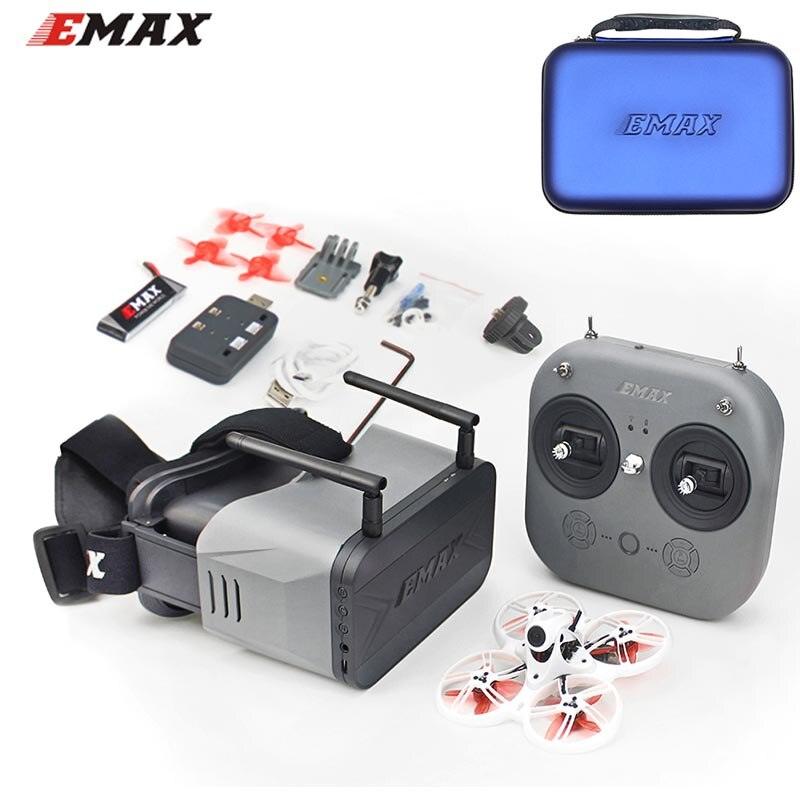
EMAX TINYHAWK III Benutzerhandbuch
https://rcdrone.top/products/emax-tinyhawk-iii-3
EMAX Tinyhawk III Benutzerhandbuch Download
Vielen Dank für den Kauf des Tinyhawk III.

Bitte folgen Sie der Bedienungsanleitung, um Ihren Tinyhawk zusammenzubauen und zu konfigurieren.
Design in Kalifornien, hergestellt in China
Haftungsausschluss
1. Bitte lesen Sie den Haftungsausschluss sorgfältig durch, bevor Sie dieses Produkt verwenden.
2. Durch die Verwendung dieses Produkts stimmen Sie diesem Haftungsausschluss zu und erklären, dass Sie ihn sorgfältig und vollständig gelesen haben.
3. Dieses Produkt ist nicht für Personen unter 18 Jahren geeignet. Für Kinder unter 18 Jahren wird die Aufsicht eines Erwachsenen dringend empfohlen.
4. Unser Tinyhawk verfügt über einen Open-Source-Flugcontroller und elektronische Geschwindigkeitsregler, um den Bedarf der FPV-Enthusiasten nach einem Upgrade ihres Quads zu erfüllen.
5.Bitte lesen Sie die Bedienungsanleitung und die Warnhinweise sorgfältig durch. Stellen Sie vor jedem Flug sicher, dass der Akku vollständig geladen ist und die Stromanschlüsse fest sind.
6. Fliegen Sie NICHT in der Nähe von Menschenmengen, Kindern, Tieren oder Gegenständen.
7.EMAX ÜBERNIMMT KEINE HAFTUNG FÜR SCHÄDEN ODER VERLETZUNGEN, DIE DIREKT ODER INDIREKT DURCH DIE VERWENDUNG DIESES PRODUKTS ENTSTEHEN.
Vorsichtsmaßnahmen
1. Bitte befolgen Sie die Anweisungen zur ordnungsgemäßen Montage und Bedienung dieses Produkts.
- Piloten sollten dieses Produkt nicht verwenden, wenn sie an einer körperlichen oder geistigen Erkrankung, Schwindel oder Müdigkeit leiden oder unter dem Einfluss von Alkohol oder Drogen stehen.
- Bitte fliegen Sie in einem sicheren Bereich, fern von Menschen
- Modifizieren oder verwenden Sie keine anderen Teile und Zubehörteile, die nicht für die Verwendung von EMAX zugelassen sind.
- Verwenden Sie dieses Produkt nicht in rauen Umgebungen (wie Wind, Regen, Blitz, Schnee usw.).
- Verwenden Sie dieses Produkt nicht in einer Umgebung mit starker elektromagnetischer Strahlung.
Produktspezifikation
|
| Tinyhawk III | |
| Radstand |
| 76 mm |
| Maximale Größe |
| L*B*H=105x105x45mm |
| Gewicht (ohne Batterie) |
| 32 g |
| Motor |
| TH0802 II 15000KV |
| Propeller |
| Avia TH Propeller |
| Hauptplatine |
| F4( STM32F411-Firmware ) 4in1 /5A Regler EMAX Tiny-Empfänger( SPI/Frsky_D8 ) |
| Kamera |
| RunCam Nano 4 Kamera |
| VTX |
| 200-100-25mW 37CH (Einstellbare Frequenz) SmartAudio unterstützen |
| Batterie |
| 1S HV 450mAh |
|
| EMAX E8 Sender | |
| Maximale Größe |
| L*B*H=150x140x45mm |
| Gewicht (ohne Batterie) |
| 260 g |
| Anzahl der Kanäle |
| 8 Kanäle |
| Frequenz |
| 2,4 GHz(2400 MHz – 2483,5 MHz) |
| Ausgabe |
| 22 dBm |
| Batterie |
| 18650 Lithium-Ionen-Akku |
| Ladesystem |
| Integriertes USB 5V--1A lineares Lithium-Ionen-Akku-Ladesystem |
| Betriebsspannung |
| 4,2 V bis 3,3 V |
| Externe Schnittstelle |
| Micro-USB, 3.5-mm-Audioschnittstelle (kabelgebundene Coach-Schnittstelle) |
|
| EMAX Transporter 2 | |
| Maximale Größe (Ohne Antenne, Gefaltet) |
| L*B*H=155x100x90mm |
| Gewicht (mit Batterie) |
| 398 g |
| Bildschirmauflösung |
| 480 x 800 |
| Bildschirmgröße |
| 4,3 Zoll |
| Batterie |
| 1300 mAh Lithium-Ionen-Akku |
| Betriebsspannung |
| 4,2 V bis 3,7 V |
| Frequenz |
| 5,8 GHz(5658 MHz – 5945 MHz) |
| Ladesystem |
| Integriertes USB 5V--1A lineares Lithium-Ionen-Akku-Ladesystem |
| DVR |
| 32G TF-Karte(max),MJPEG,AVI |
| Video |
| VGA/D1/HD Aus/3 Min./5 Min./10 Min. |
Produktliste
1.Tinyhawk III ................................................×1
2.EMAX E8 Sender............................ ×1
3.EMAX Transporter 2 ...............................×1
4.Emax 1s HV 450 mAh ............................×1
5.Ladegerät ......................................................×1
- ................................................... (2XCW, 2XCCW)
- Zubehörpaket................................. X1
1.E8 Sender
1.1 E8-Sender
1.2 Einschalten &Verstärker; aus
Halten Sie die Einschalttaste gedrückt, während die mittlere Kontrollleuchte rot leuchtet. Nach 2 Sekunden wechselt die mittlere Kontrollleuchte von Rot auf Grün und das Gerät schaltet sich ein.
Halten Sie die Einschalttaste gedrückt. Nach 2 Sekunden erlischt die mittlere Anzeige und das Gerät wird heruntergefahren.
1.3 Verbindlichkeit & Unverbindlichkeit
Der E8-Sender ist im RTF-Kit mit dem Tinyhawk III verbunden. Falls eine Verbindung erforderlich ist, befolgen Sie bitte die folgenden Schritte:
- Aktivieren des Bind-Modus: Schalten Sie den Strom ein und halten Sie nach dem Start des Tinyhawk III die Bindungstaste gedrückt, um den Tinyhawk III in den Bindungsmodus zu versetzen.Wenn die blaue Anzeigeleuchte des Tinyhawk III-Flugcontrollers blinkt, bedeutet dies, dass der Bindungsmodus aktiviert wurde.
- E8 Der Sender wechselt in den Bindungsmodus: Schalten Sie zuerst den E8-Sender ein und drücken Sie dann die Taste „L4+“. & "R3-"-Tasten gleichzeitig und halten Sie sie 2 Sekunden lang gedrückt, bis die mittlere Anzeige von grün auf rot wechselt und die mittlere Anzeige abwechselnd grün und rot blinkt, um anzuzeigen, dass die Fernbedienung in den Bindungsmodus gewechselt ist.
- Überprüfen Sie, ob die blaue Leuchte auf der Tinyhawk III-Flugsteuerungsplatine von Dauerlicht auf Blinken wechselt. Dies bedeutet, dass die Bindung abgeschlossen ist. Drücken Sie dann die Taste „L4+“. & "R3-"-Tasten auf dem E8-Sender erneut gleichzeitig, und das blaue Licht blinkt erneut und leuchtet dann konstant, was anzeigt, dass die Bindung abgeschlossen ist.
- Entbindung: Trennen Sie den Akku des Tinyhawk III, um ihn auszuschalten und den Bindungsmodus zu verlassen.
1.4 Modusumschaltung
D8-Modus: Drücken Sie gleichzeitig den Netzschalter und die Taste „L1+“: Schalten Sie das Gerät ein und wechseln Sie in den D8-Modus. Anschließend leuchtet die Modusanzeige durchgehend rot.(Emax empfiehlt den D8-Modus) D16-Modus: Drücken Sie gleichzeitig den Netzschalter und die Taste „L2-“: Schalten Sie das Gerät ein und wechseln Sie in den D16-Modus. Anschließend leuchtet die Modusanzeige durchgehend grün.
D16 LBT-Modus: Drücken Sie gleichzeitig den Netzschalter und die Taste „L4+“: Schalten Sie den Controller ein und wechseln Sie in den D16 LBT-Modus, dann leuchtet die Modusanzeige durchgehend gelb.
1.5 Kardan-Trimm
Jeder Joystick verfügt über eine zugehörige Trimmtaste. Jede Trimmtaste passt die Richtung der entsprechenden Joystick-Steuerung an. Bei jeder Änderung ertönt ein Piepton. In der Mittelposition ertönt ein längerer Piepton. Achten Sie auf den Ton. Betätigen Sie bei zentrierten Joysticks die Trimmtasten, bis die Drohne stabil an Ort und Stelle schwebt.
1.6 Kalibrierung des Joysticks
Der E8-Sender ist vorkalibriert, eine Neukalibrierung kann jedoch zur Lösung einiger häufiger Probleme beitragen:
- Drücken Sie bei ausgeschaltetem E8-Sender gleichzeitig die Taste „L3-“ und die Einschalttaste, während sich der Controller einschaltet.
- Warten Sie, bis die mittlere Anzeige aufleuchtet und von schnellem Blinken auf langsames Blinken wechselt, und drücken Sie die Joysticks des E8-Senders in die vier Richtungen nach oben, unten, links und rechts bis zum maximalen Ausschlag.
- Drücken Sie die Taste „L3-“, die Aufforderung ertönt, verlassen Sie den Kalibrierungsmodus und der E8-Sender wird anschließend hochgefahren.
1.7 Sendermodi ändern
Entfernen Sie die Schraube und öffnen Sie die hintere Abdeckung des E8-Sendergehäuses. Auf der linken Seite der Platine befindet sich ein Kippschalter. Stellen Sie den Kippschalter auf „L“ (Gashebel links) oder „R“ (Gashebel rechts) und tauschen Sie die Positionen der Hebel (das 6-polige Kabel, das den Joystick mit der Hauptplatine verbindet, muss nicht gewechselt werden). Linkshändermodus: Der linke Stick des E8-Senders steuert Gas und Gierrichtung des Tinyhawk III; der rechte Stick des E8-Senders steuert Nick- und Rollbewegungen des Tinyhawk III.
Rechtshändermodus: Der linke Stick des E8-Senders steuert die Nick- und Rollbewegung des Tinyhawk III; der rechte Stick des E8-Senders steuert die Gas- und Gierrichtung des Tinyhawk III.
Schematische Darstellung des Links- und Rechtshänder-Joysticks (im Bild ist der Linkshänder-Modus dargestellt, im Rechtshänder-Modus die Joystick-Steuerung umgekehrt)
1.8 Trainer-Port für Simulatoren
Stecken Sie ein Ende des 3,5-mm-Steckers in den Traineranschluss (3,5-mm-Audioschnittstelle) und stecken Sie das andere Ende in den Simulator (separat erhältlich), um den entsprechenden Kanalwert auszugeben.
Stecken Sie das Micro-USB-Kabel in die Fernbedienung, um den entsprechenden Kanalwert auszugeben.
1.9 Batterie &Amp; Aufladen
Der E8-Sender ist mit einem 18650-Akku mit einer Betriebsspannung von 4,3 V bis 3,3 V kompatibel. Wenn Sie den Akku wieder einsetzen müssen, entfernen Sie die Abdeckung des Batteriefachs und setzen Sie den Akku mit der richtigen Polarität ein (der Minuspol befindet sich auf der Federseite des Batteriefachs). Stellen Sie sicher, dass die Abdeckung des Batteriefachs und das Batteriefach perfekt aufeinander passen, und drücken Sie sie nach vorne, bis sie einrastet. Wenn der Akku nicht richtig eingesetzt ist, können Lade- und Startvorgänge nicht ordnungsgemäß durchgeführt werden.
Die Fernbedienung wird über den Micro-USB-Anschluss an der Unterseite aufgeladen. Nach dem Einstecken des USB-Kabels zeigt die Ladeanzeige den Status an:
Wenn die Kontrollleuchte durchgehend rot leuchtet: Der Ladevorgang
Durchgängig grüne Kontrollleuchte: Der Ladevorgang ist abgeschlossen
Notiz: Verwenden Sie zum Laden einen 5V-1A-Adapter und ein Micro-USB-Kabel. Bei niedriger Spannung (3,3 V) ertönt ein Alarm. Bitte laden Sie den Akku, wenn er schwach ist.
2.Transporter 2 (mit DVR) 2.1Transporter 2
- Augenanpassungsschlitze
- Frequenzband-Umschalttaste
- Kanalwechseltaste
- Video-Schaltfläche
- Audio-Schnittstelle
- Micro-USB
- Aufnahmeanzeige 8. Ladeanzeige
- Antenne
- Schaltfläche „Automatische Kanalsuche“
- Ein-/Ausschalten (lange drücken) &Amp; Menütaste (kurz drücken)
- Reset-Schalter
- Micro-SD-Kartensteckplatz
- Augenabstandseinstellung
- Schwammpad
- Stativ-Schraubhalterung
Um Transporter 2 richtig zu bedienen, müssen Sie Folgendes tun:
- Installieren Sie die mitgelieferte Antenne am SMA-Anschluss.
- Bitte ziehen Sie die Antenne aus und prüfen Sie, ob die Brille beim Aufsetzen vollständig aufgeladen ist.
2.2 Einschalten &Verstärker; aus
Halten Sie den Netzschalter/die Menütaste 2 Sekunden lang gedrückt. Das Display leuchtet auf und das Gerät schaltet sich ein.
Nachdem Sie den Netzschalter/die Menütaste 2 Sekunden lang gedrückt gehalten haben, erlischt die Anzeige und das Gerät wird heruntergefahren.
2.3 Videokanalauswahl
Transporter 2 verfügt über die Frequenzband-Auswahltaste B und die Kanalauswahltaste C. Mit den beiden Tasten können Sie manuell das richtige Frequenzband und den richtigen Kanal auswählen. Beim Wechseln des Frequenzbands/Kanals werden Kanalwert und Frequenz in der oberen linken Ecke des Bildschirms angezeigt.
&Frequenzbandauswahltaste B: Mit jedem kurzen Drücken wird ein Frequenzband umgeschaltet. Die Umschaltsequenz ist ABEFR. Beispielsweise ist das aktuelle Frequenzband E. Drücken Sie die Taste B das erste Mal kurz, um zum Frequenzband E umzuschalten. Drücken Sie die Taste B das zweite Mal kurz, um zum Frequenzband F umzuschalten. Drücken Sie die Taste B das dritte Mal kurz, um zum Band R umzuschalten. Fahren Sie mit dem Zyklus fort.
Kanalauswahltaste C: Durch jedes kurze Drücken wird ein Kanal umgeschaltet, insgesamt 8 Kanäle, die zyklisch hin- und hergehen;
Tipp: Stellen Sie sicher, dass der Tinyhawk III eingeschaltet ist, und wählen Sie beim Durchlaufen des Kanalzyklus den richtigen Kanal und das richtige Frequenzband aus.
Notiz:
- Bevor Sie die Parameter anpassen, müssen Sie die CH-Taste oder die FR-Taste 3 Sekunden lang gedrückt halten.
- Stellen Sie sicher, dass der Tinyhawk III eingeschaltet ist. Beim Kanalwechsel können Sie über die Videoinformationen des Tinyhawk III leichter den richtigen Kanal finden.
Hinweis: Bitte stellen Sie sicher, dass Transporter 2 auf dem richtigen Kanal ist, auf dem Tinyhawk III läuft. Das aktuell ausgewählte Frequenzband und der Kanal des Tinyhawk III werden in der oberen linken Ecke des Bildschirms angezeigt.
2.4 Automatische Suche nach Videokanälen
Transporter 2 verfügt über eine automatische Suchfunktion „A“, die Ihnen hilft, den Kanal des Tinyhawk III zu finden. Schalten Sie zuerst den Tinyhawk III ein und drücken Sie dann die Taste „A“ am Transporter 2, um den automatischen Suchmodus zu starten. Dieser Modus durchsucht alle Kanäle und wählt den Kanal mit dem besten Videoempfang aus. Nach der Suche werden die beste Kanalnummer, Frequenzgruppe und Frequenz in der oberen linken Ecke des Bildschirms angezeigt.
Achtung: Wenn mehrere Tinyhawk III (oder die Bildübertragung anderer Drohnen) gleichzeitig aktiv sind, kann es sein, dass diese Funktion den falschen Drohnenkanal auswählt. Wir empfehlen, den richtigen Kanal manuell auszuwählen, um falsche Übereinstimmungen zu vermeiden.
2.5 Einschalten &Amp; Aufnahme ausschalten
- Drücken Sie kurz die R-Taste auf der rechten Seite, um die DVR-Aufnahme zu starten. Oben in der Mitte des Displays erscheint ein roter Punkt, der anzeigt, dass der DVR eingeschaltet ist. Eine rote DVR-LED leuchtet ebenfalls auf und zeigt an, dass der DVR aufnahmebereit ist. Sobald der rote Punkt und die rote LED zu blinken beginnen, beginnt der DVR mit der Aufnahme.
- Wenn der DVR aufzeichnet, drücken Sie kurz die R-Taste, um die Aufnahme zu stoppen. Dies wird durch das Erlöschen des roten Anzeigepunkts und der roten LED angezeigt.
Länge des Videoclips: Öffnen Sie das Menü und wählen Sie „RecTime“, um die Länge jedes Videoclips vom DVR auszuwählen. Optional: 3 Min., 5 Min., 10 Min., aus.
2.6 Einstellung der Kartenaufzeichnungsparameter
Drücken Sie kurz die M-Taste auf der linken Seite, um das Einstellungsmenü für die Bildschirm-/Kartenaufzeichnungsparameter aufzurufen. (TF-Karte muss separat erworben werden)
- Drücken Sie erneut kurz die linke M-Taste, um das Untermenü „RecTime“ auszuwählen, und drücken Sie jedes Mal die linke M-Taste, um das nächste Untermenü auszuwählen.
- Drücken Sie kurz die B/C-Taste rechts, um den entsprechenden Parameter auszuwählen.
2.7 Bildschirmparametereinstellung
Mit der Taste „M“ öffnen Sie das Menü. Sie können Helligkeit, Kontrast, Sättigung und Sprache einstellen. Drücken Sie nach dem Aufrufen des Menüs einmal die Menütaste „M“, um die nächste Menüoption auszuwählen.Durch Markieren des aktuell ausgewählten Menüs können Sie mit den Tasten „B“ und „C“ die Inkrementierung und Dekrementierung anpassen. Wird keine Tasteneingabe erkannt, schließt sich das Menü nach 3 Sekunden automatisch.
2.8 Batterie &Amp; Aufladen
Transporter 2 ist mit einer 1300-mAh-Lithiumbatterie vorinstalliert. Wenn Sie die Batterie neu installieren oder austauschen müssen, öffnen Sie bitte ein Support-Ticket auf unserer offiziellen Website. Öffnen Sie die hintere Abdeckung nicht selbst, um Schäden am Produkt zu vermeiden. Andernfalls erlischt die Garantie.
Verwenden Sie zum Aufladen einen 5V-1A-Adapter und ein Micro-USB-Kabel. Nach dem Einstecken des USB-Kabels wird der Ladeanzeigestatus angezeigt:
Durchgängig rote Kontrollleuchte: Laden
Durchgängig grüne Kontrollleuchte: Der Ladevorgang ist beendet
Tipp: In der oberen rechten Ecke des Transporter 2-Displays wird der Akkustand angezeigt. Wenn im Display „Akkustand unzureichend“ angezeigt wird, laden Sie den Akku bitte rechtzeitig auf, da sich der Transporter 2 sonst schnell abschaltet.
3.Tinyhawk III-Propeller
3.1Tinyhawk III
3.2 Propellermontage &Amp; Entfernung
Der Tinyhawk III-Propeller hat zwei Drehrichtungen: im Uhrzeigersinn (CW) und gegen den Uhrzeigersinn (CCW). Achten Sie beim Kauf eines Propellersatzes darauf, zwei Propellerblätter im Uhrzeigersinn und zwei Propellerblätter gegen den Uhrzeigersinn zu kaufen. Das Blatt dreht sich entlang der stumpfen Kante des Blattes. Achten Sie beim Einbau des Propellerblattes darauf, dass es in der richtigen Richtung montiert wird, wie in der folgenden Abbildung gezeigt.
Propellerinstallation
Richten Sie die 3 Wellen des Propellers mit den 3 Wellen des Motors aus, stützen Sie dabei die Rückseite des Motors ab und drücken Sie dann das Blatt mit der Hand hinein, bis es bündig mit der Motorwelle abschließt.
NotizHinweis: Bei falsch montiertem Propeller kann der Tinyhawk III nicht normal fliegen und lässt sich nicht steuern. Bitte prüfen Sie sorgfältig, ob der Propeller in die richtige Richtung zeigt. Fehlt auf der Rückseite des Motors eine Stütze, kann dies zum Bruch des Rahmens führen. Achten Sie bei der Montage des Propellers auf die Sicherheit.
Drücken Sie mit einem kleinen Werkzeug (z. B. einem 1,5-mm-Inbusschlüssel oder einem kleinen Schraubendreher) auf das Metall an der Unterseite des Motors und des Tinyhawk III. Greifen Sie das Propellerblatt mit Ihren Fingern, bis der Propeller aus dem Motor herausspringt.
Hinweis: Die Demontage des Propellers ist nur beim Austausch gegen einen neuen Propeller erforderlich; achten Sie bei der Demontage des Propellers und bei der Verwendung von Werkzeugen auf die Sicherheit.
4.Tinyhawk III VTX
4.1Tinyhawk III VTX
4.2 Ändern der VTX-Einstellungen über Betaflight OSD
Tinyhawk III ist mit SmartAudio ausgestattet und bereits mit den Standardeinstellungen konfiguriert. Die SmartAudio-Leitung wird auf UART 2 TX betrieben.
Folgen Sie den Anweisungen auf dem Bildschirm, um das Haupteinstellungsmenü aufzurufen. Der Gashebel befindet sich in der Mitte, die Richtung ist nach links und die Neigung ist nach oben (GAS MITTEL + GIER LINKS + PITCH NACH OBEN), um das OSD-Parametereinstellungsmenü aufzurufen, wie in gezeigt Abbildung 1.
Schalten Sie in der Menüoberfläche die Tonhöhe nach oben/unten (PITCH) und wählen Sie die Menüoption. Bewegen Sie den Cursor auf „FUNKTIONEN“ und rühren Sie den ROLL-Hebel nach rechts, um das nächste Menü aufzurufen. Wie in gezeigt Abbildung 2. Bewegen Sie den Cursor mit dem PITCH-Joystick auf „VTX SA“, wie in Abbildung 3. Ziehen Sie dann den Rollhebel (ROLL) nach rechts, um das VTX-Konfigurationsmenü aufzurufen, wie in gezeigt Abbildung 4.
Im Menü des VTX SA können wir BAND, CHAN und POWER konfigurieren. Ziehen Sie den PITCH-Hebel, um den Cursor nach oben und unten zu bewegen und die VTX-Option auszuwählen, die eingestellt werden soll. Sobald die Parameter eingestellt sind, bewegen Sie den Cursor auf "SET", drehen Sie den Joystick nach rechts, geben Sie "SET" ein und wählen Sie "YES". Drehen Sie den Joystick nach rechts, um die eingestellten Parameter zu speichern, wie in gezeigt Abbildung 5.
Bewegen Sie im VTX SA-Menü den Cursor auf „CONFIG“, um das Menü aufzurufen. Bewegen Sie den Cursor auf „PIT FMODE“ und ziehen Sie den ROLL-Hebel nach rechts, um die VTX-Stromversorgung auszuschalten. supply.as gezeigt in Abbildung 6.
4.3Drücken Sie die Taste, um den VTX-Kanal einzustellen
Hinweis: Sie müssen VTX Smart Audio auf UART 2 „deaktivieren“, damit die VTX-Einstellung per Druckknopf wie unten beschrieben funktioniert.
- Normale Anzeige
Alle LEDs am VTX sind normalerweise ausgeschaltet, bis die Taste gedrückt wird. Um den Band- und Kanalstatus zu überprüfen, klicken Sie einmal schnell auf die Taste. Die LED beginnt daraufhin, Frequenzband und Frequenzkanal anzuzeigen. Geben Sie zuerst das Frequenzband und dann den Frequenzkanal an. Nach beiden LED-Anzeigezyklen erlöschen alle LEDs. Menüeintrag/-ausgang
(1) Drücken Sie die Taste und halten Sie sie 5 Sekunden lang gedrückt, um das Menü aufzurufen. Nach dem Aufrufen des Menüs leuchtet die BAND-LED auf.
(2) Drücken Sie die Taste erneut und halten Sie sie 5 Sekunden lang gedrückt, um die Parameter zu speichern und das Menü zu verlassen. Nach dem Speichern und Verlassen des Menüs erlöschen alle LEDs.
Änderung der Band- und Kanalparameter
Klicken Sie nach dem Aufrufen des Menüs kurz auf die Schaltfläche, um das Frequenzgruppenband (b)/den Frequenzkanal (C) umzuschalten, und die LED des entsprechenden Menüs leuchtet auf.
Eingabe-/Beendigungsparameter
Nachdem Sie das Menü ausgewählt haben, drücken Sie die Taste und halten Sie sie 2 Sekunden lang gedrückt, um die Parameteroption aufzurufen.
Hinweis: Wenn Sie SmartAudio verwenden, um auf einen unzulässigen Kanal umzuschalten, wird Tinyhawk III keine Bildübertragung durchführen. Um wieder auf einen zulässigen Kanal umzuschalten, drücken Sie die Taste auf VTX und folgen Sie der unten gezeigten VTX-Menüführung.
Standard ≤ 25 mW Leistung)
FCC: Für die Nutzung im Norden ist eine Amateurfunklizenz erforderlich America.EU/CE: Die Frequenz ist beschränkt, um eine Übertragung außerhalb der angegebenen CE-Frequenz zu verhindern.
Konfiguration entsperren
FCC: Für die Nutzung in Nordamerika ist eine Amateurfunklizenz erforderlich.
EU/Europa: Verwenden Sie keine Entsperrkonfiguration.
Die E-Band-Kanäle 4, 7 und 8 sind gesperrt, um eine Übertragung außerhalb der vorgesehenen Amateurfunkfrequenzen zu verhindern. Die einstellbare Videoausgangsleistung ist nur bei bestimmten Modellen verfügbar.
* Mit dem Kauf dieses Produkts erklärt der Benutzer, dass er diese Verantwortung versteht und das Gerät legal betreibt. EMAX übernimmt keine Verantwortung für den Kauf und/oder die Verwendung dieses Produkts durch den Benutzer, wenn dies gegen gesetzliche Vorschriften verstößt.
5.Tinyhawk III-Empfänger
Die Hauptsteuerplatine des Tinyhawk III enthält vier 5A-Elektroregler und einen 8-Kanal-Empfänger. Der Empfänger ist in die Hauptsteuerplatine integriert und wird über Betaflight eingestellt.
5.1Tinyhawk III
Der Tinyhawk III-Empfänger verfügt über 8 Kanäle, sein Empfangsmodus ist SPI Rx und das Standardprotokoll ist frsky_D (D8).
Notiz: Es ist auch mit Frsky_X (D16) kompatibel, für eine optimale Leistung empfiehlt EMAX jedoch dringend die Verwendung von Frsky_D.
5.2 VERBINDLICHKEIT
Beim Binden wird ein bestimmter Empfänger eindeutig einem Sendermodul zugeordnet. Ein Sendermodul kann an mehrere Empfänger gebunden werden (nicht gleichzeitig). Ein Empfänger kann nur an ein Sendermodul gebunden werden.
1.Halten Sie die Bindetaste gedrückt, während Sie den Empfänger einschalten. Wenn die BLAUE LED leuchtet, bedeutet dies, dass sich der Empfänger im BIND-MODUS befindet
2. Schalten Sie den Sender ein, stellen Sie sicher, dass er auf den D8-Modus eingestellt ist, und versetzen Sie ihn dann in den Bindungsstatus. Wenn die BLAUE LED des Empfängers zu blinken beginnt, bedeutet dies, dass die Bindung erfolgreich war.
3. Schalten Sie den Sender wieder ein. Die blaue LED am Empfänger leuchtet. Dies bedeutet, dass der Empfänger Daten vom Sender empfängt. Die Bindung des Senders an den Empfänger ist ohne wiederholten Vorgang möglich, es sei denn, Sie wechseln den Empfänger oder den Sender.
5.3 Sonstiges
Der Empfänger kann über den Betaflight-Konfigurator angewiesen werden, in den Bindungsmodus zu wechseln. Geben Sie im CLI-Tab den folgenden Befehl ein: bind_rx
Klicken Sie auf die Eingabetaste, Ihr Empfänger wechselt in den Bindungsmodus und führen Sie dann die Bindungsschritte 2 und 3 aus, um den Bindungsvorgang abzuschließen.
6. Tinyhawk III Flugsteuerungsdiagramm
6.1 Tinyhawk III-Flugsteuerungsdiagramm
Dieser Flugcontroller verfügt über eine MCU (STM32F411CEU6) mit einem MPU6000-Gyro.
Der Tinyhawk III Flugcontroller ist vorprogrammiert und optimal auf optimale Flugeigenschaften abgestimmt. Eine vollständige Tuning- und Konfigurationsdatei (CLI-Dump-Datei) finden Sie unter https://emaxusa.com/ für die CLI-Dump-Datei.
6.2 Standardeinstellungen des Flugreglers
Tinyhawk III ist auf TAER1\2\3\4-Kanalzuordnung konfiguriert.
Im folgenden Beispiel wird der Sender E8 verwendet:
AUX 1 ist ein 3-stufiger Schalter zur Auswahl des Flugmodus; Acro, Horizon und Angle werden in aufsteigender Reihenfolge aktiviert. Der Entriegelungsschalter des Tinyhawk III ist auf AUX 1 und den höchsten Wert eingestellt.
AUX 2 ist als Summer konfiguriert. Im High-Level-Zustand gibt der Motor einen Piepton ab. Das Zusatzgerät 4 ist in einen Post-Collision-Rollover-Modus (üblicherweise als „Schildkrötenmodus“ bezeichnet) versetzt.
AUX 3 ist als Summer konfiguriert, um das Auffinden der Position des Flugzeugs zu erleichtern AUX 4 ist als Buzzer-Turtle-Modus konfiguriert. AUX 4 wird in den folgenden Situationen auf High gesetzt. Konfigurieren Sie Ihren E8-Sender wie oben beschrieben oder ändern Sie diese Einstellungen im Betaflight-Konfigurator.
6.3 PID
PID-Profil 1 ist für Tinyhawk III und Emax 1S HV 450 mAH für ordnungsgemäßen Flug im Innen- und Außenbereich optimiert. Bitte ändern Sie diese Werte nicht.
Diese Konfiguration wurde von vielen Parteien professionell angepasst und EMAX empfiehlt dringend, diese Werte nicht willkürlich zu ändern.
6.4Softwareeinstellungen anpassen (Betaflight Configurator)
Mit dem Betaflight Configurator können Sie programmierte Einstellungen auf dem Tinyhawk III ändern. Betaflight Configurator und die Flugcontroller-Firmware können heruntergeladen werden unter https://github.com/betaflight/. Das Hardwareziel für den Tinyhawk Flight Controller ist MatekF411RX
HAFTUNGSAUSSCHLUSS:
Wir empfehlen nicht, die PID-Einstellungen auf TinyhawkIII zu ändern oder die Firmware auf neue Versionen zu aktualisieren.Der Tinyhawk III ist serienmäßig mit einer optimalen Einstellung für hervorragende Flugleistungen ausgestattet. Änderungen dieser Einstellung können sich auf Flugzeit, Gesamtgeschwindigkeit, Steuerung des Flugzeugs und übermäßige Hitzeentwicklung in den Motoren auswirken.
6.5Neuprogrammierung des Tinyhawk-Flugcontrollers
1. Versetzen Sie den Flugcontroller in den DFU-Modus, indem Sie die BOOT-Taste drücken, während Sie das Micro-USB-Kabel an einen Computer anschließen.
2.Wählen Sie STM32F411 als Ziel und wählen Sie dann die Firmware aus. Wählen Sie im Dropdown-Menü die manuelle Baudrate mit 256000
3.Wählen Sie „Firmware laden (Online)“, um die Firmware herunterzuladen
4.Wählen Sie Flash Firmware, um den Flugcontroller zu programmieren
6.6 Die richtigen Einstellungen vornehmen
Laden Sie die neueste CLI-Dump-Datei herunter von https://emax-usa.com/ Verbinden Sie Tinyhawk mit dem Betaflight-Konfigurator und wählen Sie die Registerkarte CLI. Öffnen Sie die CLI-Dump-Datei in einem Texteditor und kopieren Sie den gesamten Text.
Fügen Sie die Einstellungen in die Befehlsleiste ein und drücken Sie die Eingabetaste
Tinyhawk III stellt nach Abschluss die Verbindung zu Betaflight wieder her
7. Wie man Tinyhawk III fliegt
Bevor Sie die Drohne einschalten, lernen Sie bitte zunächst die Steuerung kennen und schalten Sie sie dann ein. Seien Sie beim Fliegen vorsichtig und fliegen Sie in einem offenen und kontrollierbaren Bereich.
(Nehmen Sie als Beispiele den E8-Sender und die Transporter 2-Brille von EMAX.)
Schalten Sie zunächst den E8-Sender und den Transporter 2 ein. Der Tinyhawk III wurde an den E8-Sender gebunden und auf dem richtigen Videokanal mit Ihrem Transporter 2 synchronisiert. Schalten Sie Ihren Tinyhawk III ein, indem Sie den Akku in das Akkufach schieben und an die Stromquelle anschließen. Legen Sie den Tinyhawk III nach dem Einlegen des Akkus auf eine ebene und stabile Fläche, damit er kalibriert werden kann.
Die Kalibrierung dauert einige Sekunden, danach kann der Tinyhawk III fliegen. Bei voll geladenem Akku kann der Tinyhawk III bis zu 4 Minuten fliegen. Sobald die Akkuspannung 3,2 V erreicht, landen Sie den Tinyhawk III. Längeres Fliegen beschädigt den Akku ernsthaft und wird nicht empfohlen.
L
7.1 Sperren&Entsperren
Mit dem Scharfschalten wird der Tinyhawk III für den Flug vorbereitet. Wenn der Tinyhawk III zum ersten Mal eingeschaltet wird, dreht sich der Propeller erst, wenn er scharfgeschaltet ist.
- Bewegen Sie zuerst den Gashebel in die unterste Position, um das Flugzeug zu steuern.
- Bewegen Sie dann den linken Schalter des E8-Senders in die dritte Position.
Wenn Tinyhawk III erfolgreich scharf gemacht wurde, sehen Sie, wie sich die Propeller drehen.
Hinweis: Im Falle einer Kollision muss der Tinyhawk III sofort abgebrochen werden. Andernfalls wird der Tinyhawk III beschädigt. Stellen Sie vor dem Bedienen des Tinyhawk III sicher, dass der Schalter in die unbetätigte Position geschaltet ist. 7.2Flugmodus
Der AUX 2-Schalter ist als 3-Stufen-Schalter eingestellt, um diesen Modus zu ändern. Befindet sich AUX 2 in der ersten Position, befindet sich der Tinyhawk III im Winkelmodus und stabilisiert das Fluggerät. Befindet sich der Schalter in der mittleren zweiten Position, befindet sich der Tinyhawk III im Horizontmodus, wodurch die Drohne durch Neigen oder Rollen bis zum Anschlag akrobatische Manöver ausführen kann. Die dritte Position ist der Rate-Modus, der die Gyro-Stabilisierung deaktiviert. Dieser wird erfahrenen Piloten empfohlen, die akrobatische Manöver und professionelle Manöver durchführen möchten.
1.Anfängermodus (Winkelmodus): Der maximale Winkel des Tinyhawk III ist während des Fluges begrenzt, um die Geschwindigkeit zu begrenzen und das Fliegen zu erleichtern.In diesem Modus basiert die Steuerung des Fluggeräts auf der Fluglage. Die Nick- und Rollbewegungen der Fernbedienung steuern den Nick- und Rollwinkel des Fluggeräts. Beispielsweise wird eine 20-Grad-Neigung des Joysticks in eine 20-Grad-Neigung des Tinyhawk III umgewandelt.
- Zwischenmodus (Horizon-Modus): Dieser Modus verfügt über eine höhere Winkelbegrenzung und wird für Flüge mit höherer Geschwindigkeit und gleicher Lageregelung verwendet. Der einzige Unterschied besteht darin, dass das Flugzeug am Ende des Kardangelenks für Nicken und Rollen in diese Richtung kippt.
- Erweiterter Modus (Rate-Modus): In diesem Modus haben Sie die volle Kontrolle über das Fluggerät. Es gibt keine Winkelbeschränkungen mehr und die Steuerung erfolgt geschwindigkeitsbasiert. Das bedeutet, dass die Steuereingabe über den Joystick die Rotationsgeschwindigkeit der Achse bestimmt.
Gerader Flug
Um das Fliegen mit dem Tinyhawk III zu erlernen, müssen Sie zunächst in Sichtweite fliegen (ohne Transporter 2-Brille zu tragen). Schalten Sie den Tinyhawk III ein und platzieren Sie ihn in einem sicheren, leeren Raum. Starten Sie den Tinyhawk III und bewegen Sie den Gashebel mit dem linken Stick in die Schwebeposition. Versuchen Sie zunächst, eine stabile Flughöhe zu halten. Der linke und rechte Daumen steuern den Gashebelwinkel des Joysticks, damit der Tinyhawk III normal fliegen kann. Sie müssen mehrmals üben, bis Sie ein gewisses Niveau an Geschicklichkeit erreicht haben.
7.3 Erweiterter Flug – First Person View (FPV)-Flug
Sobald Sie über grundlegende Bedienkenntnisse verfügen, können Sie den Transporter 2 ausprobieren. Stellen Sie sicher, dass die Tinyhawk III- und Transporter 2-Brille auf demselben VTX-Kanal laufen, wählen Sie einen offenen und sicheren Flugplatz und fliegen Sie entsprechend Ihrer Erfahrung. Halten Sie das Fluggerät mit dem Gashebel waagerecht und fliegen Sie langsam. Das erleichtert das Erlernen des FPV-Fliegens. Mit ausreichender Flugerfahrung können Sie den Tinyhawk III frei in der Luft steuern.
Das Transporter 2-Bildschirmdisplay (OSD) zeigt die Bilddaten der Tinyhawk III-Kamera an. Das OSD zeigt wichtige Informationen wie Flugzeit und Akkuspannung an. Achten Sie während des Fluges stets auf diese Zahlen, um die verbleibende Akkulaufzeit zu ermitteln. Der Tinyhawk III kann bis zu 4 Minuten fliegen. Sobald der Akkustand 3,2 V erreicht, landen Sie den Tinyhawk III. Es wird nicht empfohlen, die Akkuspannung unter 3,2 V zu senken, da sonst der Akku beschädigt wird.
Warnung: Versuchen Sie, einen kontrollierbaren Höhenflug aufrechtzuerhalten. Schlagen Sie beim Steuern des Tinyhawk III nicht auf den Joystick, da dies die Steuerung des Flugzeugs erschwert. Lassen Sie die Batterieladung nicht unter 3,2 V fallen. Wenn der Standard-AUX3-Schalter auf die zweite Position (Mitte) eingestellt ist, wird ein Summer aktiviert, um den Tinyhawk III zu finden.
Vielen Dank für den Kauf unseres Produkts!
Warnung:ERINNERUNG!Bitte achten Sie auf die Sicherheit Ihres surrounding.NotRecommendedforpersonsunder18yearsofage!
1 Kommentar
hola buenas , tengo el dron emax tinyhawk y despues de 4 usos al conectar la bateria ya no se enciende ni mete ruidos de que se ha encendido pero al conectarle el cable al ordenador si se enciende unas luce que parpadean en rojomorado y azul. hos agradeceria que me respondais lo antes posible ya que no me gustaria dejarlo de lado en caso de querer contactar para hablar mejor llamenme si fuera eficaz.
Gracias por su atencion.