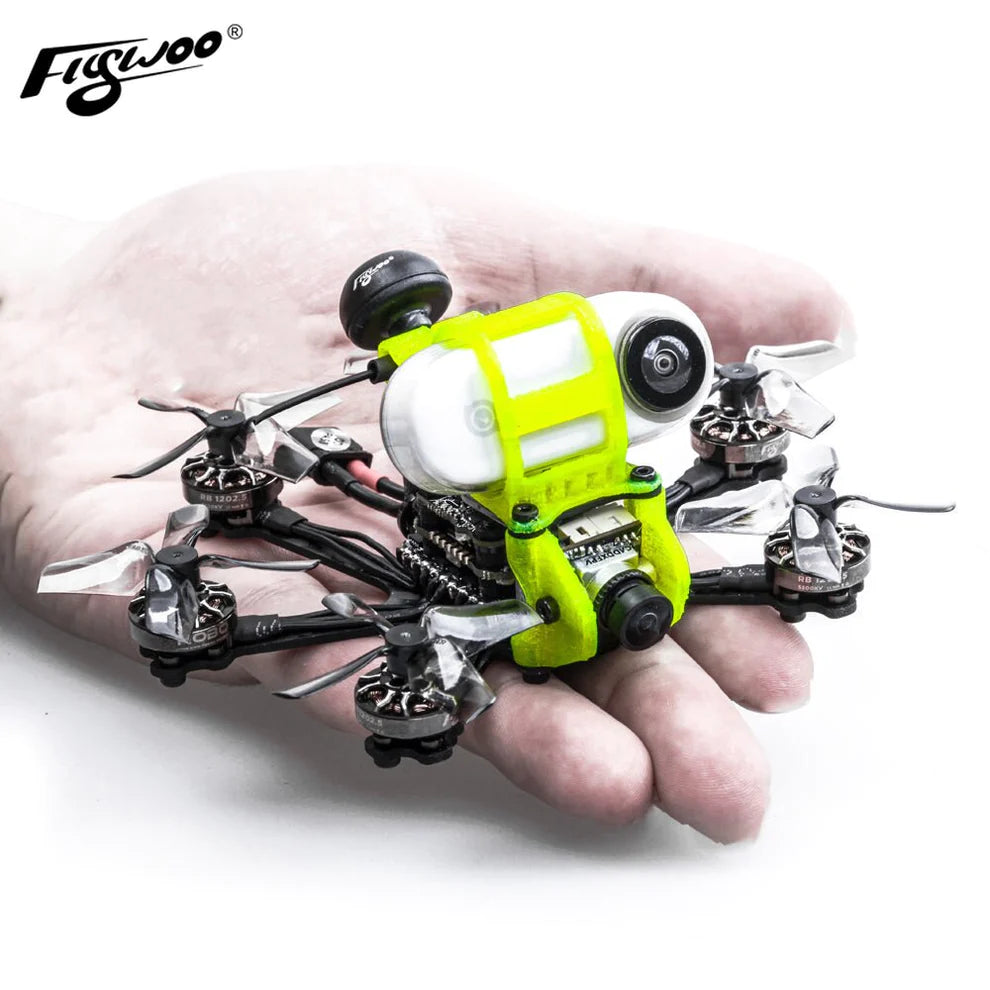
Flywoo Firefly Hex Nano -Benutzerhandbuch
Kaufen Flywoo Firefly Hex Nano: https://rcdrone.top/products/firefly-1-6
Flywoo Firefly Hex Nano-Benutzer Handbuch PDF-Download

1/ Drohneneinführung
In dem Bemühen, die Grenzen des Transports einer Kamera auf der kleinsten Plattform zu erweitern, hat Flywoo den kleinstmöglichen Hexacopter seiner Geschichte entwickelt.
Firefly Hex nano, eine FPV-Drohne in Nanogröße, die für den Transport von Insta 360go entwickelt wurde.SMO 4K-Kamera für Action-Flüge.
Mit einem Gewicht von nur 57,9 g ist der Firefly Hex Nano klein, flexibel, stabil, aber voller Power und bietet unübertroffene Kontrolle. Piloten können den Spaß am Videodreh in aller Ruhe und ohne Gelee genießen.
Der Hex Nao ist mit GOKU HEX 13A STACK und 6 ROBO 1202.5 5500KV Motoren ausgestattet, um dem Firefly leise, stabile, flexible und lange Flugeigenschaften zu verleihen. Perfekt für die Aufnahme jedes schönen Flugmoments im Innen- und Außenbereich!
Empfohlene Batterie Flugzeit:
Etwa 6 Minuten Flug mit Explorer 450mAh 4S Akku
Etwa 4 Minuten Flug mit Explorer 300mAh 4S Akku
2/ Konfiguration und Schaltplanbeschreibung
Technische Daten
Artikel: Firefly Hex Nano Hexacopter
Gewicht: 57,9 g (ohne Batterie)
Radstand: 90 mm
FC & ESC: GOKU HEX F4 16*16 STACK – (FC+13A ESC)
Rahmen: Firefly Hex Nano Rahmen
Motoren: Robo 1202.5 5500KV
Propeller: HQ 40mm 4-Blatt-Propeller
Empfängeroption: Frsky XM+/TBS Crossfire
Kamerawinkel: 15°-90°
VTX: Goku VTX625 450 mW
Antenne: Atomic 5,8 GHz Antenne, Länge 30 mm (RHCP)
Akku: 4S 450 mAh/4S 300 mAh Akku (nicht im Lieferumfang enthalten)
GOKU HEX F411 16X16 STACK, unterstützt 4s Batterie. Verwenden Sie einen leistungsstarken STM32F411-Chip, 5V/2A BEC, Blackbox, WS2812LED,
unterstützt 2 vollständige UARTs, 1 Soft-Serieller-Port, 1 I2C-Port und alle anderen Funktionen sind offen! Genug, um alle FPV-Anforderungen zu erfüllen.
Ziel Firmware:FLYWOOF411HEX
UART1: TBS/R9M/XM+/DSMX/SBUS-Empfänger
UART2: VTX IRC/SA-Steuerung
Häufigkeitstabelle::
https://flywoo.net/pages/manual
3/ Empfängerbindung
TBS NANO 915:
Wenn der USB angeschlossen ist, blinkt das grüne Licht des Empfängers und bindet dann entsprechend dem Bildvorgang. https://www.youtube.com/watch?v=-iNkVcOLITM&ab_channel=Danimal3D
R9MM FCC-Zugriff OTA:
Stellen Sie sicher, dass Ihre Fernbedienung das ACCESS-Protokoll unterstützt, und folgen Sie dann dem Link zur Registrierung und Bindung
https://www.youtube.com/watch?v=az5hDdNBcjg&t=9s&ab_channel=FrSkyRC Wenn die Fernbedienung das ACCST-Protokoll verwendet, binden Sie sie bitte wie folgt:
1/ Legen Sie diese beiden Dateien in das Firmware-Verzeichnis der SD-Karte der Fernbedienung.
R9MM-Firmware: FW-R9MM-ACCST_v20190201
R9M TX-Modul: FW-R9M-ACCST-20190117
2/ Setzen Sie das R9M TX-Modul ein und schreiben Sie die benötigte Firmware
3/ Um die Firmware des R9MM-Empfängers zu schreiben, müssen Sie den R9MM-Empfänger entfernen und dann die Firmware schreiben, indem Sie ihn mit dem S.PORT Hafen.
4/ Nachdem sowohl R9M TX als auch R9MM RX in die ACCST-Firmware geschrieben wurden.
Bindungsmethode:
1/ Halten Sie die Taste des RX gedrückt, schalten Sie das Gerät ein, die roten und grünen Lichter leuchten immer.
2/ Dann, nachdem R9MM die Bindung ausgewählt hat, blinkt das rote RX-Licht und dann wird beendet
3/ RX wird wieder eingeschaltet und nur ein grünes Licht wird angezeigt, was darauf hinweist, dass die Bindung erfolgreich war.
XM+ Empfänger:
1/ Drücken Sie die XM+ Empfängertaste, USB-Stromversorgung, die roten und grünen Lichter leuchten immer
2/ Die Fernbedienung schaltet den Bindungsmodus ein, das grüne Licht blinkt, um eine erfolgreiche Bindung anzuzeigen, ausschalten und neu starten
3-1/ Stellen Sie dann den entsprechenden seriellen Port und das Empfängerprotokoll ein, um die normale Ausgabe jedes Kanals des Empfängers sicherzustellen.
4/ Moduseinstellung:
Stellen Sie den ARM-Schalter und den Flugmodusschalter ein, AUX* entspricht dem Fernbedienungsschalter und die gelbe Bereichsmarkierung ist eingeschaltet.
5/ Motortest:
Entladen Sie den Propeller, testen Sie die Drehrichtung des Motors, schalten Sie den Sicherheitsschalter ein und testen Sie die Drehung der Motoren nacheinander.
6/ Flug-Firmware-Upgrade und Schreiben der Standard-CLI
1/ DFU-Modus aktivieren
2/ Der BF-Konfigurator zeigt an, dass der DFU-Modus aktiviert werden soll. Sollte der DFU-Modus nicht aktiviert werden, ist der Treiber möglicherweise nicht installiert. Der Treiber kann mit der IMPULSE RC-Software installiert werden.
Treibersoftware: https://impulserc.blob.core.windows.net/utilities/ImpulseRC_Driver_Fixer.exe
3/ Laden Sie dann die lokale HEX-Firmware und warten Sie, bis das Flashen abgeschlossen ist. Ein grüner Fortschrittsbalken zeigt den Abschluss an, und DFU wird zu einem COM-Port
4/ Nachdem die Verbindung hergestellt wurde, ist es eine leere Schnittstelle. Sie müssen CLI-Befehle schreiben.
5/ Wenn der Befehl nach dem Schreiben des Befehls nicht neu gestartet wird, schreiben Sie bitte SAVE und drücken Sie die Eingabetaste, um zu speichern. Der FC wird neu gestartet
6/ Dann kehren alle Funktionen von FC zum Normalzustand zurück.