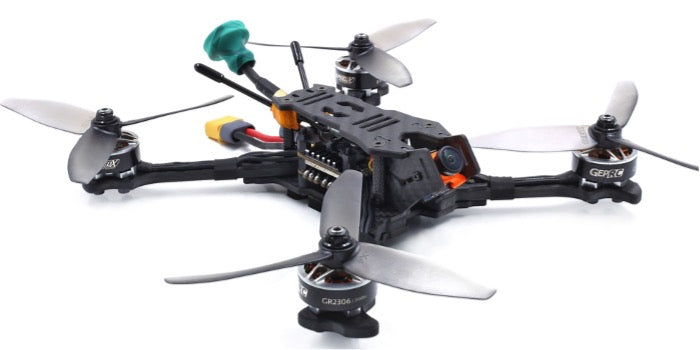
GEPRC PIKA -Benutzerhandbuch

Schnellstartanleitung V1.0 01.11.2018
Warnung, Haftungsausschluss:
ACHTUNG: Dieser ferngesteuerte RC Quadcopter ist kein Spielzeug
Dieses Produkt ist für einen funkgesteuerten (RC) Quadcopter bestimmt. Unsachgemäße Bedienung, Wartung oder Montage können dazu führen, dass ein RC-Quadcopter eine Gefahr für Personen oder Gegenstände darstellt, einschließlich, aber nicht beschränkt auf die Möglichkeit schwerer Körperverletzungen und sogar des Todes.
Bewegliche Komponenten können eine Gefahr für den Bediener und alle Personen und Gegenstände darstellen, die sich im Flugbereich des RC-Quadrocopters befinden könnten.
Unter keinen Umständen darf ein Minderjähriger diesen RC-Quadrocopter ohne die Zustimmung, Aufsicht und Anleitung seiner Eltern oder seines Erziehungsberechtigten bedienen, der die volle Verantwortung für alle Handlungen des Minderjährigen übernimmt.
Dieses Produkt ist für den Betrieb durch erfahrene RC-Quadrocopter-Piloten unter kontrollierten Sicherheitsbedingungen und an ordnungsgemäß autorisierten und für sicheres Fliegen eingerichteten Standorten und in sicherer Entfernung von anderen Personen vorgesehen.
Betreiben Sie einen RC-Quadrocopter nicht in der Nähe von Stromleitungen bei schlechtem Wetter oder in der Nähe von Menschenansammlungen
Der Hersteller und/oder seine Vertriebshändler übernehmen keinerlei Verantwortung oder Haftung für Schäden, einschließlich, aber nicht beschränkt auf Schäden, die durch Neben- oder Folgeschäden entstehen.
Der Betreiber des RC Quadcopters übernimmt die gesamte Verantwortung und Haftung, die sich aus die richtige oder falsche Bedienung des RC Quadcopters.
Inhalt
- GRUNDWISSEN - 7 -
- BETAFLIGHT INSTALLIEREN - 8 -
- INSTALLIEREN DES EMPFÄNGERS - 8 -
- BINDEN SIE DEN EMPFÄNGER - 10 -
- RADIO EINSTELLEN - 11 -
- SO ENTRIEGELN SIE - 13 -
- VTX EINRICHTEN - 13 -
- PROPELLER INSTALLIEREN - 15 -
- KONTAKTIEREN SIE UNS - 15 -
Zusammenfassung:
Spezifikationen:
Modell: Pika
Radstand: 220 mm
Firmware: OMNIBUSF4SD
Eingangsspannung: unterstützt 2-5S Lipo
Motor: GR2306 2450kv
Propeller: GEP5040*3 (10 Paare)
Gewicht: 320 Gramm mit Requisiten
Empfänger: Frsky XM+ (NUR BNF ENTHALTEN)
Rahmen: GEP-OX-H5
Carbon: Volle 3K-Carbonfaser
Radstand: 220 mm
Dicke der Bodenplatte: 3 mm
Dicke der oberen Platte: 3 mm
Dicke der Linsenplatte:2 mm
Dicke der Armplatte: 5 mm
Flugcontroller: SPAN F4 Tower AIO
MCU: STM32F405
MPU: MPU6000
Regler: 40A * 4 BLHeli_s (Dshot 150/300/600) unterstützen 2~5S LiPo
VTX:5.8 GHz (48 Kanäle) (AUS/25/200/600 mW)
Merkmale:
- Alle 3k Carbonplatten
- Verwenden Sie den stabilsten SPAN F4 Tower AIO
- 40A 4IN1 BLHeli_S DSHOT600 Regler
- F4 Flugsteuerung
- Frsky XM+ Empfänger
- Integriertes OSD zur klaren Anzeige von Flugspannung und -strom
- 8 GHz VTX Pit/25/200/600 mW 48 Kanäle
- Runcam Swift mini 2 Kamera
- GR2306 2450kV-Motoren und hocheffizienter 5040-Propeller
- Es kam mit zwei RHCP Pagoda II Antennen
- Fabrikfrequenz kann fliegen
Wichtiger Hinweis: Vor Inbetriebnahme bitte den Propeller demontieren
1、 Grundkenntnisse
- Die PIka ist eine 5-Zoll-Propellerdrohne. Dies ist kein Spielzeug. Bei unsachgemäßer Handhabung kann sie den menschlichen Körper schädigen.
- Der PIka verwendet die Betaflight-Firmware-Flugsteuerung. Die Einführung in Betaflight finden Sie im zweiten Teil.
- So geben Sie das Ruder ein:
N
- Die Reihenfolge und Richtung des Motors:
- Der Hersteller empfiehlt zum Fliegen einen 4s 1500mAh Akku, kann aber auch mit dem 4s (1300mAh- 1500mAh) fliegen.
- PIka empfiehlt, nicht an überfüllten Orten zu fliegen, um Verletzungen von Menschen zu vermeiden.
- Wenn Sie FPV (First Person Vision) erleben möchten, fliegen Sie bitte mit einer Videobrille.
2、 Betaflight installieren
- Betaflight ist ein Open-Source-Flugsteuerungsverfahren. Eine genaue Einführung finden Sie auf der Website: https://github.com/betaflight
- Klicken Sie für die von PIka benötigte Firmware auf den folgenden Link, um den Firmware-Namen herunterzuladen: 2.5_OMNIBUSF4SD.hex
- Neueste Version der Firmware-Download-Website:https://github.com/betaflight/betaflight/releases
- Laden Sie unbedingt die 2.5_OMNIBUSF4SD.hex Version. (Sie können die neueste Version auswählen)
- Treiber und Bodenstation installieren Betaflight n https://github.com/betaflight/betaflight/wiki/Installing-Betaflight n Bodenstation Betaflight – Download-Adresse des Konfigurators (Sie müssen den Chrome-Browser installieren):
du https://chrome.google.com/webstore/detail/betaflight-configurator/kdaghagfopacdngbohiknlhcocjccjao/re Ansichten 3、 Installieren des Empfängers
- Wenn Sie sich für die BNF-Version entscheiden, können Sie die Frequenz Bind verwenden und müssen den Empfänger nicht erneut installieren.
- Wenn Sie sich für die PNP-Version entscheiden, müssen Sie den Empfänger selbst installieren. Klicken Sie zum Verbinden bitte auf die folgenden Schritte (z. B. den Frsky r-xsr-Empfänger):
- Hinweis: Zur Fehlerbehebung muss der Propeller zerlegt werden.
- Öffnen Sie die Schrauben der PIka, öffnen Sie die obere VTX-Platine und Sie können die Flugsteuerungsplatine im zweiten Stock sehen.
- Die Flugsteuerungsplatine verfügt über drei Schweißpunkte: 5V, GND,S.Bus, Schweißen in der entsprechenden Position n Abschließend den Empfänger fixieren und die entsprechende Schraube festziehen n Wie in der Abbildung unten gezeigt:
4、 Empfänger binden
- Die Frequenz der Empfänger der einzelnen Hersteller ist nicht identisch, nehmen wir als Beispiel den R-XSR-Empfänger von Frsky.
Bei Receivern anderer Hersteller beachten Sie bitte die Frequenzangaben der jeweiligen Hersteller.
n 1: X9D einschalten —— Kurz MENU drücken —— PAGE drücken, um zur zweiten Seite zu blättern (wie im Bild unten)
n 2: Bewegen Sie den Cursor auf die Option „Modus“. Mit der Option „Modus“ können Sie den Arbeitsmodus des XJT umschalten. Es gibt drei Typen: D16, D8 und LR12. Bitte wählen Sie entsprechend Ihrem Empfänger:
System: Kompatibler Empfänger
D16: X8R, X6R, X4R, XSR und andere Empfänger der X-Serie
D8: D8R, D4R und andere Empfänger der D-Serie, Empfänger der V-Serie II und X8R, X6R D8-Modus
LR12: L9R-Empfänger n 3: Bewegen Sie den Cursor auf die Option „Binden“ und klicken Sie auf ENTER. „Binden“ befindet sich in einem funkelnden Zustand und wechselt in den Zustand „Binden des Empfängers“.
Bindungsreihenfolge:
Drücken Sie die F/S-Taste (der Empfänger) —— Schalten Sie die Stromversorgung ein —— Das Licht des Empfängers ist grün, das rote Licht blinkt —— Drücken Sie die ENTER-Taste bei Frsky X9D „Bind“ —— Ziehen Sie den Netzstecker und verdrahten Sie die Leitungen neu (das Licht des Empfängers ist grün, das rote Licht blinkt, das ist ok).
5、 Stellen Sie das Radio ein
- Sie müssen das Radio so einstellen, dass Sie die Drohne steuern können.
- Verwenden Sie dazu MODE2. n Erstellen Sie ein neues MODE2-Modell. n Öffnen Sie dann die erforderlichen Kanäle zur Fernbedienung (siehe Abbildung unten).
| Kanal | Funktion | Betrieb |
| Kanal 5 (2 Schalter) | Entsperren | 0 entsperren, 1 sperren |
| Kanal 6 (3 Schalter) | Kontrollieren Sie die Drohnenhaltung | 0 Rate, 1 Winkel, 2 Horizont |
| Kanal 7 (2 Schalter) | Kontrollsummer | 0 Summer an, 1 Summer aus |
Aufbau wie unten abgebildet:
6、 So entsperren Sie
Hinweis: Wenn sich der Testmotor dreht, muss der Propeller entlastet sein
- Entsperrtyp n Die Drosselklappe auf das Minimum
n Schalte 5 Kanäle aus, um sie freizuschalten
7、 Einrichten des VTX
- Stellen Sie den Kanal ein.Im Standby-Modus die Taste 3 Sekunden gedrückt halten, die blaue LED blinkt, kurz drücken, Kanal wechseln value.Every Beim einmaligen Drücken wird der Kanal geändert, gefolgt von Zyklen von 1 Kanal bis 8 Kanal.
- Stellen Sie das Band ein. Halten Sie im Kanaleinstellungsmodus die Taste 3 Sekunden lang gedrückt, die grüne LED blinkt, kurz drücken, ändert die Frequenzgruppe value.Every Durch einmaliges Drücken wird das Band geändert und dann die Schleife vom A-Band zum F-Band.
- Legen Sie die Power.In Im Bandeinstellungsmodus die Taste 3 Sekunden lang gedrückt halten, die rote LED blinkt, kurz drücken, Ausgangsleistung ändern value.Every Beim einmaligen Drücken ändert sich die Leistung, gefolgt von
25 mW/100 mW/600 mW-Zyklus.
- Häufigkeitstabelle:
|
| Kanal 1 | CH2 | CH3 | CH4 | Kanal 5 | Kanal 6 | Kapitel 7 | Kanal 8 |
| Band A | 5865 | 5845 | 5825 | 5805 | 5785 | 5765 | 5745 | 5725 |
| Band B | 5733 | 5752 | 5771 | 5790 | 5809 | 5828 | 5847 | 5866 |
| Band E | 5705 | 5685 | 5665 | 5645 | 5885 | 5905 | 5925 | 5945 |
| Band F | 5740 | 5760 | 5780 | 5800 | 5820 | 5840 | 5860 | 5880 |
| Band R | 5658 | 5695 | 5732 | 5769 | 5806 | 5843 | 5880 | 5917 |
| Band H | 5362 | 5399 | 5436 | 5473 | 5510 | 5547 | 5584 | 5621 |
- VTX-LED-Anzeige
- BLAU: Frequenzkanalanzeige, die Blinkzeit repräsentiert 1 bis 8 Kanäle, 1 = CH1, 2 = CH2, ... 8 = CH8.
- GRÜN: Frequenzbandanzeige, die Anzahl der Blinksignale stellt die Frequenzgruppe von A bis R dar, 1=A, 2=B……6=H
- ROT: Leistungsanzeige, 1 = 25 mW, 2 = 100 mW, 3 = 600 mW.
So schalten Sie VTX ein oder aus: Doppelklicken Sie im Betriebszustand schnell auf die Set-Taste, ROT/GRÜN/BLAU synchronisieren Sie den Blitz, VTX kann ausgeschaltet werden, und doppelklicken Sie auch schnell auf die Taste, um den VTX-Ausgang einzuschalten.
8、 Propeller installieren
- Der Propeller wird in zwei Typen unterteilt: Links und Rechts.
- Installieren Sie wie gezeigt. Beachten Sie die positiven und negativen Richtungen