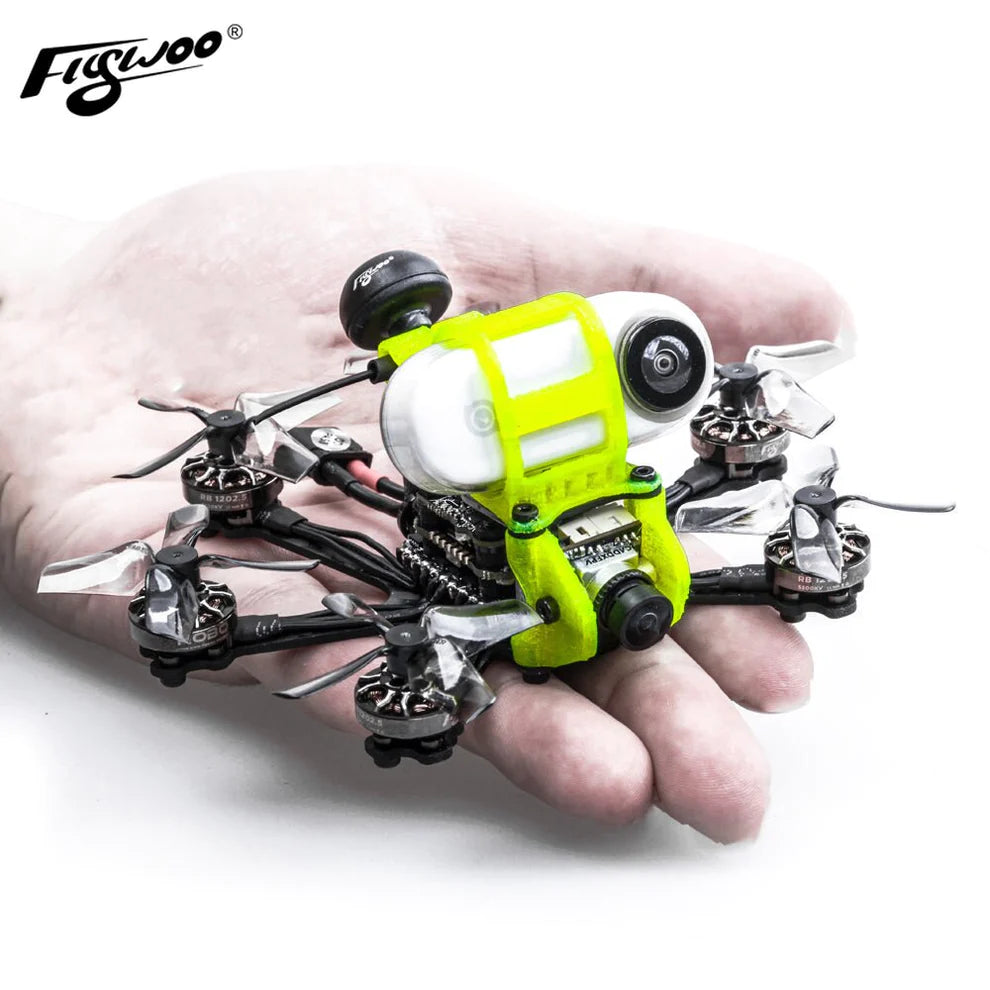
Flywoo Firefly Hex Nano Kullanım Kılavuzu
Satın almak Flywoo Firefly Hex Nano: https://rcdrone.top/products/firefly-1-6
Flywoo Firefly Hex Nano kullanıcısı Manuel PDF İndir

1/ drone tanıtımı
Flywoo, kamerayı en küçük platformda taşımanın sınırlarını zorlamak amacıyla tarihindeki en küçük hexacopter'ı tasarladı.
Insta 360go'yu taşımak için tasarlanmış nano boyutlu bir fpv drone olan Firefly Hex nano,Aksiyon uçuşları için SMO 4K kamera.
Sadece 57,9 gr ağırlığında olan Firefly hex nano, küçük, esnek, sağlam ancak aynı zamanda güç dolu ve eşsiz bir kontrol sunuyor. Pilotlar jöle olmadan video çekmenin keyfini sessizce çıkarabilirler.
Hex nao, Firefly'a sessiz, dengeli, esnek ve uzun uçuş süresi özellikleri kazandırmak için GOKU HEX 13A STACK ve 6 adet ROBO 1202.5 5500KV motorla donatılmıştır. İç ve dış mekanlarda her güzel uçuş anını kaydetmek için mükemmeldir!
Pil tavsiyesi Uçuş süresi:
Explorer 450mAh 4S pil ile yaklaşık 6 dakikalık uçuş
Explorer 300mAh 4S pil ile yaklaşık 4 dakikalık uçuş
2/ Yapılandırma ve kablo şeması açıklaması
Özellikler
Ürün: Firefly hex nano hexacopter
Ağırlık: 57,9 g (pilsiz)
Dingil mesafesi: 90 mm
FC & ESC : GOKU HEX F4 16*16 STACK - ( FC+13A ESC )
Çerçeve: Firefly hex nano Çerçeve
Motorlar: Robo 1202.5 5500KV
Aksesuarlar: HQ 40mm 4 Kanatlı Aksesuarlar
Alıcı Seçeneği: Frsky XM+/TBS Crossfire
Kamera Açısı: 15°-90°
VTX: Goku VTX625 450mw
Anten: Atomik 5.8GHz Anten Uzunluğu 30mm (RHCP)
Pil: 4S 450mAh/4S 300mAh pil (Dahil değil)
GOKU HEX F411 16X16 STACK, 4s pil desteği. Güçlü STM32F411 çip, 5V/2A BEC, siyah kutu ve WS2812LED kullanın.
2 adet tam uart, 1 adet soft seri port, 1 adet I2C portu ve diğer fonksiyonların hepsi açıktır! Tüm FPV ihtiyaçlarını karşılamak için yeterlidir.
Hedef aygıt yazılımı:FLYWOOF411HEX
UART1: TBS/R9M/XM+/DSMX/SBUS alıcısı
UART2: VTX IRC/SA Kontrolü
Frekans tablosu::
https://flywoo.net/pages/manual
3/ Alıcı bağlama
TBS NANO 915:
USB bağlandığında alıcının yeşil ışığı yanıp söner ve ardından resim işlemine göre bağlanır. https://www.youtube.com/watch?v=-iNkVcOLITM&ab_channel=Danimal3D
R9MM FCC ERİŞİM OTA:
Uzaktan kumandanızın ACCESS protokolünü desteklediğinden emin olun, ardından kaydolmak ve bağlanmak için bağlantıyı takip edin
https://www.youtube.com/watch?v=az5hDdNBcjg&t=9s&ab_channel=FrSkyRC Uzaktan kumanda ACCST protokolü ise lütfen aşağıdaki şekilde bağlayın:
1/ Bu iki dosyayı kumandanın SD kartının firmware dizinine atın.
R9MM aygıt yazılımı: FW-R9MM-ACCST_v20190201
R9M TX modülü: FW-R9M-ACCST-20190117
2/ R9M TX modülünü takın ve ihtiyacınız olan yazılımı yazın
3/ R9MM alıcısının yazılımını yazmak için, R9MM alıcısını çıkarmanız ve ardından alıcıya bağlanarak yazılımı yazmanız gerekir. S.PORT liman.
4/ Hem R9M TX hem de R9MM RX ACCST yazılımına yazıldıktan sonra.
Bağlama yöntemi:
1/ RX tuşuna basılı tutun, cihazı açın, kırmızı ve yeşil ışıklar sürekli yanacaktır.
2/ Daha sonra R9MM bağlamayı seçtikten sonra, RX kırmızı ışığı yanıp söner ve ardından çıkış yapılır
3/ RX tekrar açılır ve sadece yeşil ışık yanarak bağlanmanın başarılı olduğunu gösterir.
XM+ alıcısı:
1/ XM+ alıcı düğmesine basın, USB güç kaynağı, kırmızı ve yeşil ışıklar her zaman açıktır
2/ Uzaktan kumanda bağlama modunu açar, bağlamanın başarılı olduğunu belirtmek için yeşil ışık yanıp söner, kapatın ve yeniden başlatın
3-1/ Daha sonra alıcının her kanalının normal çıkışını sağlamak için ilgili seri portu ve alıcı protokolünü ayarlayın.
4/ Mod ayarı:
ARM anahtarını ve uçuş modu anahtarını ayarlayın, AUX* uzaktan kumanda anahtarına karşılık gelir ve sarı alan işareti açılır.
5/ Motor testi:
Pervaneyi boşaltın, motorun dönüş yönünü test edin, emniyet şalterini açın ve motorların dönüşünü tek tek test edin.
6/ Uçuş yazılımı yükseltmesi ve varsayılan CLI'yi yazma
1/ DFU modunu etkinleştirin
2/ BF Configurator, DFU moduna girmeyi gösterecektir. DFU moduna girmezse, sürücü yüklü olmayabilir. Sürücü, IMPULSE RC yazılımı kullanılarak yüklenebilir.
Sürücü yazılımı: https://impulserc.blob.core.windows.net/utilities/ImpulseRC_Driver_Fixer.exe
3/ Ardından yerel HEX aygıt yazılımını yükleyin ve flaşlamanın tamamlanmasını bekleyin. Tamamlanmayı belirtmek için yeşil bir ilerleme çubuğu görüntülenir ve DFU bir COM bağlantı noktası haline gelir.
4/ Bağlantıya girildikten sonra boş bir arayüz karşınıza çıkıyor, CLI komutlarını yazmanız gerekiyor,
5/ Komut yazıldıktan sonra komut yeniden başlatılmazsa lütfen KAYDET yazıp Enter'a basarak kaydedin, FC yeniden başlatılacaktır.
6/ Daha sonra FC'nin tüm fonksiyonları normale döner.