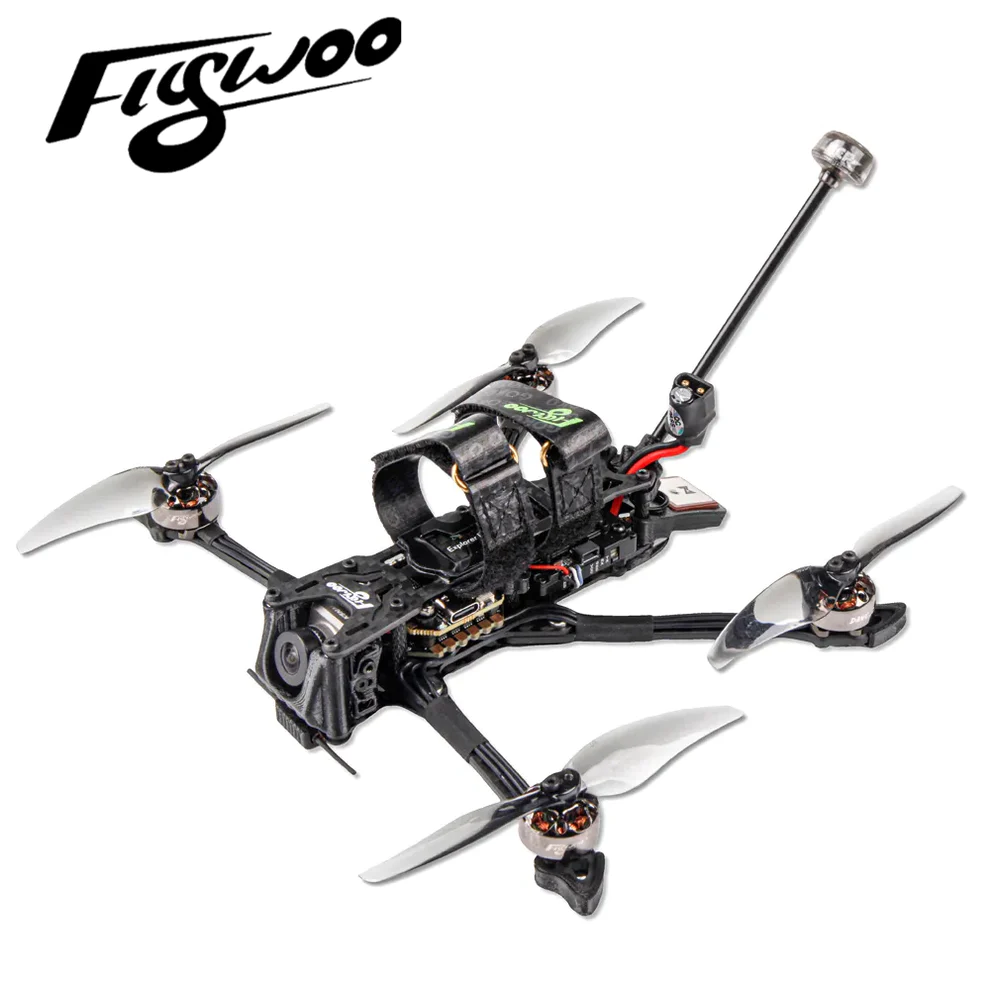
Flywoo Explorer LR 4 HD دليل المستخدم
فلاي وو إكسبلورر LR 4 HD https://rcdrone.top/products/explorer-lr-4-hd-walksnail
1/ مقدمة عن الطائرات بدون طيار
تعتبر طائرة Explorer LR الرباعية هي التحفة الفنية للتعاون بين Flywoo والمبدع الأصلي لطائرات #micro طويلة المدى Dave_C. #المدى الدقيق هو مجال جديد تمامًا، وسوف نستكشف المزيد من المرح في هذا المجال مع Dave_C في المستقبل.
جدول المحتويات
- وصف الطائرة بدون طيار؛
- وصف مخطط التكوين والأسلاك؛
- تعليمات ربط جهاز الاستقبال اللاسلكي؛
- إعدادات القناة والوضع في BetaFlight؛
- اختبار المحرك؛
- إعدادات وضع الإنقاذ GPS؛
- كيفية استخدام اتصالات البلوتوث؛
- وظيفة جرس البحث؛
- ترقية البرامج الثابتة للطيران وكتابة واجهة سطر الأوامر الافتراضية.
بالنسبة لي شخصيًا، يُعدّ الطيران لمسافات طويلة عبر مناظر طبيعية خلابة أفضل ما في FPV! ولكن للأسف، كان من الصعب دائمًا التدرب بشكل قانوني ودون إزعاج الناس بكل ضجيج 6 أو 1000 راكب. 7" تنتج رباعية المدى طويلة المدى.
وهكذا ولدت الفكرة الأساسية وراء المشروع الأصلي #MicroLongRange: تقليص حجم 7" طائرة رباعية الدفع بعيدة المدى حتى يصل وزن إقلاعها إلى أقل من 250 غرامًا. بدعم من مجتمع رائع على فيسبوك وإنستغرام، بالإضافة إلى جهود تطويرية ضخمة من Flywoo، شهد هذا المفهوم العديد من التحسينات التي تُطبّق الآن جميعها في Explorer LR!
هذه الطائرة الرباعية الصغيرة مزودة بنظام تحديد المواقع العالمي (GPS) ونظام كروس فاير، وجهاز مستقل لتحديد الطراز، مما يمنحك الثقة اللازمة للوصول إلى أقصى مدى لنقل الفيديو الرقمي والتناظري. مجموعة نقل الحركة مع مجموعة GOKU 16x16 ومحركات 1404 الجديدة كليًا بقوة 2750 كيلو فولت تدور. 4" تم تحسين مراوحها لتحقيق أقصى قدر من الكفاءة وخفة الوزن: يمكن تحقيق مدة طيران تزيد عن عشر دقائق باستخدام بطارية ليثيوم بوليمر 4S عادية بسعة 850 مللي أمبير/ساعة بسهولة! سرعات طيران تتراوح بين 40 و50 كيلومترًا في الساعة (25-30 ميلًا في الساعة) عالية بشكل مذهل بالنسبة لطائرة رباعية الدفع صغيرة الحجم، وقد مكّنتني من القيام برحلات ذهابًا وإيابًا لمسافة 10 كيلومترات (6 أميال) بسهولة. وأفضل ما فيها: هدوءها المذهل! بالكاد ستسمعها وهي تحلق بمجرد أن تكون على بُعد بضع عشرات من الأمتار.
------ديف_سي
2/ وصف مخطط التكوين والأسلاك
مواصفات EXplorer LR 4 Vista/Nebula pro BNF:
مجموعة نانو غوكو F411 V2.1 16x16
محركات Dave_C & Nin 1404 V2 2750kv
جوكو M8N ميني جي بي إس الإصدار 2.0
Flywoo Finder الإصدار 1.0
دعامات Gemfan 4024
هوائي ذري 5.8 جيجا هرتز LHCP
VTX: CADDX VISTA
يوصى بالبطارية:
Naked Gopro وSMO 4K وInsta360
---إكسبلورر 18650/تاتو 1050 4s مللي أمبير-650 4s مللي أمبير
أبرز المواصفات والميزات:
طائرة رباعية خفيفة الوزن، مقاس 4 بوصات، تزن أقل من 250 غرامًا، حتى مع توصيلها بالبطارية، وتفي بمتطلبات قواعد إدارة الطيران الفيدرالية (FAA). سهلة التحكم ومدة طيرانها طويلة، نوصي بها بشدة للمبتدئين في مجال رؤية الطائرات بدون طيار (FPV) والطيارين الذين يحبون الطيران الشراعي!
مجهزة بمجموعة GOKU 16X16 MICRO STACK، وNIN 1404 v2-2750kv، وتدعم بطارية 4s.يمكنك الاستمتاع برحلة بحرية لمدة تصل إلى ٢٠ دقيقة! هذه الطائرة الرباعية مناسبة جدًا للمبتدئين في FPV وهواة الطيران بعيد المدى!
يوصى بتثبيت لوحة ألياف الكربون الجانبية لزيادة قوة واستقرار الذراع.
سطر الأوامر:
مورد SERIAL_TX 11 B06----VISTA RX مورد SERIAL_RX 11 B07----VISTA TX
يحفظ
UART1: جهاز استقبال TBS/R9M/XM+/DSMX/SBUS
UART2: وحدة GPS، معدل الباود الافتراضي هو 9600
SOFTSERIAL1: برنامج VISTA OSD UART
3/ ربط المستقبل
تي بي اس نانو 915:
عند توصيل USB، يومض الضوء الأخضر الخاص بجهاز الاستقبال، ثم يتم الربط وفقًا لعملية الصورة. https://www.youtube.com/watch?v=-iNkVcOLITM&ab_channel=Danimal3D
R9MM FCC ACCESS OTA:
تأكد من أن جهاز التحكم عن بعد الخاص بك يدعم بروتوكول ACCESS، ثم اتبع الرابط للتسجيل والربط
https://www.youtube.com/watch?v=az5hDdNBcjg&t=9s&ab_channel=FrSkyRC إذا كان جهاز التحكم عن بعد هو بروتوكول ACCST، فيرجى الارتباط على النحو التالي:
1/ ضع هذين الملفين في مجلد البرامج الثابتة لبطاقة SD الخاصة بجهاز التحكم عن بعد.
البرامج الثابتة R9MM: FW-R9MM-ACCST_v20190201
وحدة R9M TX: FW-R9M-ACCST-20190117
2/ أدخل وحدة R9M TX واكتب البرامج الثابتة التي تحتاجها
3/ لكتابة البرامج الثابتة لجهاز الاستقبال R9MM، تحتاج إلى إزالة جهاز الاستقبال R9MM، ثم كتابة البرامج الثابتة عن طريق الاتصال بـ S.PORT ميناء.
4/ بعد كتابة كل من R9M TX وR9MM RX في البرامج الثابتة ACCST.
طريقة الربط:
1/ اضغط مع الاستمرار على زر RX، ثم قم بتشغيل الجهاز، وسوف يظل الضوء الأحمر والأخضر مضاءين دائمًا.
2/ ثم بعد أن يختار R9MM الربط، يومض ضوء RX الأحمر، ثم يخرج
3/ يتم تشغيل RX مرة أخرى، ويتم عرض ضوء أخضر فقط، مما يشير إلى نجاح الربط.
جهاز استقبال XM+:
1/ اضغط على زر جهاز الاستقبال XM+، ومصدر الطاقة USB، وسوف تظل الأضواء الحمراء والخضراء مضاءة دائمًا
2/ يقوم جهاز التحكم عن بعد بتشغيل وضع الربط، يومض الضوء الأخضر للإشارة إلى نجاح الربط، ثم قم بإيقاف التشغيل وإعادة التشغيل
3-1/ ثم قم بضبط المنفذ التسلسلي وبروتوكول الاستقبال المناسبين لضمان الإخراج الطبيعي لكل قناة في جهاز الاستقبال.
4/ ضبط الوضع:
اضبط مفتاح ARM ومفتاح وضع الطيران، ويتوافق AUX* مع مفتاح التحكم عن بعد، ويتم تشغيل علامة المنطقة الصفراء.
5/ اختبار المحرك:
قم بتفريغ المروحة، واختبار اتجاه دوران المحرك، وتشغيل مفتاح الأمان، واختبار دوران المحركات واحدًا تلو الآخر.
6/ وضع الإنقاذ GPS
1/ عندما يجد نظام تحديد المواقع العالمي (GPS) 5 أقمار صناعية ويقفلها، فسوف يعرض معلومات خطوط العرض/الطول/الارتفاع/المسافة.
2/ لا يمكن تشغيل الإنقاذ بنظام تحديد المواقع العالمي (GPS) إلا عندما تتجاوز بيانات مسافة الرحلة 100 متر، وإلا فسوف تسقط مباشرة.
3/ بعد تشغيل الإنقاذ GPS، سوف تستدير الطائرة بدون طيار وترتفع تدريجيًا وتعود إلى موقعها الأصلي.
٤/ لن تهبط الطائرة تلقائيًا. عند استعادة التحكم، ستحتاج إلى التحكم بالطائرة للهبوط.
7/ وظيفة البلوتوث
8/ وظيفة Finder BUZZER
يحتوي الجرس على طريقتين للتشغيل:
- متوافق مع وظائف الجرس النشط التقليدي ومتزامن مع التحكم في الطيران.
- عندما يتم توصيل جهاز التحكم في الطيران بشكل طبيعي، حتى لو تم إيقاف تشغيل البطارية الرئيسية في الطيران، فما زال بإمكانها إصدار 100 ديسيبل من صوت التنقيط تلقائيًا بعد 30 ثانية من انقطاع التيار الكهربائي، وسيصدر الصمام الثنائي الباعث للضوء ضوءًا أبيض.
لإيقاف تشغيل الجرس: اضغط مع الاستمرار على زر التحرير لأكثر من ثانيتين، وسوف يقوم Finder V1.0 بإيقاف تشغيل الصوت.
9/ ترقية البرامج الثابتة للطيران وكتابة واجهة سطر الأوامر الافتراضية
1/ تفعيل وضع DFU
٢/ سيظهر مُهيئ BF للدخول في وضع DFU. إذا لم يدخل، فقد يكون السبب هو عدم تثبيت برنامج التشغيل. يُمكن تثبيت برنامج التشغيل باستخدام برنامج IMPULSE RC.
برنامج التشغيل:
https://impulserc.blob.core.windows.net/utilities/ImpulseRC_Driver_Fixer.exe
٣/ ثم حمّل برنامج HEX الثابت المحلي وانتظر حتى يكتمل الوميض. سيظهر شريط تقدم أخضر للإشارة إلى اكتمال الوميض، وسيتحول DFU إلى منفذ COM.
4/ بعد الدخول إلى الاتصال، تصبح الواجهة فارغة، تحتاج إلى كتابة أوامر CLI
5/ إذا لم يتم إعادة تشغيل الأمر بعد كتابة الأمر، يرجى كتابة SAVE والضغط على Enter للحفظ، وسيتم إعادة تشغيل FC
6/ ثم تعود كافة وظائف FC إلى وضعها الطبيعي.