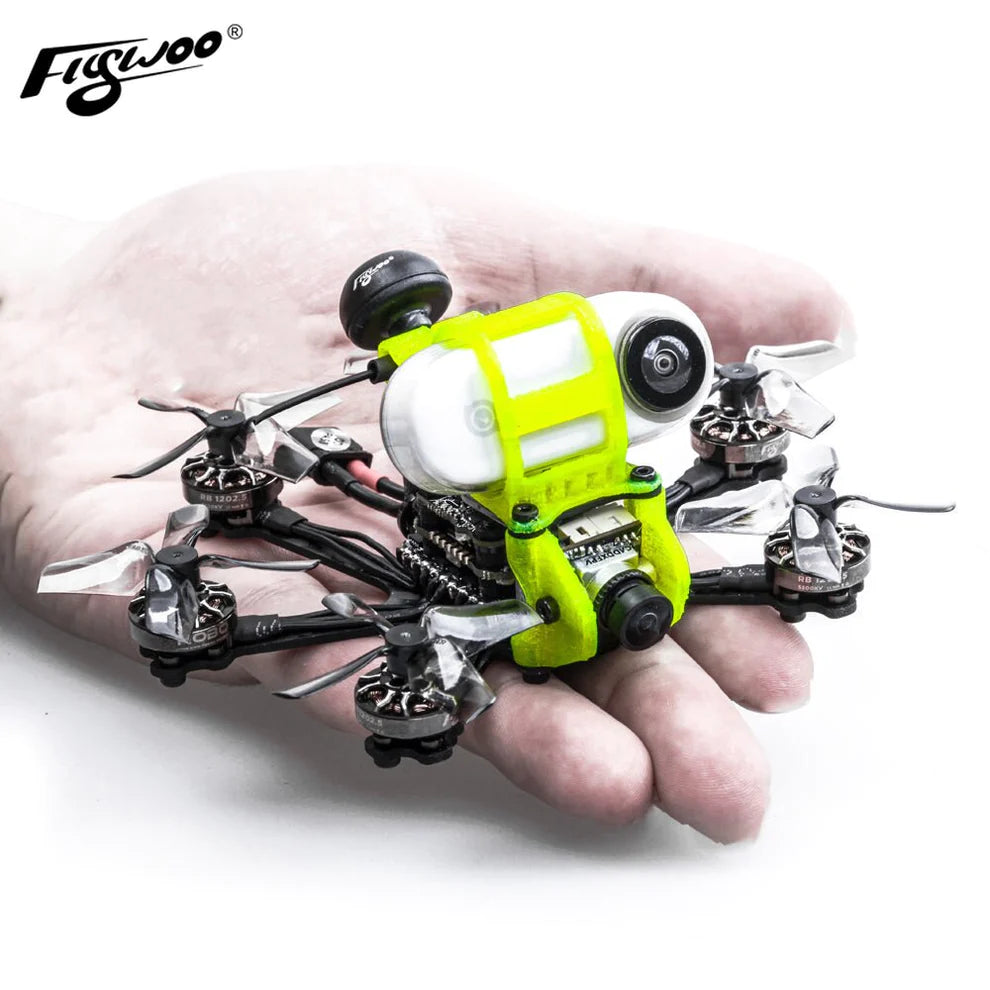
دليل مستخدم Flywoo Firefly Hex Nano
يشتري فلاي وو فايرفلاي هيكس نانو: https://rcdrone.top/products/firefly-1-6
مستخدم Flywoo Firefly Hex Nano تنزيل دليل PDF

1/ مقدمة عن الطائرات بدون طيار
في محاولة لدفع حدود حمل الكاميرا على أصغر منصة، صممت Flywoo أصغر طائرة سداسية المراوح ممكنة في تاريخها.
Firefly Hex nano، طائرة بدون طيار FPV بحجم النانو مصممة لحمل Insta 360go،كاميرا SMO 4K لبعض الحركة أثناء الطيران.
يبلغ وزن Firefly hex nano 57.9 جرامًا فقط، وهو صغير ومرن ومستقر، ولكنه مليء بالطاقة ويوفر تحكمًا لا مثيل له. يمكن للطيارين الاستمتاع بهدوء بمتعة تصوير مقطع فيديو دون جيلي.
طائرة هيكس ناو مزودة بمجموعة غوكو هيكس ١٣ أمبير و٦ محركات روبو ١٢٠٢.٥ ٥٥٠٠ كيلو فولت، مما يمنح فايرفلاي خصائص طيران هادئة ومستقرة ومرنة وطويلة الأمد. مثالية لتسجيل كل لحظة طيران جميلة في الداخل والخارج!
مدة الرحلة الموصى بها للبطارية:
حوالي 6 دقائق طيران مع بطارية Explorer 450mAh 4S
حوالي 4 دقائق طيران مع بطارية Explorer 300mAh 4S
2/ وصف مخطط التكوين والأسلاك
تحديد
العنصر: طائرة فايرفلاي هيكس نانو سداسية المراوح
الوزن: 57.9 جرام (بدون بطارية)
قاعدة العجلات: 90 ملم
FC & ESC: GOKU HEX F4 16*16 STACK - (FC+13A ESC)
الإطار: إطار نانو سداسي الشكل من Firefly
المحركات: روبو 1202.5 5500 كيلو فولت
الدعائم: دعامات HQ 40 مم 4 شفرات
خيار الاستقبال: Frsky XM+/TBS Crossfire
درجة الكاميرا: 15°-90°
VTX: Goku VTX625 450mw
الهوائي: هوائي ذري 5.8 جيجاهرتز بطول 30 مم (RHCP)
البطارية: بطارية 4S 450mAh/4S 300mAh (غير متضمنة)
مجموعة غوكو هيكس F411، 16×16، تدعم بطارية 4 ثوانٍ. تستخدم شريحة STM32F411 قوية، ومحول BEC 5 فولت/2 أمبير، وصندوقًا أسود، ومصباح WS2812LED.
يدعم 2 منفذ UART كامل، ومنفذ تسلسلي واحد، ومنفذ I2C واحد، والوظائف الأخرى كلها مفتوحة! يكفي لتلبية جميع احتياجات FPV.
هدف البرامج الثابتة:فلاي ووف 411 هيكس
UART1: جهاز استقبال TBS/R9M/XM+/DSMX/SBUS
UART2: التحكم في VTX IRC/SA
جدول التردد::
https://flywoo.net/pages/manual
3/ ربط المستقبل
تي بي اس نانو 915:
عند توصيل USB، يومض الضوء الأخضر الخاص بجهاز الاستقبال، ثم يتم الربط وفقًا لعملية الصورة. https://www.youtube.com/watch?v=-iNkVcOLITM&ab_channel=Danimal3D
R9MM FCC ACCESS OTA:
تأكد من أن جهاز التحكم عن بعد الخاص بك يدعم بروتوكول ACCESS، ثم اتبع الرابط للتسجيل والربط
https://www.youtube.com/watch?v=az5hDdNBcjg&t=9s&ab_channel=FrSkyRC إذا كان جهاز التحكم عن بعد هو بروتوكول ACCST، فيرجى الارتباط على النحو التالي:
1/ ضع هذين الملفين في مجلد البرامج الثابتة لبطاقة SD الخاصة بجهاز التحكم عن بعد.
البرامج الثابتة R9MM: FW-R9MM-ACCST_v20190201
وحدة R9M TX: FW-R9M-ACCST-20190117
2/ أدخل وحدة R9M TX واكتب البرامج الثابتة التي تحتاجها
3/ لكتابة البرامج الثابتة لجهاز الاستقبال R9MM، تحتاج إلى إزالة جهاز الاستقبال R9MM، ثم كتابة البرامج الثابتة عن طريق الاتصال بـ S.PORT ميناء.
4/ بعد كتابة كل من R9M TX وR9MM RX في البرامج الثابتة ACCST.
طريقة الربط:
1/ اضغط مع الاستمرار على زر RX، ثم قم بتشغيل الجهاز، وسوف يظل الضوء الأحمر والأخضر مضاءين دائمًا.
2/ ثم بعد أن يختار R9MM الربط، يومض ضوء RX الأحمر، ثم يخرج
3/ يتم تشغيل RX مرة أخرى، ويتم عرض ضوء أخضر فقط، مما يشير إلى نجاح الربط.
جهاز استقبال XM+:
1/ اضغط على زر جهاز الاستقبال XM+، ومصدر الطاقة USB، وسوف تظل الأضواء الحمراء والخضراء مضاءة دائمًا
2/ يقوم جهاز التحكم عن بعد بتشغيل وضع الربط، يومض الضوء الأخضر للإشارة إلى نجاح الربط، ثم قم بإيقاف التشغيل وإعادة التشغيل
3-1/ ثم قم بضبط المنفذ التسلسلي وبروتوكول الاستقبال المناسبين لضمان الإخراج الطبيعي لكل قناة في جهاز الاستقبال.
4/ ضبط الوضع:
اضبط مفتاح ARM ومفتاح وضع الطيران، ويتوافق AUX* مع مفتاح التحكم عن بعد، ويتم تشغيل علامة المنطقة الصفراء.
5/ اختبار المحرك:
قم بتفريغ المروحة، واختبار اتجاه دوران المحرك، وتشغيل مفتاح الأمان، واختبار دوران المحركات واحدًا تلو الآخر.
6/ ترقية البرامج الثابتة للطيران وكتابة واجهة سطر الأوامر الافتراضية
1/ تفعيل وضع DFU
٢/ سيظهر مُهيئ BF للدخول في وضع DFU. إذا لم يدخل، فقد يكون السبب هو عدم تثبيت برنامج التشغيل. يُمكن تثبيت برنامج التشغيل باستخدام برنامج IMPULSE RC.
برنامج التشغيل: https://impulserc.blob.core.windows.net/utilities/ImpulseRC_Driver_Fixer.exe
٣/ ثم حمّل برنامج HEX الثابت المحلي وانتظر حتى يكتمل الوميض. سيظهر شريط تقدم أخضر للإشارة إلى اكتمال الوميض، وسيتحول DFU إلى منفذ COM.
4/ بعد الدخول إلى الاتصال، تصبح الواجهة فارغة، وتحتاج إلى كتابة أوامر CLI،
5/ إذا لم يتم إعادة تشغيل الأمر بعد كتابة الأمر، يرجى كتابة SAVE والضغط على Enter للحفظ، وسيتم إعادة تشغيل FC
6/ ثم تعود كافة وظائف FC إلى وضعها الطبيعي.