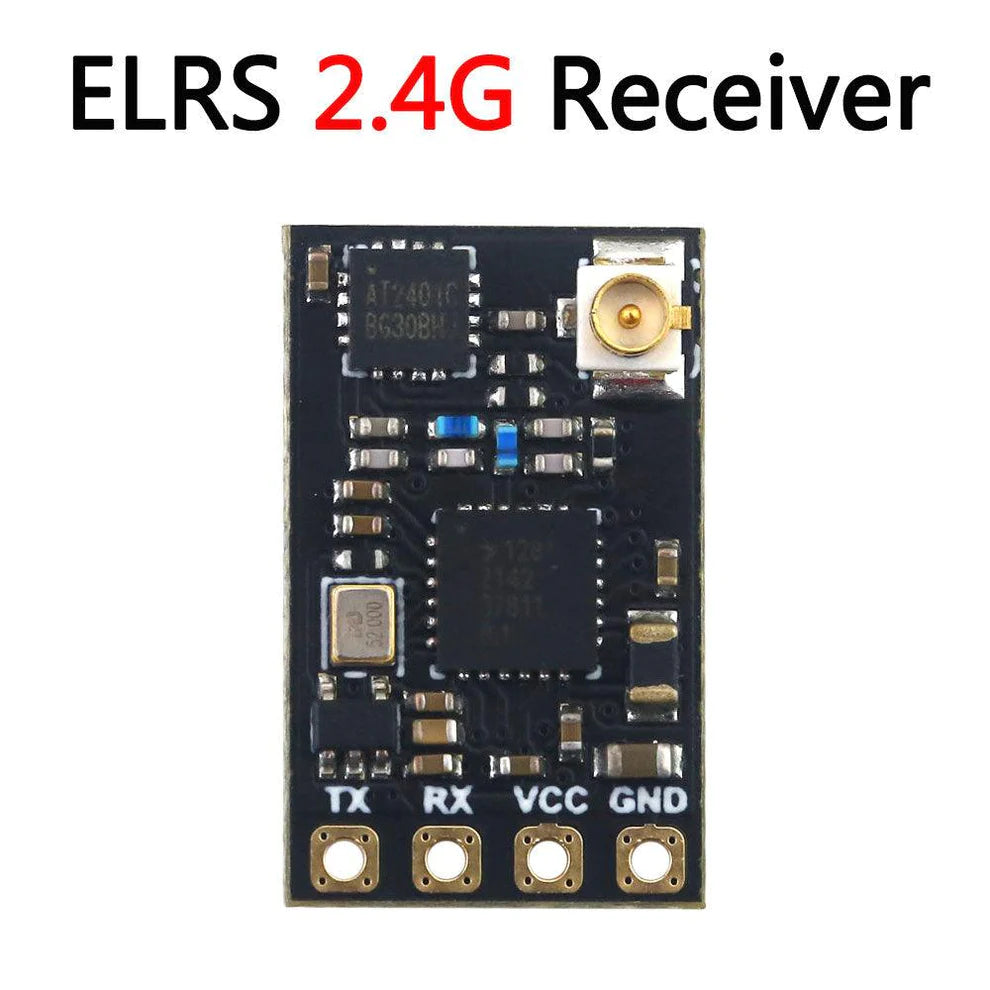
كيفية ربط أجهزة استقبال ExpressLRS
مقدمة:
ExpressLRS هو رابط تحكم لاسلكي مفتوح المصدر شائع الاستخدام لتطبيقات التحكم عن بُعد، ومشهور بأدائه الاستثنائي. مع ذلك، قد يكون إعداد ExpressLRS وربط جهاز الاستقبال بجهاز الإرسال مهمة شاقة، خاصةً للمبتدئين. في هذا الدليل المفصل خطوة بخطوة، سأشرح ثلاث طرق مختلفة لربط جهاز استقبال ExpressLRS بجهاز الإرسال، لضمان إعداد ناجح.

يشتري أجهزة استقبال الطائرات بدون طيار : https://rcdrone.top/collections/drone-receiver
1. الربط بدون عبارة ملزمة:
إذا لم يكن جهاز استقبال ExpressLRS لديك مزودًا بعبارات ربط، وهو ما يحدث غالبًا مع مجموعات Bind-N-Fly (BNF)، فلا يزال بإمكانك ربط جهاز الاستقبال بجهاز الإرسال دون استخدام عبارة ربط. إليك عملية مفصلة خطوة بخطوة:
الخطوة 1: تفعيل وضع ربط المتلقي:
لبدء وضع الربط على جهاز الاستقبال، عليك تشغيله ثلاث مرات متتالية. هذا يعني توصيل البطارية وفصلها فورًا. كرر هذه العملية مرتين إضافيتين. في دورة التشغيل الثالثة، لاحظ مؤشر LED على جهاز الاستقبال. إذا بدأ يومض مرتين، فهذا يعني أن جهاز الاستقبال قد دخل في وضع الربط.
الخطوة 2: تفعيل وضع ربط جهاز الإرسال:
من وحدة تحكم الراديو، افتح برنامج ExpressLRS LUA النصي. للقيام بذلك، انتقل إلى "أدوات" في إعدادات النظام (زر SYS) واختر خيار "[ربط]".
الخطوة 3: انتظر الربط الناجح:
بعد بضع ثوانٍ، سيتوقف مؤشر LED الموجود على جهاز الاستقبال عن الوميض وسيظل مضاءً باستمرار. هذا يُشير إلى نجاح الربط. عند توصيل جهازي الاستقبال والإرسال، سيظهر رمز "C" في الزاوية العلوية اليمنى من نص LUA عند تشغيلهما. إذا كان جهاز الاستقبال مطفأً أو غير مُتصل، فسيظهر رمز "-".
إذا لم يدخل جهاز الاستقبال في وضع الربط، فمن المرجح أن لديه بالفعل عبارة ربط مُعدّة. في هذه الحالات، جرّب الطرق المذكورة أدناه، مثل إعادة تثبيت برنامج الاستقبال الثابت بدون عبارة ربط لوضعه في وضع الربط، أو تحديث عبارة الربط في واجهة مستخدم الويب.
2. إدخال عبارة الربط في واجهة المستخدم على الويب:
إذا كان جهاز استقبال ExpressLRS لديك يدعم اتصال WiFi، فيمكنك إدخال عبارة الربط مباشرةً عبر واجهة مستخدم الويب. يُرجى العلم أن هذه الطريقة تنطبق فقط على أجهزة الاستقبال التي تعمل بإصدار 3 أو أحدث من البرامج الثابتة. إذا كان جهاز الاستقبال لديك يعمل بإصدار أقدم من البرامج الثابتة، فيجب عليك تحديثه أولًا. اتبع الخطوات التفصيلية التالية:
الخطوة 1: تحويل جهاز الاستقبال إلى وضع WiFi:
شغّل جهاز الاستقبال. إذا لم يكن متصلاً بجهاز إرسال متصل، فسيدخل تلقائيًا في وضع WiFi بعد 60 ثانية (الإعداد الافتراضي). في وضع WiFi، سيومض مؤشر LED على جهاز الاستقبال بسرعة.
الخطوة 2: الاتصال بشبكة WiFi:
باستخدام الكمبيوتر المحمول أو الهاتف الذكي، اتصل بنقطة اتصال WiFi المسماة "ExpressLRS RX". كلمة المرور لهذه الشبكة هي "expresslrs" (جميع الأحرف صغيرة).
الخطوة 3: إدخال عبارة الربط في واجهة المستخدم على الويب:
بعد الاتصال بشبكة ExpressLRS RX WiFi، افتح متصفح الويب المفضل لديك وأدخل العنوان التالي: 10.0.0.1. سيؤدي هذا إلى فتح صفحة تكوين واجهة المستخدم لجهاز الاستقبال.
في صفحة واجهة المستخدم، حدد الحقل الذي يمكنك إدخال عبارة الربط فيه. هنا، يمكنك إدخال عبارة الربط المطلوبة، والتي ستلغي أي عبارة ربط مُحددة مسبقًا.
استكشاف الأخطاء وإصلاحها:
إذا لم تتمكن من العثور على خيار إدخال عبارة الربط في واجهة المستخدم على الويب، فمن المحتمل أن جهاز الاستقبال لديك يعمل بإصدار أقدم من برنامج ExpressLRS الثابت. في هذه الحالة، ستحتاج إلى تحديث البرنامج الثابت باستخدام مُهيئ ExpressLRS. للاطلاع على تعليمات مفصلة حول تحديث البرنامج الثابت، راجع دليلي التعليمي [رابط الدليل التعليمي].
أثناء الاتصال بشبكة WiFi الخاصة بجهاز الاستقبال ExpressLRS، سيتم فصل جهازك عن شبكة WiFi المنزلية، مما يؤدي إلى فقدان الوصول إلى الإنترنت مؤقتًا.لتنزيل البرنامج الثابت وتجميعه، ستحتاج إلى إعادة الاتصال بشبكتك المنزلية. بعد إكمال المهام المتعلقة بالبرنامج الثابت، أعد الاتصال بنقطة اتصال ExpressLRS لمتابعة التكوين.
بعد تثبيت البرنامج الثابت بنجاح، حدد موقع ملف البرنامج الثابت على القرص الصلب وانقله إلى مكان مناسب، مثل سطح المكتب. ارجع إلى صفحة تحديث ExpressLRS، وحدد الملف الذي نقلته للتو، ثم تابع تحديث البرنامج الثابت على جهاز الاستقبال.
3. إعداد عبارة الربط عن طريق تثبيت البرامج الثابتة:
طريقة أخرى لربط جهاز استقبال ExpressLRS هي ضبط عبارة الربط أثناء تجميع البرامج الثابتة لجهاز الإرسال والاستقبال. بهذه الطريقة، يتم الربط تلقائيًا عند تشغيل الأجهزة. يُشير مؤشر LED للحالة المضيء على جهاز الاستقبال إلى نجاح الربط. إليك العملية بالتفصيل:
لإجراء هذه الطريقة، راجع برنامجي التعليمي حول تثبيت البرامج الثابتة على جهاز استقبال ExpressLRS الخاص بك. [رابط للبرنامج التعليمي]
خاتمة:
باتباع الخطوات المفصلة الواردة في هذا الدليل، ستحصل الآن على إعداد ExpressLRS فعال، جاهز للاستخدام في تطبيقات التحكم عن بُعد. تذكر أن عملية الإعداد الأولية قد تكون صعبة، خاصةً للمبتدئين، ولكن بالصبر والتوجيه الصحيح، يمكنك إتقانها بسرعة. الآن، حان وقت الاستمتاع بعالم الطيران المشوق بتقنية FPV مع طائرتك المسيرة المجهزة بنظام ExpressLRS. طيران سعيد!
1 تعليق
Merci pour tes explications 😉.
Moi, je suis ennuyé, j’avais mis la même phrase de liaison, ça marchait une fois, voyant vert gixe, puis à la prochaine utilisation, plus rien, vert clignotant lent puis rapide.. Ouif bizarre, je vais changé la phrase à nouveau et espère que ça marche cette fois ci 😉