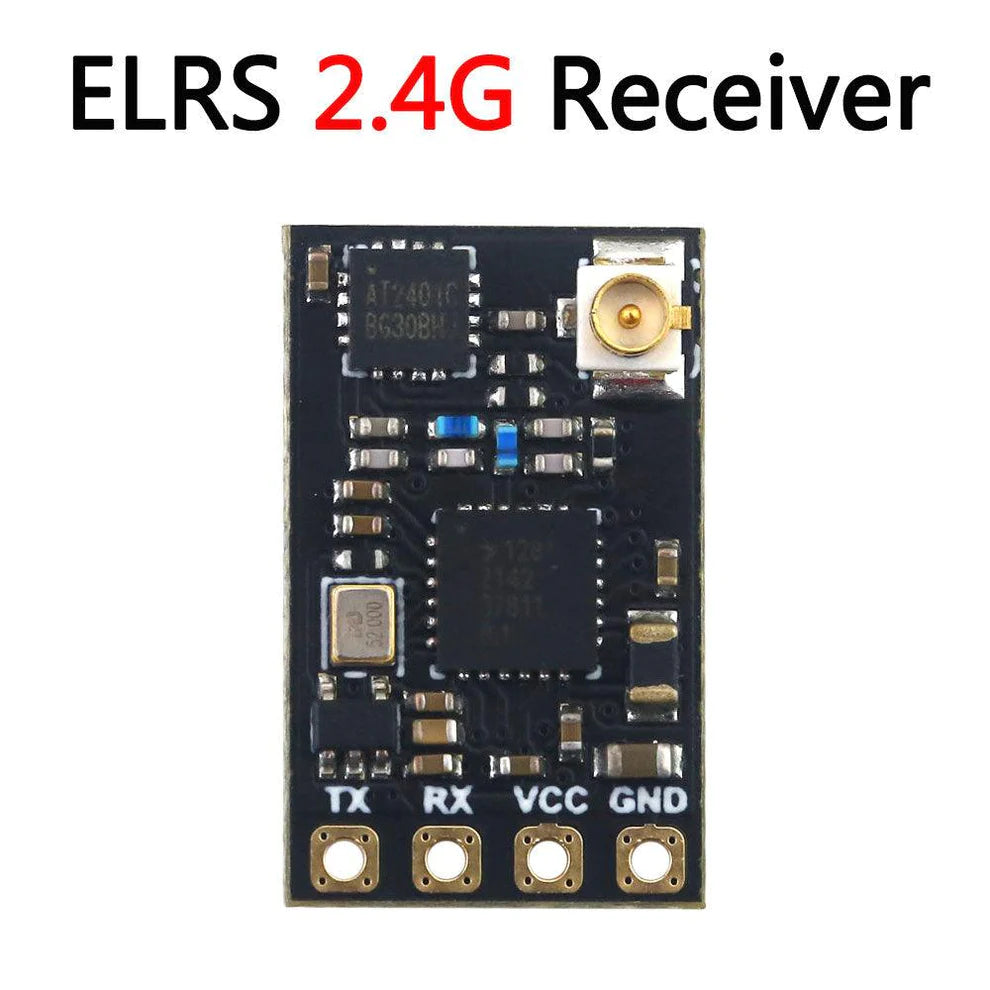
نحوه اتصال گیرنده های Expresslrs
مقدمه:
ExpressLRS یک لینک کنترل رادیویی متنباز محبوب برای برنامههای RC است که به دلیل عملکرد استثناییاش شناخته شده است. با این حال، راهاندازی ExpressLRS و اتصال گیرنده به فرستنده میتواند یک کار دلهرهآور باشد، به خصوص برای مبتدیان. در این راهنمای گام به گام و دقیق، سه روش مختلف برای اتصال گیرنده ExpressLRS به فرستنده را توضیح خواهم داد و از راهاندازی موفقیتآمیز آن اطمینان حاصل خواهم کرد.

خرید گیرندههای پهپاد : https://rcdrone.top/collections/drone-receiver
۱. صحافی بدون عبارت صحافی:
اگر گیرنده ExpressLRS شما مجموعه عبارات اتصال را ندارد، که اغلب در مورد کیتهای Bind-N-Fly (BNF) صدق میکند، همچنان میتوانید گیرنده را بدون استفاده از عبارات اتصال به فرستنده متصل کنید. در اینجا یک فرآیند گام به گام با جزئیات آمده است:
مرحله 1: حالت اتصال گیرنده را فعال کنید:
برای شروع حالت اتصال (bind mode) در گیرنده، باید آن را سه بار متوالی روشن/خاموش کنید. این به معنی وصل کردن باتری و بلافاصله جدا کردن آن است. این فرآیند را دو بار دیگر تکرار کنید. در سومین چرخه روشن/خاموش، به چراغ LED روی گیرنده توجه کنید. اگر شروع به چشمک زدن دوگانه کرد، نشان میدهد که گیرنده وارد حالت اتصال (bind mode) شده است.
مرحله 2: حالت اتصال فرستنده را فعال کنید:
در رادیو کنترل خود، به اسکریپت ExpressLRS LUA دسترسی پیدا کنید. برای انجام این کار، در تنظیمات سیستم (دکمه SYS) به قسمت "Tools" بروید و گزینه "[Bind]" را انتخاب کنید.
مرحله 3: منتظر اتصال موفقیتآمیز باشید:
پس از چند ثانیه، چراغ LED روی گیرنده باید از چشمک زدن بایستد و به طور ثابت روشن بماند. این نشان دهنده اتصال موفقیت آمیز است. هنگامی که گیرنده و فرستنده هر دو متصل هستند، پس از روشن کردن آنها، نماد "C" را در گوشه سمت راست بالای اسکریپت LUA مشاهده خواهید کرد. اگر گیرنده خاموش باشد یا متصل نشده باشد، نماد "-" نمایش داده میشود.
اگر گیرنده نتواند وارد حالت اتصال شود، احتمالاً از قبل یک عبارت اتصال تنظیم شده دارد. در چنین مواردی، روشهای ذکر شده در زیر را در نظر بگیرید، مانند فلش کردن مجدد میانافزار RX بدون عبارت اتصال برای قرار دادن آن در حالت اتصال، یا بهروزرسانی عبارت اتصال خود در رابط کاربری وب.
۲. وارد کردن عبارت اتصال در رابط کاربری وب:
اگر گیرنده ExpressLRS شما از اتصال WiFi پشتیبانی میکند، میتوانید عبارت اتصال را مستقیماً از طریق رابط کاربری وب (UI) وارد کنید. لطفاً توجه داشته باشید که این روش فقط برای گیرندههایی با میانافزار V3 یا جدیدتر اعمال میشود. اگر گیرنده شما میانافزار قدیمیتری دارد، ابتدا باید آن را بهروزرسانی کنید. این مراحل دقیق را دنبال کنید:
مرحله ۱: انتقال گیرنده به حالت وایفای:
گیرنده خود را روشن کنید. اگر به فرستندهی متصل نباشد، پس از ۶۰ ثانیه (تنظیمات پیشفرض) به طور خودکار وارد حالت وایفای میشود. در حالت وایفای، چراغ LED روی گیرنده به سرعت چشمک میزند.
مرحله ۲: اتصال به شبکه وایفای:
با استفاده از لپتاپ یا گوشی هوشمند خود، به هاتاسپات وایفای با نام «ExpressLRS RX» متصل شوید. رمز عبور این شبکه «expresslrs» (همه با حروف کوچک) است.
مرحله ۳: عبارت Bind را در رابط کاربری وب وارد کنید:
پس از اتصال به شبکه وایفای ExpressLRS RX، مرورگر وب مورد نظر خود را باز کرده و آدرس زیر را وارد کنید: 10.0.0.1. این کار صفحه پیکربندی رابط کاربری وب برای گیرنده شما را نمایش میدهد.
در صفحه رابط کاربری وب، فیلدی را که میتوانید عبارت اتصال خود را در آن وارد کنید، پیدا کنید. در اینجا، میتوانید عبارت اتصال مورد نظر خود را وارد کنید که جایگزین هر عبارت اتصال تنظیم شده قبلی خواهد شد.
عیبیابی:
اگر نمیتوانید گزینهی وارد کردن عبارت اتصال را در رابط کاربری وب پیدا کنید، ممکن است گیرندهی شما نسخهی قدیمیتری از میانافزار ExpressLRS را اجرا کند. در این صورت، باید میانافزار را با استفاده از پیکربندی ExpressLRS بهروزرسانی کنید. برای دستورالعملهای دقیق در مورد بهروزرسانی میانافزار، به آموزش من [لینک به آموزش] مراجعه کنید.
هنگام اتصال به شبکه وایفای گیرنده ExpressLRS، دستگاه شما از وایفای منزل جدا میشود و موقتاً دسترسی به اینترنت را از دست میدهد.برای دانلود و کامپایل فریمور، باید دوباره به شبکه خانگی خود متصل شوید. پس از انجام کارهای مربوط به فریمور، برای ادامه پیکربندی، دوباره به هات اسپات ExpressLRS متصل شوید.
پس از اینکه با موفقیت فریمور را ساختید، فایل فریمور را روی هارد دیسک خود پیدا کرده و آن را به مکانی مناسب مانند دسکتاپ خود منتقل کنید. به صفحه بهروزرسانی ExpressLRS برگردید، فایلی را که منتقل کردهاید انتخاب کنید و بهروزرسانی فریمور را روی گیرنده خود ادامه دهید.
۳. تنظیم عبارت اتصال با فلش کردن فریمور:
روش دیگر برای اتصال گیرنده ExpressLRS شما، تنظیم عبارت اتصال هنگام کامپایل کردن میانافزار فرستنده و گیرنده است. با این روش، اتصال به طور خودکار پس از روشن شدن دستگاهها انجام میشود. اتصال موفقیتآمیز توسط یک چراغ LED ثابت روی گیرنده نشان داده میشود. در اینجا یک فرآیند دقیق آمده است:
برای انجام این روش، به آموزش من در مورد فلش کردن فریمور به گیرنده ExpressLRS خود مراجعه کنید. [لینک آموزش]
نتیجهگیری:
با دنبال کردن مراحل دقیق ارائه شده در این راهنما، اکنون باید یک راهاندازی ExpressLRS کاربردی داشته باشید که آماده استفاده در برنامههای RC شما باشد. به یاد داشته باشید، فرآیند راهاندازی اولیه میتواند چالش برانگیز باشد، به خصوص برای مبتدیان، اما با صبر و راهنمایی صحیح، میتوانید به سرعت بر آن مسلط شوید. اکنون زمان آن رسیده است که از دنیای هیجانانگیز پرواز FPV با پهپاد مجهز به ExpressLRS خود لذت ببرید. پرواز خوبی داشته باشید!
1 comment
Merci pour tes explications 😉.
Moi, je suis ennuyé, j’avais mis la même phrase de liaison, ça marchait une fois, voyant vert gixe, puis à la prochaine utilisation, plus rien, vert clignotant lent puis rapide.. Ouif bizarre, je vais changé la phrase à nouveau et espère que ça marche cette fois ci 😉