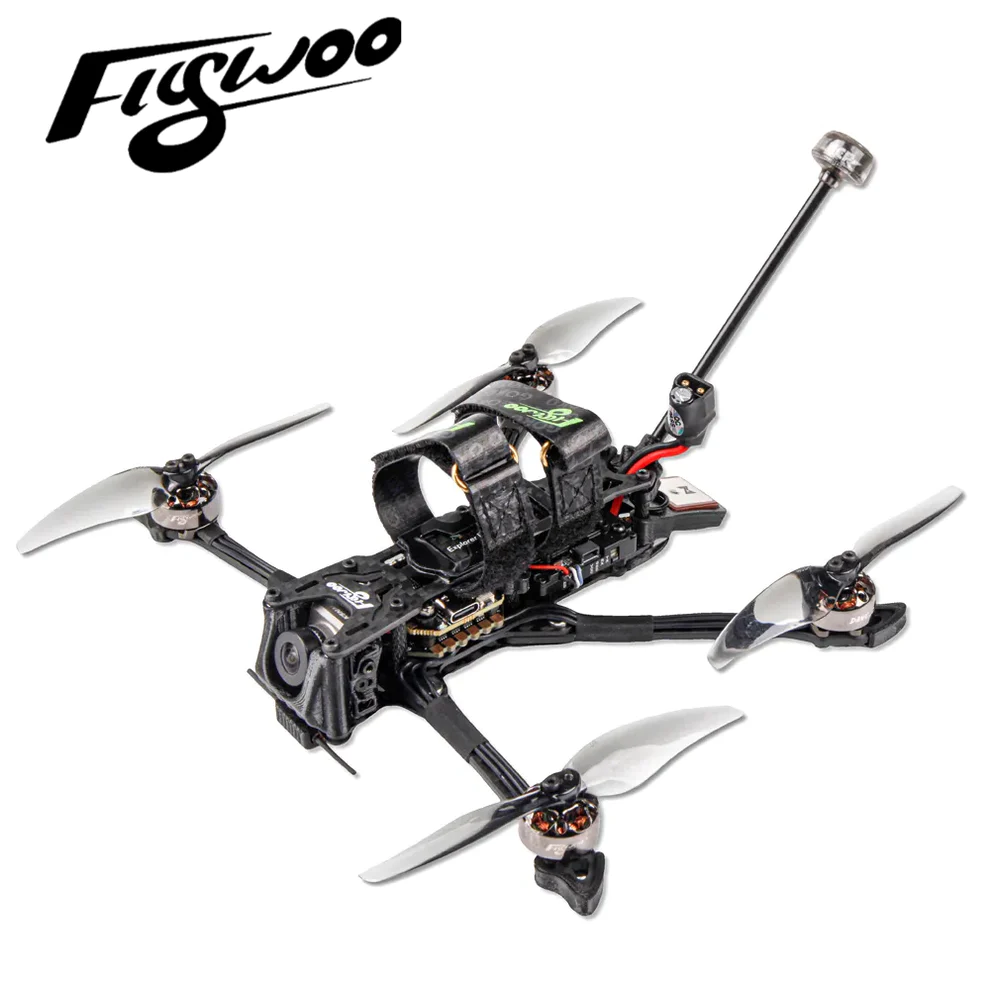
کتابچه راهنمای کاربر Flywoo Explorer LR 4 HD
فلایوو اکسپلورر LR 4 HD https://rcdrone.top/products/explorer-lr-4-hd-walksnail
۱/ معرفی پهپاد
پهپاد چهار موتوره اکسپلورر ال آر شاهکار همکاری بین فلایوو و خالق اصلی #میکرو_دوربرد، دیو_سی، است. #میکرو_برد_بالا یک حوزه کاملاً جدید است و ما در آینده با دیو_سی (Dave_C) به کاوشهای جالبتری در این حوزه خواهیم پرداخت.
فهرست مطالب
- شرح پهپاد؛
- شرح پیکربندی و نمودار سیمکشی؛
- دستورالعملهای اتصال گیرنده رادیویی؛
- تنظیمات کانال و حالت BetaFlight؛
- تست موتور؛
- تنظیمات حالت نجات GPS؛
- نحوه استفاده از اتصالات بلوتوث؛
- عملکرد زنگ هشدار یابنده؛
- ارتقاء میانافزار پرواز و نوشتن رابط خط فرمان پیشفرض.
برای من شخصاً، گشتزنی طولانی مدت در مناظر شگفتانگیز بهترین چیز در مورد FPV است! اما متأسفانه، تمرین قانونی آن بدون اینکه مردم را با آن همه سر و صدای زیاد اذیت کنم، همیشه کمی دشوار بود. 7" کواد دوربرد تولید میکند.
بنابراین ایده اولیه پشت پروژه اصلی #MicroLongRange متولد شد: کوچک کردن مقیاس 7" کوادکوپتر دوربرد تا زمانی که وزن برخاستن آن به زیر ۲۵۰ گرم برسد. با حمایت یک جامعه فوقالعاده در فیسبوک و اینستاگرام و همچنین تلاش گسترده توسعه توسط Flywoo، این طرح پیشرفتهای زیادی داشته است که اکنون همه آنها در Explorer LR پیادهسازی شدهاند!
این کوادکوپتر کوچک به GPS، Crossfire و یک مدلیاب مستقل مجهز شده است تا به شما اطمینان لازم را برای استفاده از آن در حداکثر برد انتقال ویدیوی دیجیتال و آنالوگ بدهد. سیستم انتقال قدرت با مجموعه GOKU 16x16 و موتورهای کاملاً جدید 2750kV 1404 در حال چرخش است. 4" این کوادکوپتر برای حداکثر کارایی و وزن کم بهینه شده است: زمان پرواز بیش از ده دقیقه با یک باتری معمولی 850 میلیآمپر ساعتی 4S LiPo به راحتی قابل دستیابی است! سرعتهای کروز 40 تا 50 کیلومتر در ساعت (25 تا 30 مایل در ساعت) برای چنین کوادکوپتری کوچک به طرز شگفتآوری بالا هستند و به من اجازه دادهاند تا به راحتی 10 کیلومتر (6 مایل) را به صورت رفت و برگشت طی کنم. و بهترین نکته در مورد آن: فوقالعاده بیصدا است! به محض اینکه چند ده متر از آن فاصله بگیرید، به سختی میتوانید صدای پرواز آن را بشنوید.
------دیو_سی
۲/ شرح نمودار پیکربندی و سیمکشی
مشخصات EXPLORER LR 4 Vista/Nebula pro BNF:
گوکو F411 V2.1 نانو استک ۱۶x۱۶
دیو_سی &موتورهای نین ۱۴۰۴ V2 با ولتاژ ۲۷۵۰ کیلوولت
مینی جی پی اس گوکو M8N نسخه ۲.۰
جستجوگر فلایوو نسخه ۱.۰
لوازم جانبی Gemfan 4024
آنتن اتمی ۵.۸ گیگاهرتزی LHCP
گیرنده دیجیتال: CADDX VISTA
باتری پیشنهادی:
گوپرو برهنه &آمپلی فایر؛ SMO 4K &آمپر؛ اینستا۳۶۰ گو
---Explorer 18650/ Tattu 1050 4s mah -- 650 4s mah
نکات برجسته &آمپر؛ مشخصات:
این کوادکوپتر سبک وزن ۴ اینچی، حتی اگر به باتری متصل شود، وزنی کمتر از ۲۵۰ گرم دارد و مطابق با قوانین فعلی FAA است. کنترل آسان و زمان پرواز طولانی، ما آن را به مبتدیان FPV و خلبانانی که دوست دارند پرواز کروز انجام دهند، اکیداً توصیه میکنیم!
مجهز به GOKU 16X16 MICRO STACK و NIN 1404 v2-2750kv، از باتری 4s پشتیبانی میکند.شما میتوانید تا 20 دقیقه پرواز کنید! بنابراین این کوادکوپتر برای مبتدیان FPV و علاقهمندان به پرواز در مسافتهای طولانی بسیار مناسب است!
توصیه میشود برای افزایش استحکام و پایداری بازو، صفحه فیبر کربنی جانبی نصب شود.
رابط خط فرمان:
منبع SERIAL_TX 11 B06----VISTA RX منبع SERIAL_RX 11 B07----VISTA TX
ذخیره
UART1: گیرنده TBS/R9M/XM+/DSMX/SBUS
UART2: ماژول GPS، نرخ انتقال داده پیشفرض ۹۶۰۰ است.
سریال نرم ۱: رابط کاربری OSD ویستا
۳/ اتصال گیرنده
تیبیاس نانو ۹۱۵:
وقتی USB وصل شد، چراغ سبز گیرنده چشمک میزند و سپس طبق تصویر عمل اتصال را انجام دهید. https://www.youtube.com/watch?v=-iNkVcOLITM&ab_channel=Danimal3D
دسترسی از راه دور FCC برای R9MM:
مطمئن شوید که کنترل از راه دور شما از پروتکل ACCESS پشتیبانی میکند، سپس برای ثبت نام و اتصال، لینک را دنبال کنید.
https://www.youtube.com/watch?v=az5hDdNBcjg&t=9s&ab_channel=FrSkyRC اگر کنترل از راه دور از پروتکل ACCST پشتیبانی میکند، لطفاً به صورت زیر متصل شوید:
۱/ این دو فایل را در پوشهی میانافزار کارت SD کنترل از راه دور قرار دهید.
فریمور R9MM: FW-R9MM-ACCST_v20190201
ماژول R9M TX: FW-R9M-ACCST-20190117
۲/ ماژول R9M TX را وارد کنید و فریمور مورد نیاز خود را بنویسید
۳/ برای نوشتن میانافزار گیرنده R9MM، باید گیرنده R9MM را جدا کنید و سپس با اتصال به S.PORT بندر
۴/ پس از اینکه هر دو R9M TX و R9MM RX در میانافزار ACCST نوشته شدند.
روش اتصال:
۱/ دکمه RX را فشار داده و نگه دارید، دستگاه را روشن کنید، چراغهای قرمز و سبز همیشه روشن هستند.
۲/ سپس پس از اینکه R9MM اتصال را انتخاب کرد، چراغ قرمز RX چشمک میزند و سپس خارج شوید
۳/ گیرنده (RX) دوباره روشن میشود و فقط یک چراغ سبز نمایش داده میشود که نشان میدهد اتصال موفقیتآمیز بوده است.
گیرنده XM+:
۱/ دکمه گیرنده XM+، منبع تغذیه USB را فشار دهید، چراغهای قرمز و سبز همیشه روشن هستند.
۲/ کنترل از راه دور حالت اتصال را فعال میکند، چراغ سبز چشمک میزند تا اتصال موفقیتآمیز را نشان دهد، دستگاه را خاموش و دوباره راهاندازی کنید
۳-۱/ سپس پورت سریال مربوطه و پروتکل گیرنده را تنظیم کنید تا خروجی عادی هر کانال گیرنده تضمین شود.
۴/ تنظیم حالت:
کلید ARM و کلید حالت پرواز را تنظیم کنید، AUX* مربوط به کلید کنترل از راه دور است و علامت ناحیه زرد روشن میشود.
۵/تست موتور:
پروانه را از دستگاه خارج کنید، جهت چرخش موتور را آزمایش کنید، سوئیچ ایمنی را روشن کنید و چرخش موتورها را یکی یکی آزمایش کنید.
۶/ حالت نجات GPS
۱/ وقتی GPS 5 ماهواره را پیدا و قفل میکند، اطلاعات عرض/طول جغرافیایی/ارتفاع/فاصله را نمایش میدهد.
۲/ نجات GPS فقط زمانی میتواند روشن شود که دادههای فاصله پرواز از ۱۰۰ متر بیشتر شود، در غیر این صورت مستقیماً سقوط خواهد کرد.
۳/ پس از روشن شدن سیستم نجات GPS، پهپاد دور میزند و به تدریج بالا میرود و به محل اولیه خود باز میگردد.
۴/ پهپاد به طور خودکار فرود نمیآید. وقتی کنترل دوباره به دستتان افتاد، باید پهپاد را برای فرود کنترل کنید.
۷/عملکرد بلوتوث
۸/ عملکرد بوق هشدار جستجوگر
دستگاه بوق دو حالت عملکرد دارد:
- این دستگاه با عملکردهای زنگ هشدار فعال سنتی سازگار است و با کنترل پرواز هماهنگ میشود.
- وقتی فلایت کنترل به طور معمول متصل است، اگر باتری اصلی فلایت خاموش شود، میتواند پس از 30 ثانیه قطع برق، به طور خودکار 100 دسیبل صدای چکه منتشر کند و LED نور سفید ساطع میکند.
برای خاموش کردن صدای بوق: دکمه رهاسازی را بیش از ۲ ثانیه فشار داده و نگه دارید، Finder V1.0 صدا را قطع میکند.
۹/ ارتقاء میانافزار پرواز و نوشتن رابط خط فرمان پیشفرض
۱/ حالت DFU را فعال کنید
۲/ صفحه تنظیمات BF برای ورود به حالت DFU نمایش داده میشود. اگر وارد حالت DFU نشد، ممکن است درایور نصب نشده باشد. درایور را میتوان با استفاده از نرمافزار IMPULSE RC نصب کرد.
نرمافزار درایور:
https://impulserc.blob.core.windows.net/utilities/ImpulseRC_Driver_Fixer.exe
۳/ سپس فریمور محلی HEX را بارگذاری کنید و منتظر بمانید تا فلش کامل شود. یک نوار پیشرفت سبز رنگ برای نشان دادن تکمیل نمایش داده میشود و DFU به یک پورت COM تبدیل میشود.
۴/ پس از وارد کردن اتصال، یک رابط خالی است، باید دستورات CLI را بنویسید
۵/ اگر پس از نوشتن دستور، دستور مجدداً راهاندازی نشد، لطفاً عبارت SAVE را بنویسید و Enter را بزنید تا ذخیره شود، و فلایت کنترل مجدداً راهاندازی خواهد شد.
۶/ سپس تمام عملکردهای FC به حالت عادی باز میگردند.