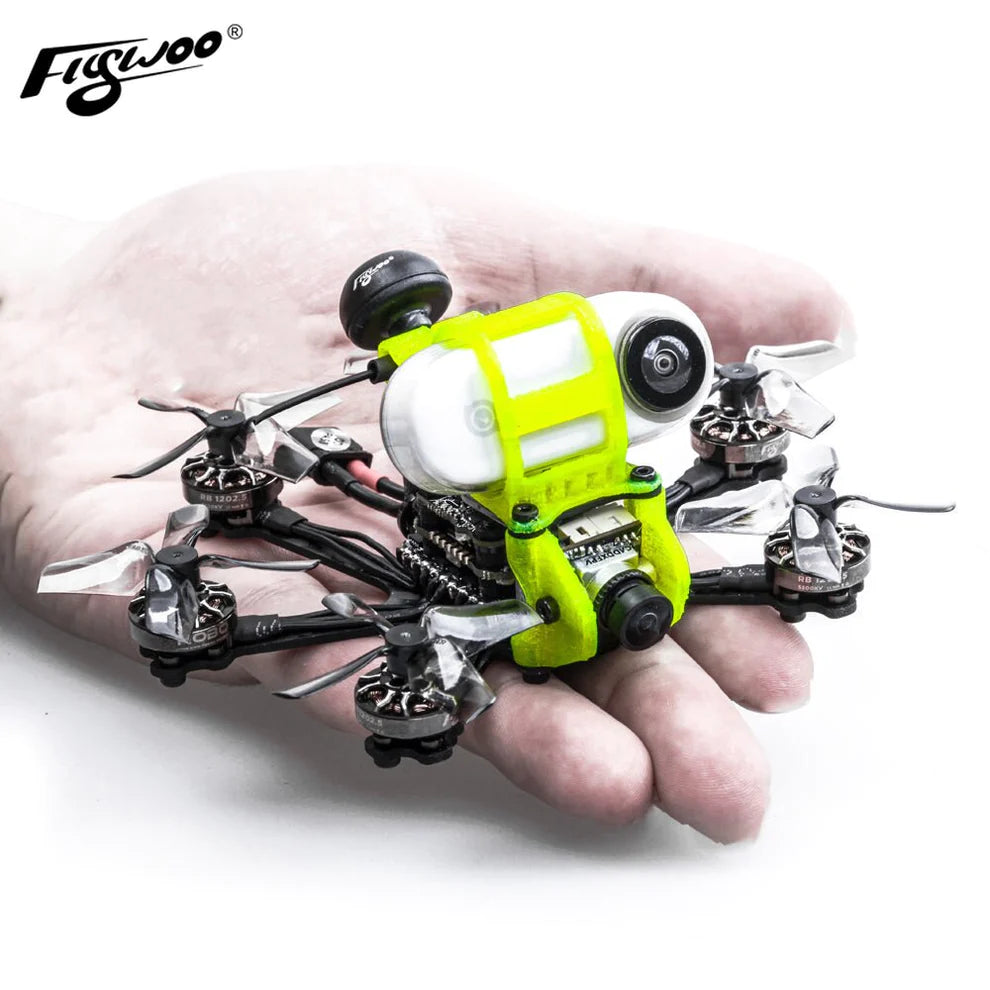
کتابچه راهنمای کاربر Flywoo Firefly Hex Nano
خرید فلایوو فایرفلای هگز نانو: https://rcdrone.top/products/firefly-1-6
کاربر Flywoo Firefly Hex Nano دانلود فایل PDF دفترچه راهنما

۱/ معرفی پهپاد
در تلاشی برای جابهجایی مرزهای حمل دوربین روی کوچکترین پلتفرم، فلایوو کوچکترین هگزاکوپتر ممکن در تاریخ خود را طراحی کرد.
فایرفلای هکس نانو، یک پهپاد fpv در اندازه نانو که برای حمل اینستا ۳۶۰go طراحی شده است.دوربین SMO 4K برای پرواز اکشن.
با وزن تنها ۵۷.۹ گرم، فایرفلای هگز نانو کوچک، انعطافپذیر، پایدار، اما پرقدرت است و کنترل بینظیری ارائه میدهد. خلبانان میتوانند بیسروصدا از فیلمبرداری بدون ژله لذت ببرند.
هکس نائو به موتورهای GOKU HEX 13A STACK و ۶ عدد موتور ROBO 1202.5 5500KV مجهز شده است تا فایرفلای را به پروازی بیصدا، پایدار، انعطافپذیر و با زمان پرواز طولانی تبدیل کند. این کوادکوپتر برای ثبت تک تک لحظات زیبای پرواز در فضای داخلی و خارجی ایدهآل است!
باتری پیشنهادی مدت زمان پرواز:
حدود ۶ دقیقه پرواز با باتری Explorer 450mAh 4S
حدود ۴ دقیقه پرواز با باتری Explorer 300mAh 4S
۲/ شرح نمودار پیکربندی و سیمکشی
مشخصات
مورد: نانو هگزاکوپتر فایرفلای هگز
وزن: ۵۷.۹ گرم (بدون باتری)
فاصله بین دو محور: ۹۰ میلیمتر
اف سی &تقویتکننده؛ اسپید کنترل: گوکو هگز F4، 16*16 استک - (FC+13A ESC)
قاب: قاب نانو شش گوش فایرفلای
موتورها: روبو ۱۲۰۲.۵ ۵۵۰۰ کیلوولت
لوازم جانبی: لوازم جانبی HQ 40mm 4-blades
گزینه گیرنده: Frsky XM+/TBS Crossfire
زاویه دوربین: ۱۵ تا ۹۰ درجه
فرستنده تصویر: گوکو VTX625 450mw
آنتن: اتمی ۵.۸ گیگاهرتز، طول آنتن ۳۰ میلیمتر (RHCP)
باتری: باتری 4S 450mAh/4S 300mAh (شامل نمیشود)
ماژول GOKU HEX F411 16X16 STACK، پشتیبانی از باتری 4s. استفاده از تراشه قدرتمند STM32F411، 5V/2A BEC، جعبه سیاه، WS2812LED،
از ۲ پورت UART کامل، ۱ پورت سریال نرم افزاری، ۱ پورت I2C پشتیبانی میکند و سایر عملکردها همگی باز هستند! برای برآورده کردن تمام نیازهای FPV کافی است.
هدف میانافزار:FLYWOOF411HEX
UART1: گیرنده TBS/R9M/XM+/DSMX/SBUS
UART2: کنترل گیرنده فرستنده تصویر (VTX) از طریق IRC/SA
جدول فرکانس::
https://flywoo.net/pages/manual
۳/ اتصال گیرنده
تیبیاس نانو ۹۱۵:
وقتی USB وصل شد، چراغ سبز گیرنده چشمک میزند و سپس طبق تصویر عمل اتصال را انجام دهید. https://www.youtube.com/watch?v=-iNkVcOLITM&ab_channel=Danimal3D
دسترسی از راه دور FCC برای R9MM:
مطمئن شوید که کنترل از راه دور شما از پروتکل ACCESS پشتیبانی میکند، سپس برای ثبت نام و اتصال، لینک را دنبال کنید.
https://www.youtube.com/watch?v=az5hDdNBcjg&t=9s&ab_channel=FrSkyRC اگر کنترل از راه دور از پروتکل ACCST پشتیبانی میکند، لطفاً به صورت زیر متصل شوید:
۱/ این دو فایل را در پوشهی میانافزار کارت SD کنترل از راه دور قرار دهید.
فریمور R9MM: FW-R9MM-ACCST_v20190201
ماژول R9M TX: FW-R9M-ACCST-20190117
۲/ ماژول R9M TX را وارد کنید و فریمور مورد نیاز خود را بنویسید
۳/ برای نوشتن میانافزار گیرنده R9MM، باید گیرنده R9MM را جدا کنید و سپس با اتصال به S.PORT بندر
۴/ پس از اینکه هر دو R9M TX و R9MM RX در میانافزار ACCST نوشته شدند.
روش اتصال:
۱/ دکمه RX را فشار داده و نگه دارید، دستگاه را روشن کنید، چراغهای قرمز و سبز همیشه روشن هستند.
۲/ سپس پس از اینکه R9MM اتصال را انتخاب کرد، چراغ قرمز RX چشمک میزند و سپس خارج شوید
۳/ گیرنده (RX) دوباره روشن میشود و فقط یک چراغ سبز نمایش داده میشود که نشان میدهد اتصال موفقیتآمیز بوده است.
گیرنده XM+:
۱/ دکمه گیرنده XM+، منبع تغذیه USB را فشار دهید، چراغهای قرمز و سبز همیشه روشن هستند.
۲/ کنترل از راه دور حالت اتصال را فعال میکند، چراغ سبز چشمک میزند تا اتصال موفقیتآمیز را نشان دهد، دستگاه را خاموش و دوباره راهاندازی کنید
۳-۱/ سپس پورت سریال مربوطه و پروتکل گیرنده را تنظیم کنید تا خروجی عادی هر کانال گیرنده تضمین شود.
۴/ تنظیم حالت:
کلید ARM و کلید حالت پرواز را تنظیم کنید، AUX* مربوط به کلید کنترل از راه دور است و علامت ناحیه زرد روشن میشود.
۵/تست موتور:
پروانه را از دستگاه خارج کنید، جهت چرخش موتور را آزمایش کنید، سوئیچ ایمنی را روشن کنید و چرخش موتورها را یکی یکی آزمایش کنید.
۶/ ارتقاء میانافزار پرواز و نوشتن رابط خط فرمان پیشفرض
۱/ حالت DFU را فعال کنید
۲/ صفحه تنظیمات BF برای ورود به حالت DFU نمایش داده میشود. اگر وارد حالت DFU نشد، ممکن است درایور نصب نشده باشد. درایور را میتوان با استفاده از نرمافزار IMPULSE RC نصب کرد.
نرمافزار درایور: https://impulserc.blob.core.windows.net/utilities/ImpulseRC_Driver_Fixer.exe
۳/ سپس فریمور محلی HEX را بارگذاری کنید و منتظر بمانید تا فلش کامل شود. یک نوار پیشرفت سبز رنگ برای نشان دادن تکمیل نمایش داده میشود و DFU به یک پورت COM تبدیل میشود.
۴/ پس از وارد کردن اتصال، یک رابط خالی است، باید دستورات CLI را بنویسید،
۵/ اگر پس از نوشتن دستور، دستور مجدداً راهاندازی نشد، لطفاً عبارت SAVE را بنویسید و Enter را بزنید تا ذخیره شود، و فلایت کنترل مجدداً راهاندازی خواهد شد.
۶/ سپس تمام عملکردهای FC به حالت عادی باز میگردند.