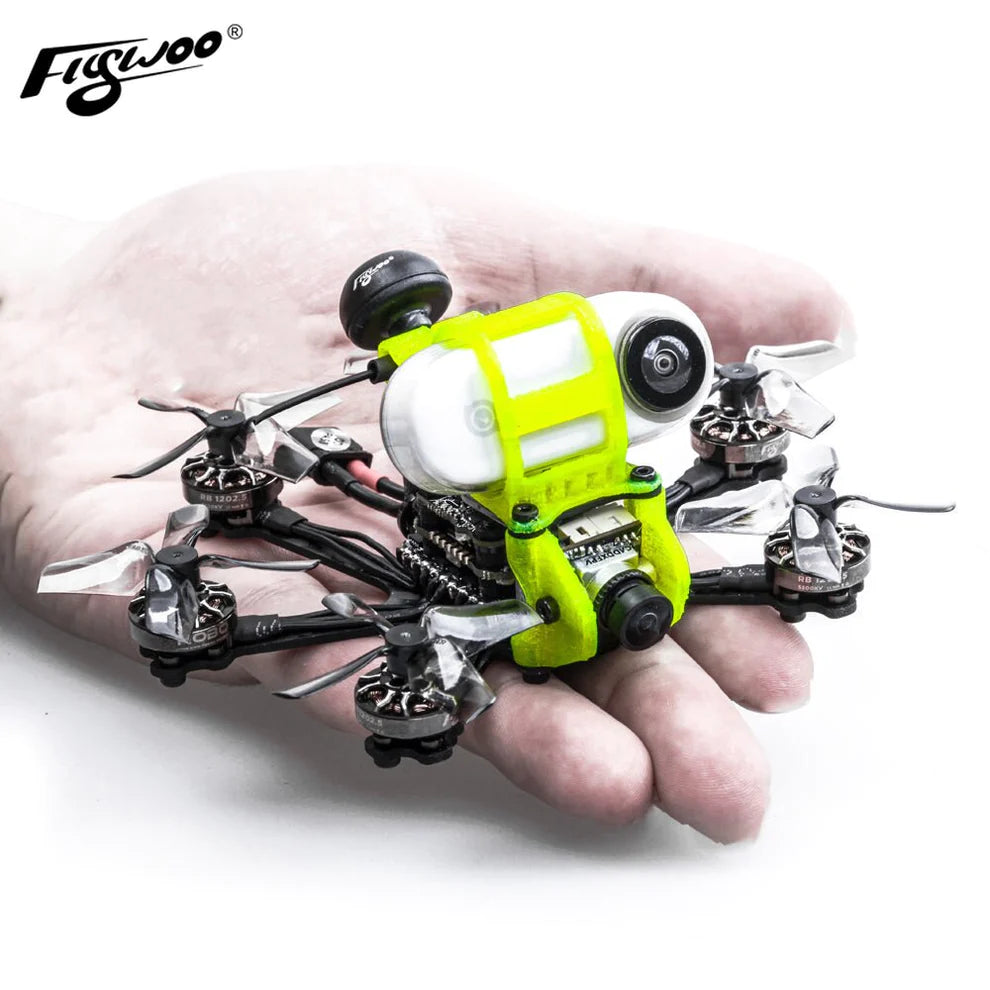
Manual do usuário de Nano Firefly Firefly
Comprar Flywoo Firefly Hex Nano: https://rcdrone.top/products/firefly-1-6
Usuário do Flywoo Firefly Hex Nano Download do manual em PDF

1/ Introdução ao drone
Em um esforço para expandir os limites de carregar a câmera na menor plataforma, a Flywoo projetou o menor hexacóptero possível em sua história.
Firefly Hex nano, um drone fpv de tamanho nano projetado para transportar Insta 360go,Câmera SMO 4K para voos de ação.
Pesando apenas 57,9 g, o Firefly hex nano é pequeno, flexível, estável, mas é cheio de potência e oferece controle incomparável. Os pilotos podem aproveitar tranquilamente a diversão de gravar um vídeo sem gelatina.
O Hex Nao é equipado com um conjunto GOKU HEX 13A e 6 motores ROBO 1202.5 5500KV, proporcionando ao Firefly características de voo silenciosas, estáveis, flexíveis e de longa duração. Perfeito para registrar todos os belos momentos de voo em ambientes internos e externos!
Bateria recomendada Tempo de voo:
Cerca de 6 minutos de voo com bateria Explorer 450mAh 4S
Cerca de 4 minutos de voo com bateria Explorer 300mAh 4S
2/ Descrição da configuração e do diagrama de fiação
Especificações
Item: Firefly hex nano hexacóptero
Peso: 57,9g (sem bateria)
Distância entre eixos: 90 mm
FC & ESC: GOKU HEX F4 16*16 PILHA - (FC+13A ESC)
Moldura: Moldura Firefly hex nano
Motores: Robo 1202.5 5500KV
Adereços: Adereços HQ 40mm 4-Blades
Opção de receptor: Frsky XM+/TBS Crossfire
Grau da câmera: 15°-90°
Placa de vídeo: Goku VTX625 450mw
Antena: Antena atômica de 5,8 GHz Comprimento da antena 30 mm (RHCP)
Bateria: bateria 4S 450mAh/4S 300mAh (não incluída)
GOKU HEX F411 16X16 STACK, suporta bateria 4s. Utiliza chip STM32F411 potente, BEC 5V/2A, caixa preta, WS2812LED.
suporta 2 uarts completos, 1 porta serial soft, 1 porta I2C e outras funções estão todas abertas! O suficiente para atender a todas as necessidades de FPV.
Alvo firmware:FLYWOOF411HEX
UART1: receptor TBS/R9M/XM+/DSMX/SBUS
UART2: Controle VTX IRC/SA
Tabela de frequência::
https://flywoo.net/pages/manual
3/ Ligação do receptor
TBS NANO 915:
Quando o USB estiver conectado, a luz verde do receptor piscará e, em seguida, será vinculada de acordo com a operação da imagem. https://www.youtube.com/watch?v=-iNkVcOLITM&ab_channel=Danimal3D
R9MM FCC ACESSO OTA:
Certifique-se de que seu controle remoto suporta o protocolo ACCESS e siga o link para registrar e vincular
https://www.youtube.com/watch?v=az5hDdNBcjg&t=9s&ab_channel=FrSkyRC Se o controle remoto for protocolo ACCST, faça o seguinte:
1/ Coloque esses dois arquivos no diretório de firmware do cartão SD do controle remoto.
Firmware R9MM: FW-R9MM-ACCST_v20190201
Módulo R9M TX: FW-R9M-ACCST-20190117
2/ Insira o módulo R9M TX e escreva o firmware que você precisa
3/ Para escrever o firmware do receptor R9MM, você precisa remover o receptor R9MM e, em seguida, escrever o firmware conectando-se ao S.PORT porta.
4/ Depois que R9M TX e R9MM RX forem gravados no firmware ACCST.
Método de encadernação:
1/ Pressione e segure o botão RX, ligue, as luzes vermelha e verde estarão sempre acesas.
2/ Então, após o R9MM selecionar a ligação, a luz vermelha do RX pisca e então sai
3/ O RX é ligado novamente e apenas uma luz verde é exibida, indicando que a vinculação foi bem-sucedida.
Receptor XM+:
1/ Pressione o botão do receptor XM+, fonte de alimentação USB, as luzes vermelha e verde estão sempre acesas
2/ O controle remoto liga o modo de encadernação, a luz verde pisca para indicar a encadernação bem-sucedida, desligue e reinicie
3-1/ Em seguida, defina a porta serial correspondente e o protocolo do receptor para garantir a saída normal de cada canal do receptor.
4/ Configuração do modo:
Ajuste o interruptor ARM e o interruptor do modo de voo, AUX* corresponde ao interruptor do controle remoto e a marca da área amarela é ligada.
5/ Teste motor:
Descarregue a hélice, teste a direção de rotação do motor, ligue o interruptor de segurança e teste a rotação dos motores um por um.
6/ Atualização do firmware de voo e gravação da CLI padrão
1/ Ative o modo DFU
2/ O BF Configurator exibirá a tela para entrar no modo DFU. Se não entrar no modo DFU, pode ser que o driver não esteja instalado. O driver pode ser instalado usando o software IMPULSE RC.
Software do driver: https://impulserc.blob.core.windows.net/utilities/ImpulseRC_Driver_Fixer.exe
3/ Em seguida, carregue o firmware HEX local e aguarde a conclusão da atualização. Uma barra de progresso verde será exibida para indicar a conclusão, e o DFU se tornará uma porta COM.
4/ Após a conexão ser inserida, é uma interface em branco, você precisa escrever comandos CLI,
5/ Se o comando não for reiniciado após escrevê-lo, escreva SAVE e pressione Enter para salvar, e o FC será reiniciado
6/ Então todas as funções do FC retornam ao normal.