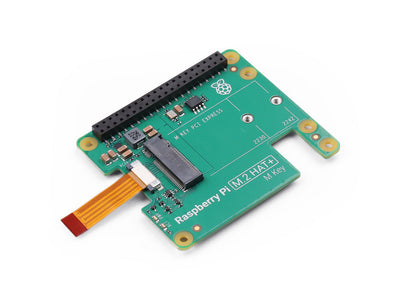
Yahboom YB-EPA01-V1.0 PCIe 轉 M.2 擴充板,適用於 Raspberry Pi 5 NVMe 2230-2280
Yahboom YB-EPA01-V1.0 PCIe 轉 M.2 擴充板,適用於 Raspberry Pi 5 NVMe 2230-2280
Yahboom
無法載入取貨情況


概述
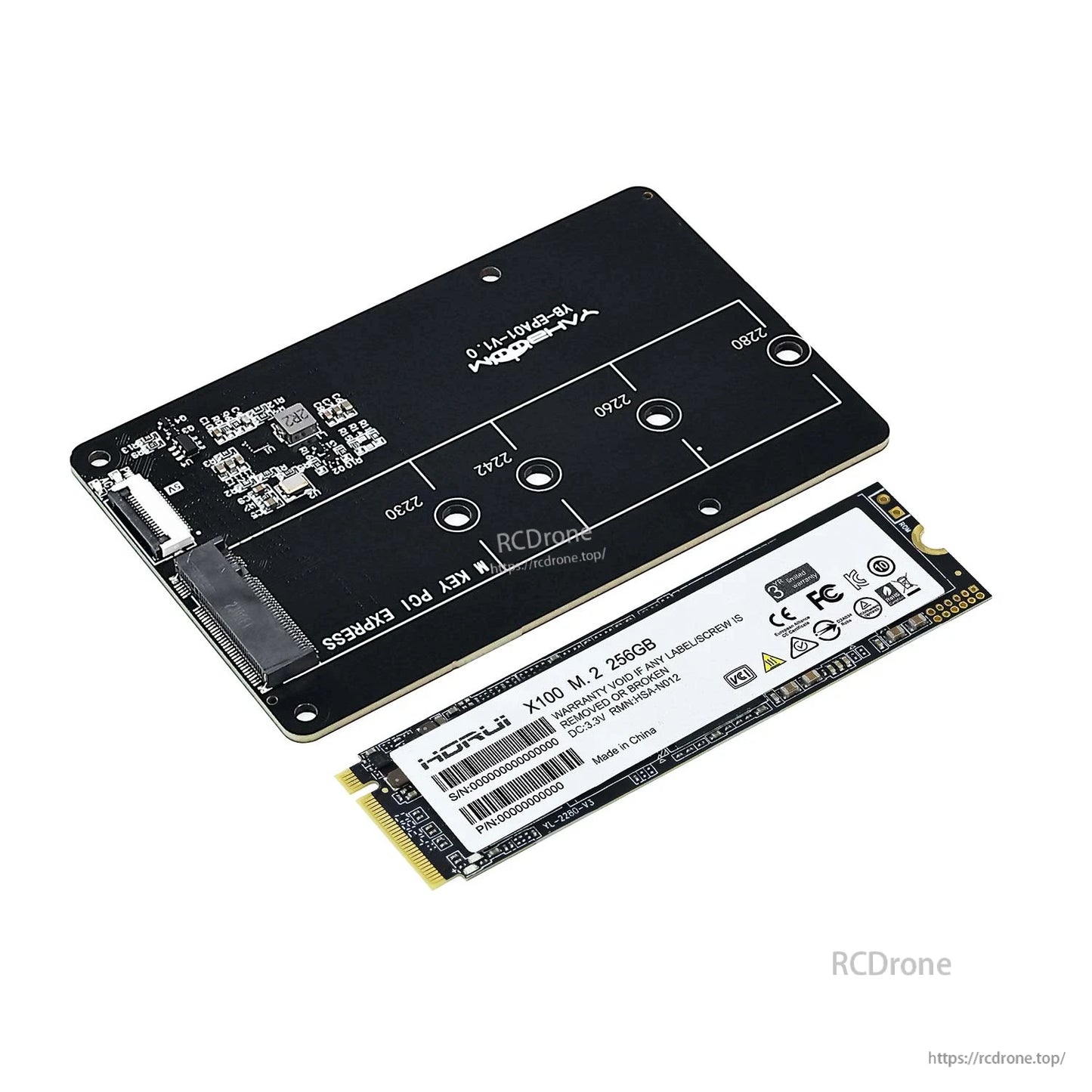
這款PCIe 到 M.2 轉接擴展板 適用於Raspberry Pi 5 ,可將M.2 NVMe SSD (M.2 介面)連接到 Raspberry Pi 5 的PCIe 2.0 插槽,用於存儲擴展和從 NVMe SSD 選擇性啟動系統。它支持多種 M.2 SSD 長度(2230/2242/2260/2280),設計為可堆疊在 Raspberry Pi 5 的背面,不會阻礙散熱片/外殼的安裝。該板支持Gen2/Gen3 模式 ,並使用 FPC 轉接線連接。
主要特點
- 專為 Raspberry Pi 5 設計; 支持與 Raspberry Pi 5 堆疊。
- PCIe 到 M.2 NVMe SSD 轉接器(注意:僅支持NVMe SSD 協議)。
- 支持的 M.2 尺寸: 2230 / 2242 / 2260 / 2280。
- 支持 Gen2/Gen3 模式 和從 SSD 啟動 Raspberry Pi 5.
- FPC 肘部電纜設計,配有連接絲印提示,以幫助避免接線錯誤。
- 背部安裝堆疊設計旨在避免影響散熱和機殼安裝;支持在 Raspberry Pi 5 上方安裝 主動散熱器(冷卻器)。
- 連接注意事項:如果電纜反向連接,將無法工作,並可能導致故障和損壞。
規格
| 產品類型 | PCIe 到 M.2 轉接擴展板 |
| 兼容設備 | Raspberry Pi 5 |
| Raspberry Pi 介面 | PCIe 2.0 插槽(通過 FPC 轉接電纜) |
| M.2 插槽標記 | M KEY PCI EXPRESS |
| 支持的 SSD 協議 | M.2 NVMe SSD(僅支持NVMe SSD協議) |
| 適用的SSD鍵位(如圖所示) | M Key; B&M Key |
| 支持的M.2尺寸 | 2230 / 2242 / 2260 / 2280 |
| 支持的模式 | Gen2 / Gen3 |
| 啟動支持 | 支持從SSD啟動Raspberry Pi 5 |
| 連接線說明 | 通過16針電纜連接Raspberry Pi 5 |
| 板標記 | Yahboom YB-EPA01-V1.0 |
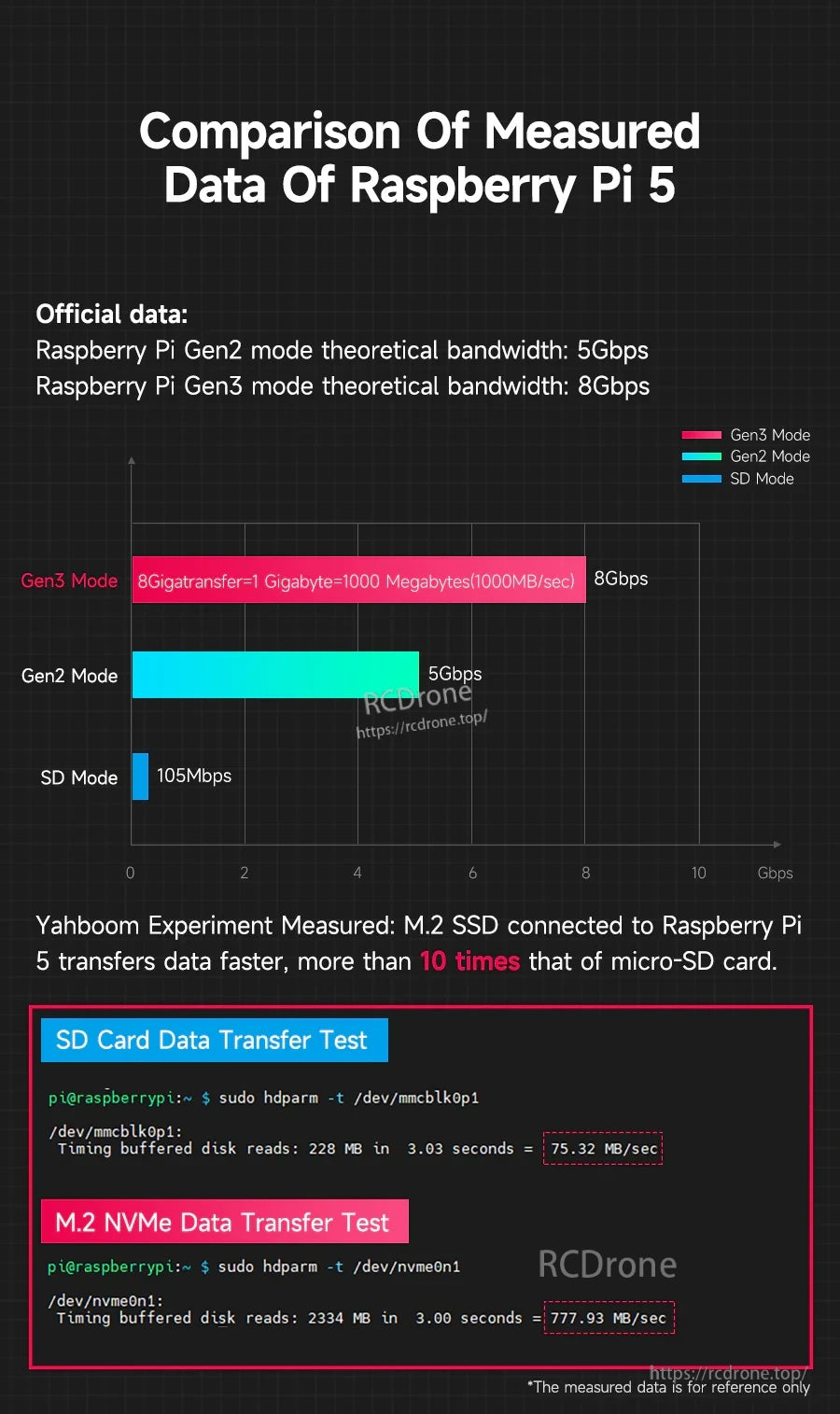
性能參考(如圖所示)
- 官方數據:Raspberry Pi Gen2 模式理論帶寬: 5Gbps
- 官方數據:Raspberry Pi Gen3 模式理論帶寬: 8Gbps
- 測量值(僅供參考):SD卡緩衝磁碟讀取:75.32 MB/sec
- 測量值(僅供參考):M.2 NVMe 緩衝磁碟讀取速度:777.93 MB/sec
注意: 測量數據僅供參考。
包含內容
包裝內容因版本選擇而異:
- PCIe 到 M.2 轉接卡: PCIe 到 M.2 轉接板,FPC 轉接線,螺絲銅柱
- PCIe 到 M.2 轉接卡 + 256GB SSD (2280): PCIe 到 M.2 轉接板,256GB SSD (2280), FPC 轉接線,螺絲銅柱;系統映像檔已寫入;Raspberry Pi 5 官方系統映像檔已預裝,可直接使用
*運送清單不包括 Raspberry Pi 5 和主動散熱器。
應用
- Raspberry Pi 5 使用 M. 的存儲擴展。2 NVMe SSD
- 需要比 microSD 儲存更快讀/寫速度的專案(效能取決於 SSD、配置和系統設置)
- 從 NVMe SSD 啟動系統(需要配置)
如需相容性檢查(SSD 大小/鍵位、啟動配置或堆疊/外殼適配),請聯繫 https://rcdrone.top/ 或發送電子郵件至 [email protected].
教學影片
手冊 / 教程
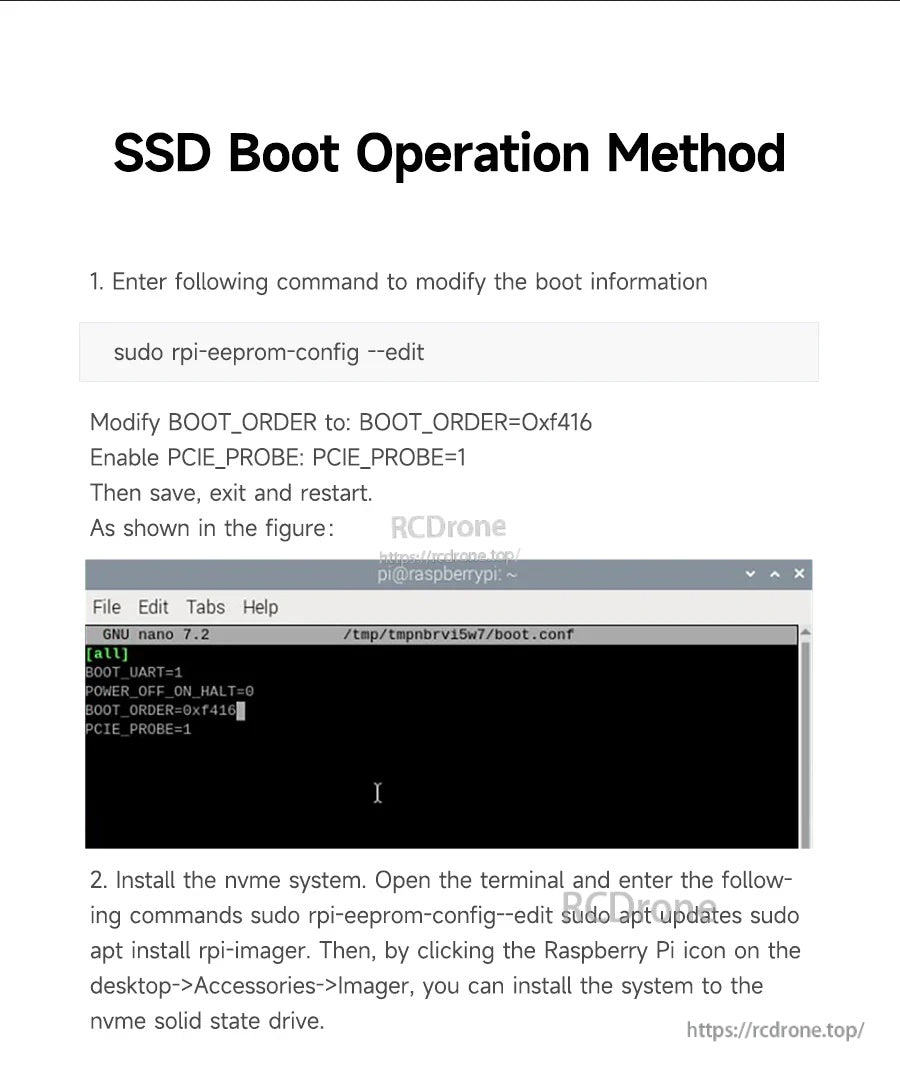
SSD 啟動操作方法(如圖所示)
-
輸入以下命令以修改啟動信息:
修改:sudo rpi-eeprom-config --edit-
BOOT_ORDER為:BOOT_ORDER=0xf416 - 啟用
PCIE_PROBE:PCIE_PROBE=1
-
-
安裝 NVMe 系統。 打開終端並輸入以下命令(如圖所示):
然後,點擊桌面上的樹莓派圖標 > 附件 > Imager,將系統安裝到 NVMe 固態硬碟。sudo rpi-eeprom-config--edit sudo apt updates sudo apt install rpi-imager
詳情

通過其 PCIe 連接將快速 NVMe 存儲添加到 Raspberry Pi 5,同時保持緊湊的後置堆疊。
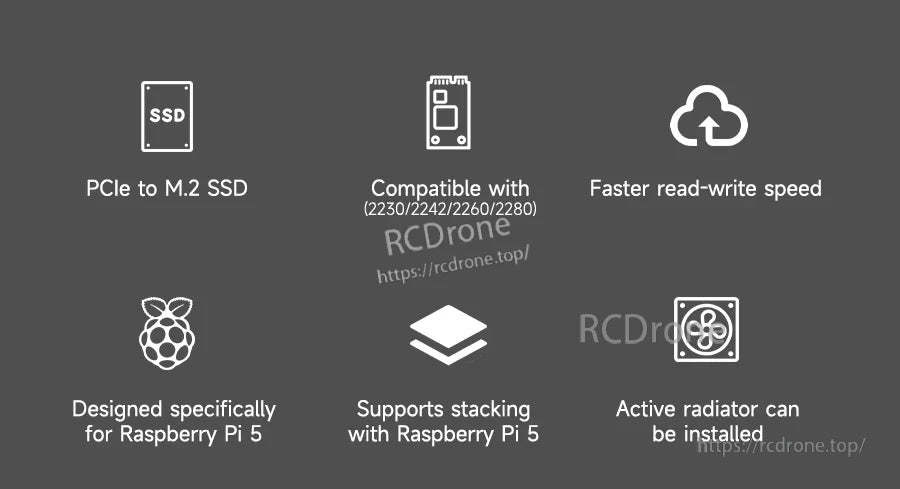
設計支持多種 M.2 長度,比 microSD 更快的 I/O,並兼容堆疊和主動冷卻設置。

M.2 NVMe SSD 直接安裝到主板上,實現存儲擴展和可選的 NVMe 啟動。
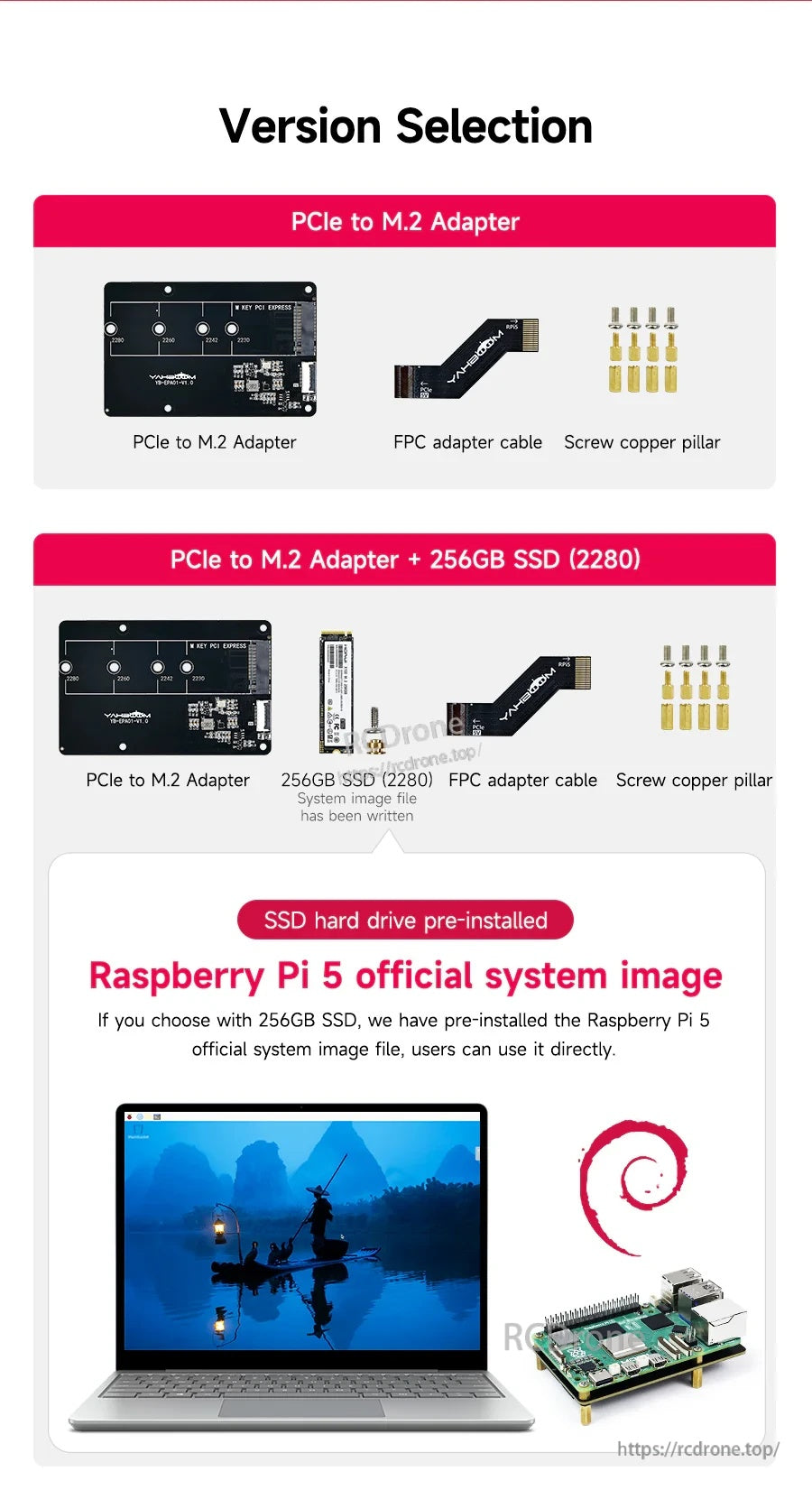
選擇單獨的轉接器或包含預裝 256GB 2280 NVMe SSD 和安裝部件的套裝。
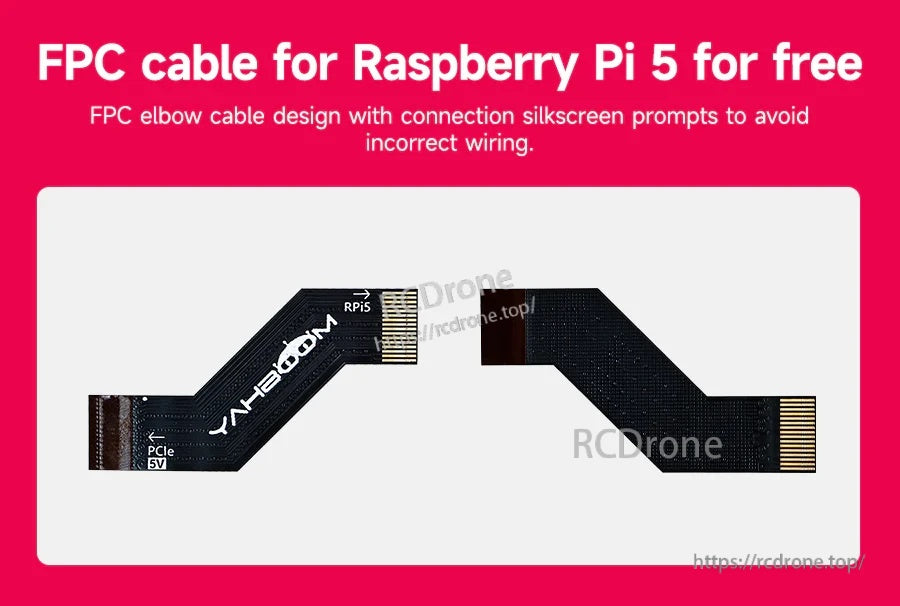
標記的FPC彎頭電纜有助於在安裝過程中正確對齊Raspberry Pi 5的PCIe連接。

低調的背面安裝佈局為Raspberry Pi 5上方的主動冷卻器留出了空間。



適用於將Raspberry Pi 5和NVMe擴展安裝在機箱內的外殼構建。

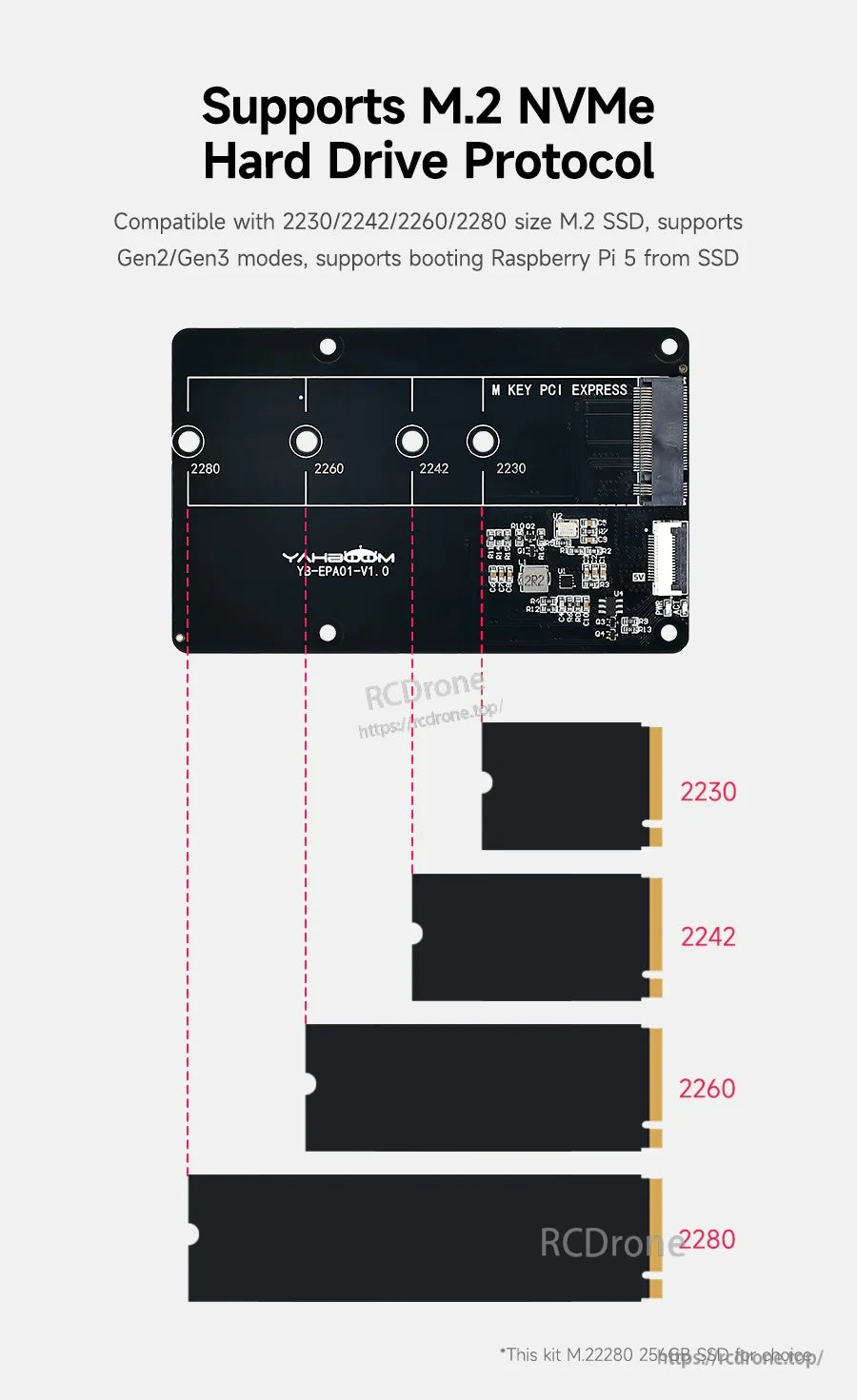
多個支撐柱位置支持從2230到2280的常見M.2 NVMe長度。
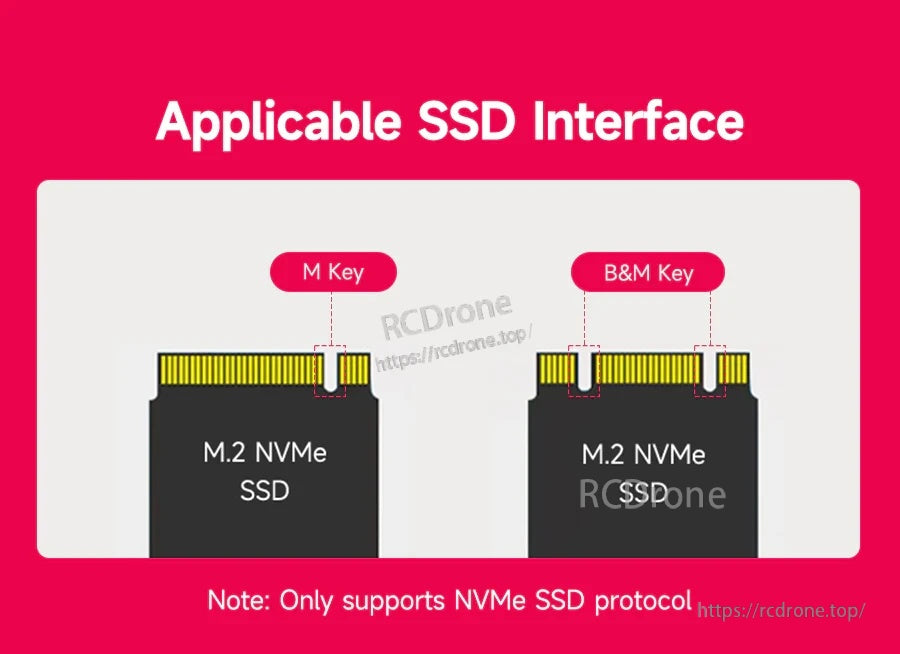
M.2插槽接受M-Key和B&M-Key NVMe驅動器(僅限NVMe協議)。
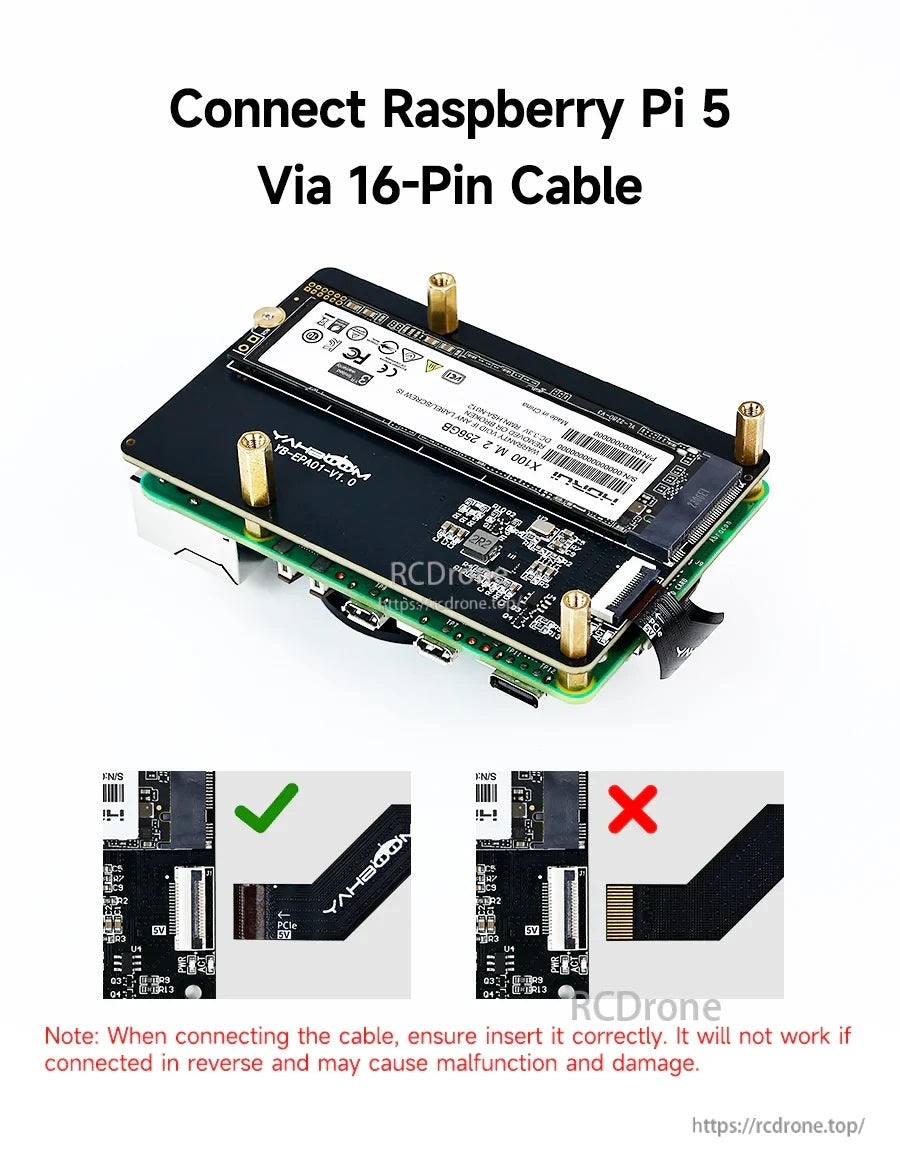
需要正確的FPC電纜方向;反向連接電纜可能會阻止操作並可能造成損壞。
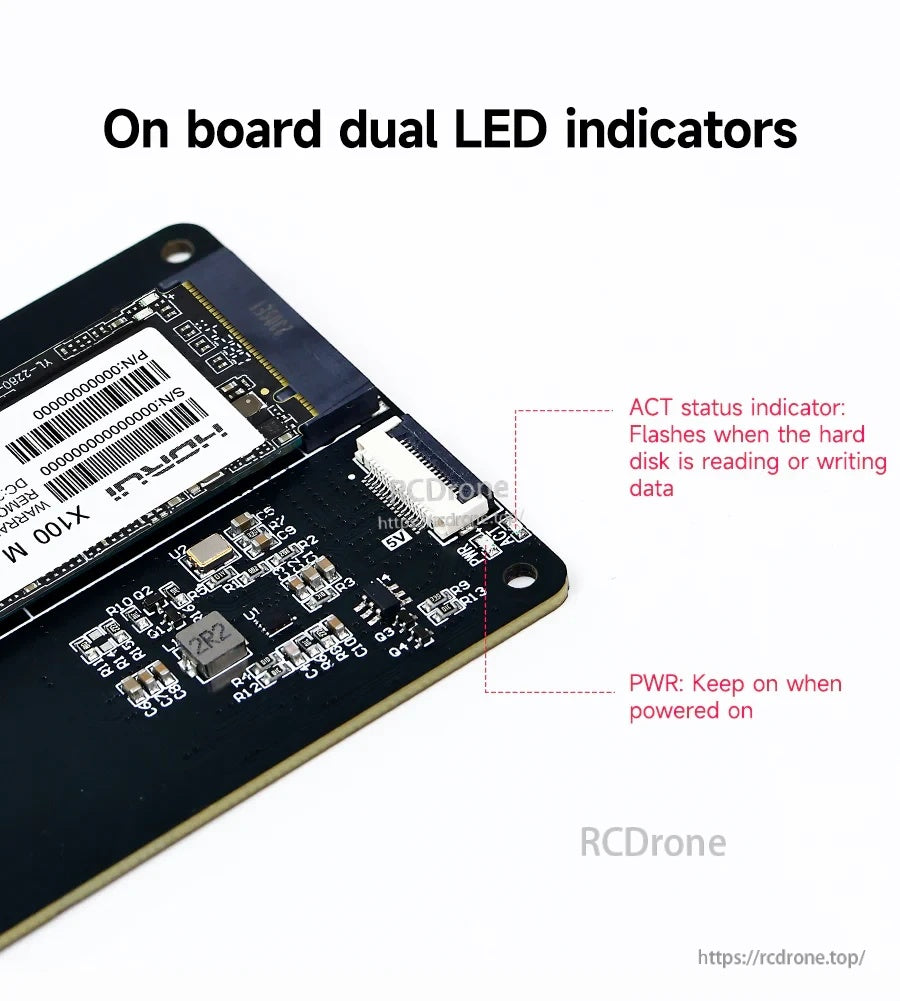
板載PWR和ACT LED提供快速的電源和驅動器活動狀態檢查。
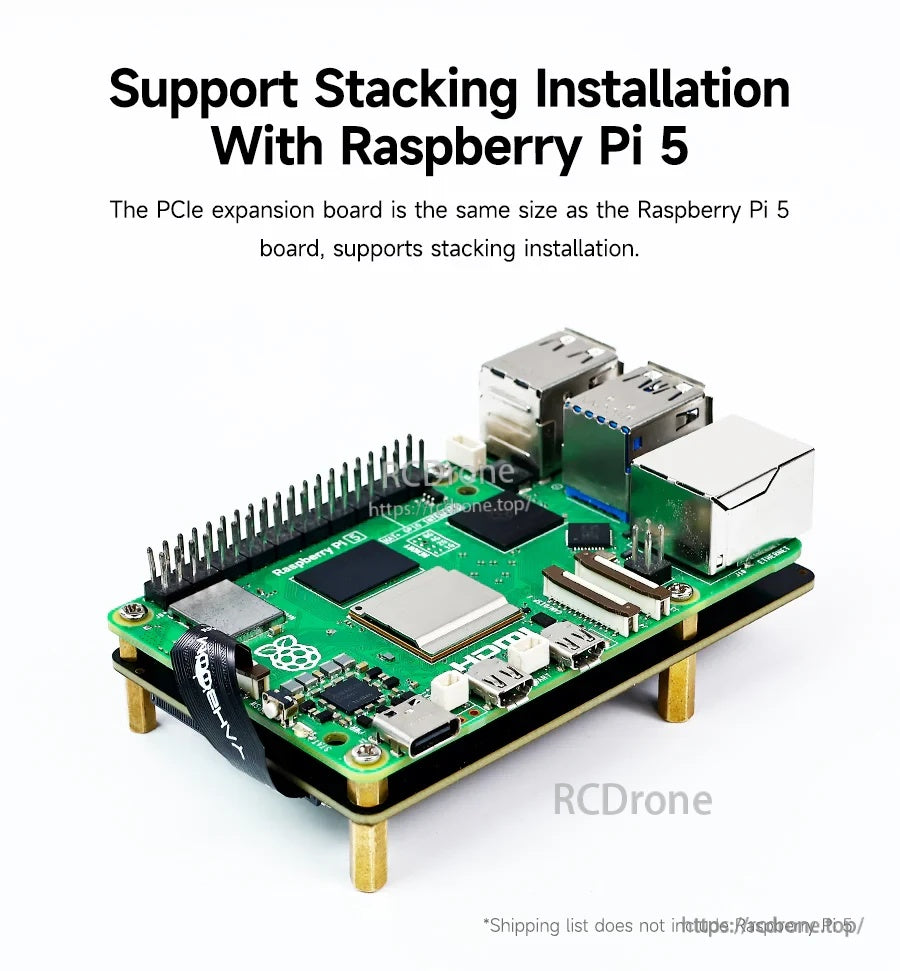
電路板與Raspberry Pi 5的尺寸相匹配,以便於在背面進行整潔的堆疊安裝。
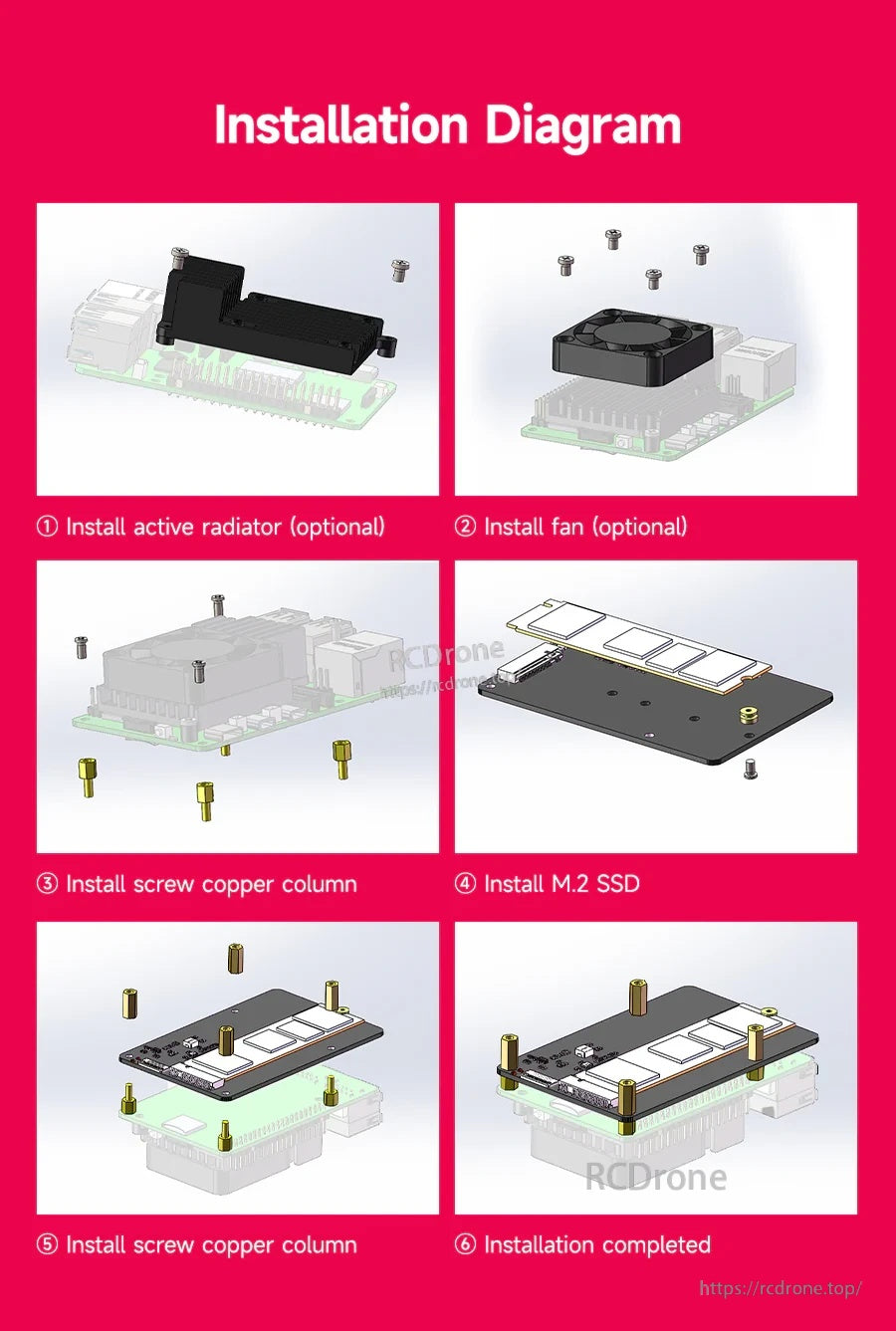
按照順序安裝SSD和支架,然後完成可選冷卻的堆疊組裝。
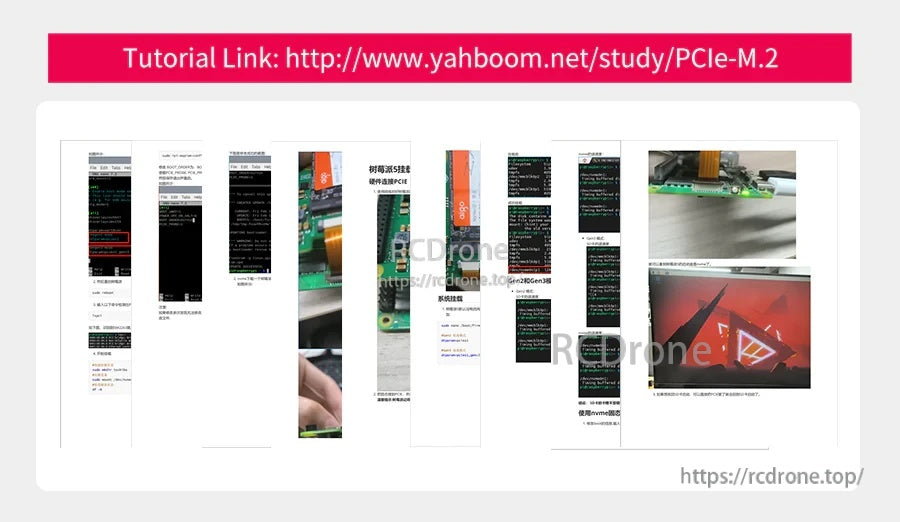
Yahboom教程鏈接提供了安裝和使用PCIe到M.2轉接器的逐步指導。
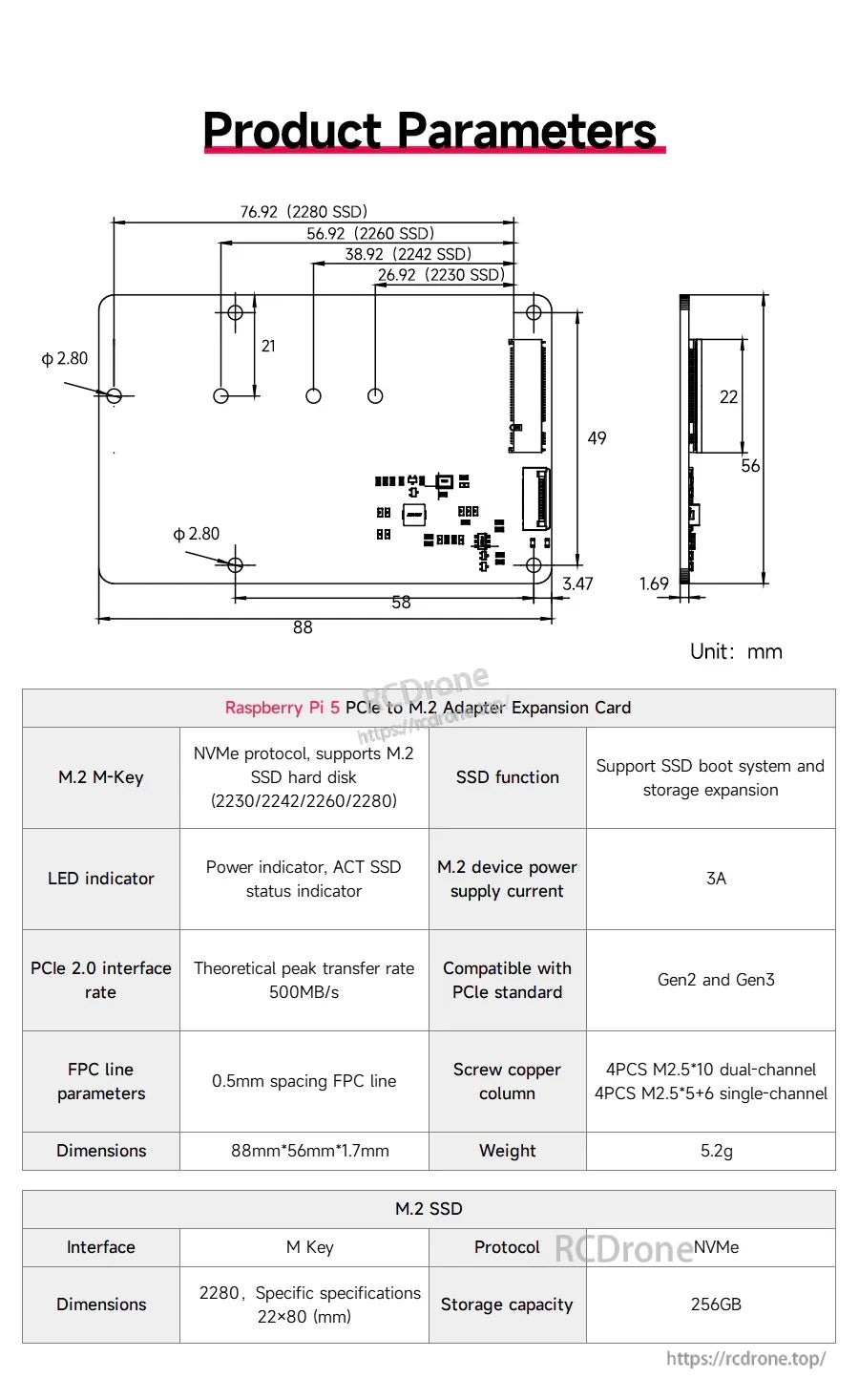
Yahboom YB-EPA01-V1.0 PCIe到M.2轉接器使用M.2 M-Key NVMe接口,尺寸為88×56×17毫米,適用於Raspberry Pi 5的存儲擴展。
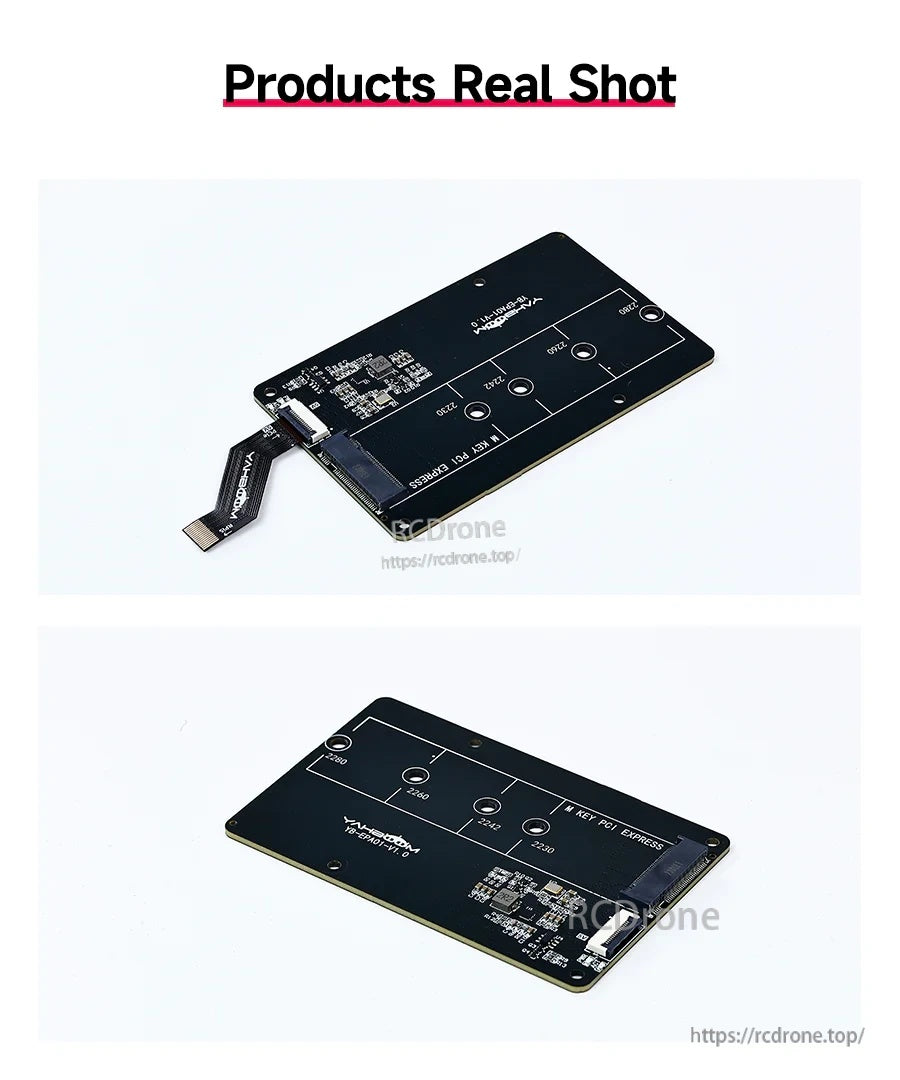
Yahboom YB-EPA01-V1.0轉接板提供緊湊的M.2安裝佈局,內置USB-A連接器,便於直接連接。